STRAIPSNIAI
Aktualios naujienos
Naujausia mūsų klientams aktuali informacija

Ką daryti, jei kompiuteris neįsijungia

2018.06.20

Personalinių ir nešiojamųjų kompiuterių su „Windows“ ir „macOS“ instrukcijos. Kompiuteris gali neveikti dėl netinkamo įjungimo ar sugedusių kabelių, programinės įrangos gedimų, netinkamo surinkimo ar vidinių dalių gedimo. Kai kurias šių problemų gali išspręsti tik specialistas.

 Tačiau prieš paduodant įrenginį remontui išbandykite šio straipsnio patarimus.

Jei kompiuteris nebeįsijungia, po to kai jį išmontavote, įsitikinkite, kad visos dalys yra teisingai surinktos, prijungtos ir gerai pritvirtintos savo vietoje. Tik tada galima atlikti šiuos veiksmus.

1. Jei kompiuteris nereaguoja į bandymus įjungti arba iškart išsijungia

Įsitikinkite, kad jūsų tinklo rozetė veikia. Patikrinkite laidų jungtį ir vientisumą. Jei naudojate ilgintuvą, tuomet taip pat patikrinkite jo mygtuką. Atjunkite nereikalingus įrenginius nuo kompiuterio. Galbūt sistemos bloko gale yra papildomas maitinimo jungiklis - patikrinkite.

Jei turite nešiojamąjį kompiuterį, įkraukite jį ir palaukite bent 30 minučių, tada bandykite vėl įjungti. Jei per šį laiką įkrovimo adapteryje ar nešiojamame kompiuteryje neužsidega maitinimo indikatorius, o įrenginys neįsijungia, pakeiskite įkroviklį.

Daugelis pagrindinių plokščių turi išimamą bateriją, kurios dėka kompiuterio nustatymai nėra iš naujo nustatomi net ir visiškai išjungus įrenginį. Jei nebijote netekti garantijos, atjunkite prietaisą ir atidarykite korpusą. Tada švelniai pabandykite išimti bateriją ir po kelių minučių įdėkite ją į vietą. Tai panaikins visus nustatymus, ir galbūt to pakaks, kad kompiuteris įsijungtų.

Jei pakartotinis įjungimas nepadeda, tikėtina, kad jūsų akumuliatorius paprasčiausiai paseno. Gali būti, kad dėl to kompiuteris neįsijungia. Jei keletą metų nekeitėte baterijos, reikėtų įsigyti naują, ir tuomet vėl patikrinti kompiuterio veikimą.

Būkite atsargūs, kai kuriuose įrenginiuose baterija gali būti neišimama. Tokiu atveju pakeisti ir iš naujo įdėti baterijos nepavyks.

2. Jei po įjungimo matote tik juodą ekraną

Tarkime, kad įjungus kompiuterį jis veikia, jo lemputės, aušintuvai yra triukšmingi, bet ekranas nereaguoja.

Jei naudojate atskirą monitorių ir jo indikatoriaus lemputė neužsidega, patikrinkite kabelį ar tinkamai prijungtas monitorius. Jei įmanoma, pakeiskite laidą, jei negalite - nuneškite monitorių į aptarnavimo centrą, pvz. sugedo.lt

Jei monitoriaus indikatorius veikia arba jūs turite nešiojamą kompiuterį, o įjungus matote tik juodą ekraną, greičiausiai kažkas negerai su kompiuterio aparatine įranga. Šiuo atveju geriau kreiptis į specialistą.

Atjunkite visus įrenginius nuo kompiuterio, išskyrus monitorių, ir bandykite dar kartą jį įjungti.

Kai kuriais atvejais taip pat padeda baterijos pakeitimas motininėje ploštėje.

3. Jei kompiuteris įsijungia, bet neužsikrauna „macOS“

Pabandykite paleisti „Mac“ saugiuoju režimu. Norėdami tai padaryti, iškart po įjungimo paspauskite ir kelias sekundes laikykite nuspaudę klavišą Shift. Jei turite „MacBook“, prijunkite jį prie maitinimo tinklo.

Jei kompiuteryje veikia šis režimas, sistema gali automatiškai išspręsti problemas, kurios trukdė paleisti kompiuterį. Iš naujo paleiskite įrenginį nepaspausdami jokių klavišų ir patikrinkite, ar dabar pasileidžia „macOS“. Jei nepavyksta, bandykite atkurti operacinę sistemą.

4. Jei niekas nepadėjo

Jei šie patarimai nepadeda, galite kreiptis pagalbos į aptarnavimo centrą arba pabandyti grąžinti kompiuterį į parduotuvę, jei įrenginys turi garantiją.


Elektronikos remontas

Plačiau

10 patarimų kaip pagreitinti „Windows 10“

2018.07.10

Norint pagreitinti sistemos darbą, teks atjungti daug papildomų ir smulkių funkcijų, tačiau rezultatas yra to vertas.

1. Supaprastinkite sąsają

Gražus permatomas simbolis „Pradėti“ gali turėti įtakos sistemos veikimui, ypač jei turite nebrangų nešiojamą kompiuterį su biudžetinės klasės procesoriumi. Skaidrumo režimo atjungimas leis sumažinti kai kuriuos išteklius, kurie gali būti nukreipti į labiau prioritetinių užduočių atlikimą.

Norėdami tai padaryti, turite eiti į „Pradėti“ → „Parinktys“ → „Personalizavimas“ → „Spalvos“ ir čia perjungti „Skaidrumo efekto“ jungiklį į padėtį „Išjungta“.

2. Išjunkite vaizdinius efektus

Animaciniai efektai, „plaukiojantis“ slinkimas ir įvairūs šešėliai daro įtaką sistemos veikimui. Išjunkite visa tai vienu paspaudimu.

Norėdami tai padaryti, atidarykite „Valdymo skydą“ (jį galite rasti per paiešką), tada atlikite šiuos veiksmus: Sistema ir saugumas → Sistemos → Išplėstiniai sistemos nustatymai → Parinktys skirtuke „Išplėstinė“. Dabar skyriuje „Vaizduojamieji efektai“ reikia pažymėti „Užtikrinti geriausią našumą“.

Ten pat jūs galite tiesiog pašalinti pažymėjimą iš jums mažiau svarbių efektų, paliekant tik būtinus.

3. Išvalykite meniu „Pradėti“

Jei jūs meniu „Pradėti“ nenaudojate „plytelių“, galite visiškai atsisakyti jų, nes šis fonas taip pat sunaudoja išteklius. Jei norite išvalyti meniu „Pradėti“, paliekant tik programų sąrašą, turite išjungti visų „plytelių“ naudojimą. Norėdami tai padaryti, turite dešiniuoju pelės mygtuku spustelėti ir pasirinkti „Nuimti nuo pradinio ekrano“.

4. Išjunkite pranešimus ir patarimus

Pranešimai iš programų ir kitų siuntėjų gali apkrauti sistemą tuomet, kai pirmą kartą paleidžiamos tam tikros programos, ypač naršyklės. Norėdami išjungti visus erzinančius „Windows 10“ pranešimus, eikite į „Start“ → „Settings“ → „System“ → „Notifications and Actions“, tada viršutinį jungiklį įjunkite į „Off“ padėtį.

Norint taupyti sistemos išteklius taip pat galima atsisakyti „Windows“ patarimų ir rekomendacijų. Išjunkite šią pagalbą, kuri yra toje pačioje parinkčių dalyje, tik kiek žemiau.

5. Išvalykite diską

Disko valymas ir šiukšlių pašalinimas iš atminties turi būti atliekamas sistemingai. Tai yra privaloma procedūra, siekiant išlaikyti aukštą sistemos našumą, ypač jei trūksta laisvos vietos standžiajame diske.

Kompiuterio valymą gali atlikti trečiųjų šalių programos, pvz., „CCleaner“, arba galima naudoti standartinę priemonę. Norėdami paleisti pastarąją galite tiesiog įvesti į „Windows“ paiešką „Disko valymas“ ir atidaryti siūlomą parinktį.Tada jūs tiesiog turėtumėte pažymėti, ką pageidaujate ištrinti.

6. Pašalinkite tai, kas paleidžiant kompiuterį yra nereikalinga

Jei įjungus kompiuterį, sistema kraunasi ilgą laiką ir net po to, kai pasirodo darbalaukis, vis tiek kažką „apmąsto“, turėtumėte patikrinti paleisties programų sąrašą. Tikėtina, kad ten yra programų, kurias galite pašalinti, taip palengvinsite pradinį kompiuterio paleidimą.

Norėdami tai padaryti, atidarykite „Task Manager“ su kombinacija Ctrl + Alt + Del arba Ctrl + Shift + Esc, tada eikite į „Startup“ skirtuką. Norėdami nustatyti komponentus, kurie labiausiai apkrauna kompiuterį, galite rūšiuoti sąrašą stulpelyje „Poveikis paleidžiant“. Būtina pasirinkti nereikalingas programas ir jas išjungti.

7. Sistemos trikčių šalinimas

„Windows 10“ turi standartinę priemonę, skirtą problemoms surasti ir jas išspręsti. Programos pagalba galima ištaisyti kai kurias iššokančias klaidas, kurios sulėtina visą sistemą.

Galite eiti per Nustatymai → Atnaujinimai ir sauga → Trikčių diagnostika. Atsidariusiame lange pradėkite tikrinti bet kurį skyrių, kuriame atsirado kokių nors klaidų.

8. Konfigūruokite antivirusinę

Jei neturite populiariausio kompiuterio su galingiausia aparatine įranga, turėtumėte sumažinti savo antivirusinės apsaugos lygį, uždrausti sistemingai tikrinti kompiuterio atmintį. Taip pat galimų grėsmių galite ieškoti rankiniu režimu tuomet, kai kompiuteris nevykdo kitų užduočių.

Ypač didelę apkrovą sistemai gali turėti įdiegtos dvi antivirusinės, kai norima, kad būtų užtikrintas didžiausias saugos patikimumas. Pasirinkite vieną naudingesnę priemonę ir atsisakykite mažiau naudingos antivirusinės programos.

9. Pakeiskite privatumo nustatymus

„Windows 10“ pagal nutylėjimą stebi kai kuriuos naudotojo veiksmus ir siunčia ataskaitas „Microsoft“. Šie foniniai veiksmai gali labai apkrauti sistemos išteklius, o tai ypač nenaudinga silpniems kompiuteriams.

Sistemos nustatymų privatumo skiltyje tai galima išjungti. Skyriuje „Bendra“ reikia išjungti pirmąsias tris funkcijas, „Atsiliepimų ir diagnostikos“ poskyryje pasirinkti pagrindinį siunčiamų duomenų kiekį, o peržiūrų dažnumą nustatyti į „Niekada“.

10. Pakeiskite kompiuterio maitinimą

Nešiojamojo kompiuterio sistemos veikimui įtaką daro ir pasirinkta galios valdymo schema. Kai dirbate iš rozetės tinklo, visada turi būti parinkta grandinė su aukštu ar bent jau subalansuotu veikimu. „Energijos taupymo“ parinktis yra skirta naudoti nešiojamąjį kompiuterį, kai svarbu maksimaliai padidinti baterijos energijos sąnaudas.

Pereiti į energijos valdymą galima per „Control Panel“ → „System and Security“ → „Power Supply“.


Plačiau

Kodėl sėkmė atsuka Jums nugarą?

2018.07.26

Pašalinkite kliūtis, kurios jums trukdo siekti aukštesnių tikslų. Paprastai žmogus turi tam tikrus įgimtus talentus ar įgūdžius, kuriuos profesionaliai išnaudoja atlikdamas vienokią ar kitokią veiklą. Dažnai jų talentai yra susiję su darbu ar pomėgiais, kurie yra jiems svarbūs.

 Kitose veiklose jie nėra profesionalai, o tik paprasčiausiai mėgėjai. Nors vienoje iš sričių jiems kažkas pavyksta, tačiau jie padaro klaidų, kurių profesionalas niekada nedarytų. Pavyzdžiui, jūs gerai ruošiate keletą patiekalų, bet juk nesate virtuvės šefas.

Verslininkas Davidas Kainas (David Cain) paaiškino, kodėl tai nėra taip blogai. Pasirodo, mėgėjai turi didelį pranašumą. Tokia mintis jam kilo perskaičius Simono Ramo knyga „Tenisas paprastiems žaidėjams“. Ramo buvo aistringas šio sporto mylėtojas. Jis bandė suprasti, kodėl vieni tampa geresniais žaidėjais nei kiti. Jis padarė išvadą ir pateikė skirtumus tarp efektyvumo ir profesionalumo.

Ramo pastebėjo, kad profesionalai ne tik žaidžia geriau nei mėgėjai, bet jie ir laimi visiškai kitaip. Kai konkuruoja du profesionalai, viską lemia nedidelis vieno iš žaidėjų pranašumas - greitis, sąmoningumas ar kitas kruopščiai išlavintas įgūdis. Tarp mėgėjų laimi tas, kuris padaro mažiausiai klaidų.

Norint tapti profesionalu, reikia ilgai ir sunkiai treniruotis. Treneris pastebi ir ištaiso technikos klaidas. Žaidėjai, kurie šiame etape daro reikšmingų klaidų, turi pasitraukti iš žaidimo. Mėgėjai šio etapo nepraeina, todėl ir toliau daro klaidas.

Suraskite ir atpažinkite mėgėjų klaidas jų žaidime.

Tai yra efektyviau nei tik išvystyti greitį, jėgą ar kartais atlikti sėkmingą metimą. Šį principą galima pritaikyti ne tik sporte. Bet kurioje srityje yra daromos įprastinės klaidos:

  • Taupymas: pietus yra perkami, o ne pasiimama maisto iš namų; suveržiamas diržas, neatsižvelgiant į išlaidas.
  • Meditacija: bandymas prislopinti mintis, medituoti tik būnant geros nuotaikos.
  • Našumas darbe: paliekami pranešimai; susidūrus su sunkumais, pereinama prie kitos veiklos.

Nuolat kartojant tas pačias klaidas, nepasieksite gerų rezultatų, net jei visa kita atliksite tinkamai. Kiekviena tokia klaida yra tarsi tam tikra skylė, per kurią pradingsta jūsų sėkmė. Jei ta skylė yra didelė arba jų yra keletas, jūs netobulėsite.

Įsivaizduokite, kad pilate į vonią vandenį, tačiau vonia prisipildo labai lėtai: kol jūs reguliuojate čiaupą, vanduo išteka per skylę. Jei skylę užtaisysite, jūs pastebėsite, kad netrukus vonia bus pilna vandens.

Mėgėjų klaidos paprastai būna dviejų tipų: tos, kurias jūs pastebite, bet nelaikote svarbiomis, ir tos, kurių net nepastebite. Jos yra beveik nepastebimos tol, kol jūs nepamatysite arba kas nors jums jų neparodys.

Prisiminkite, kur jūs įstrigot. Pagalvokite apie tai, kokių klaidų tikrai nedarytų profesionalas. Jei pačiam nepavyksta pamatyti savo klaidų, paklauskite tų, kurie toje srityje, kur jūs patiriate sunkumus, yra profesionalai.


Plačiau

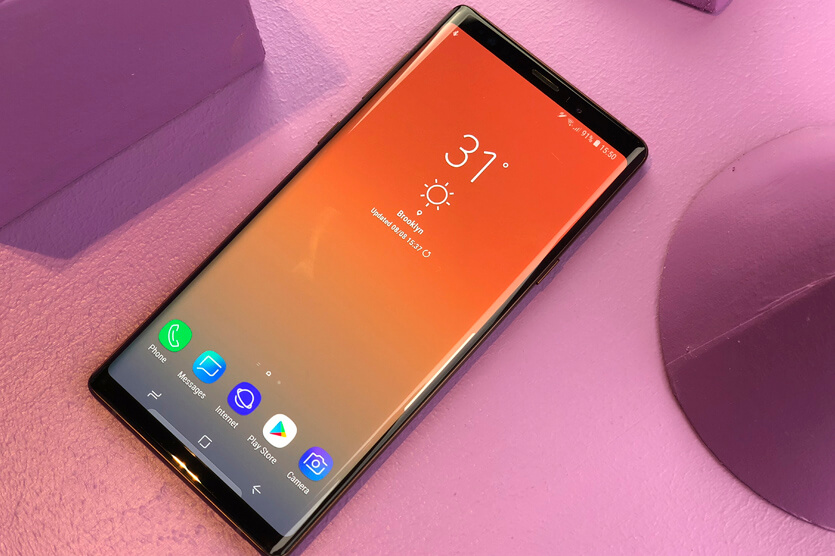
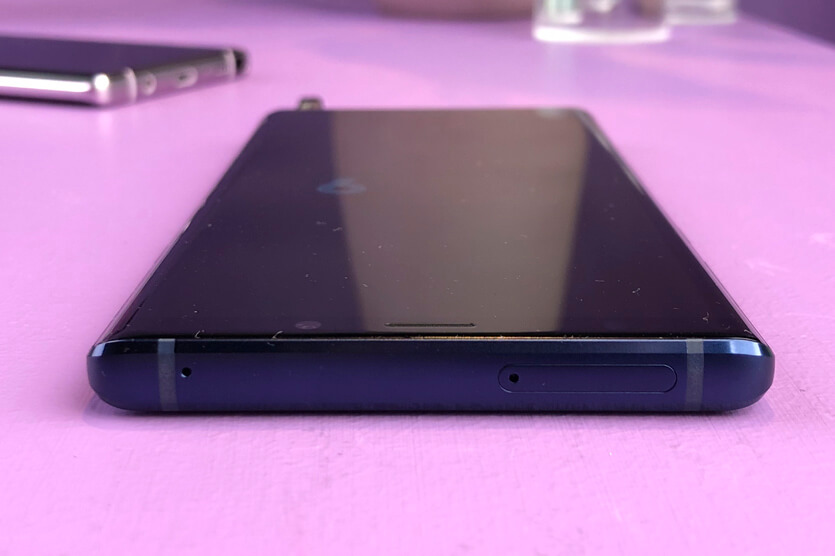
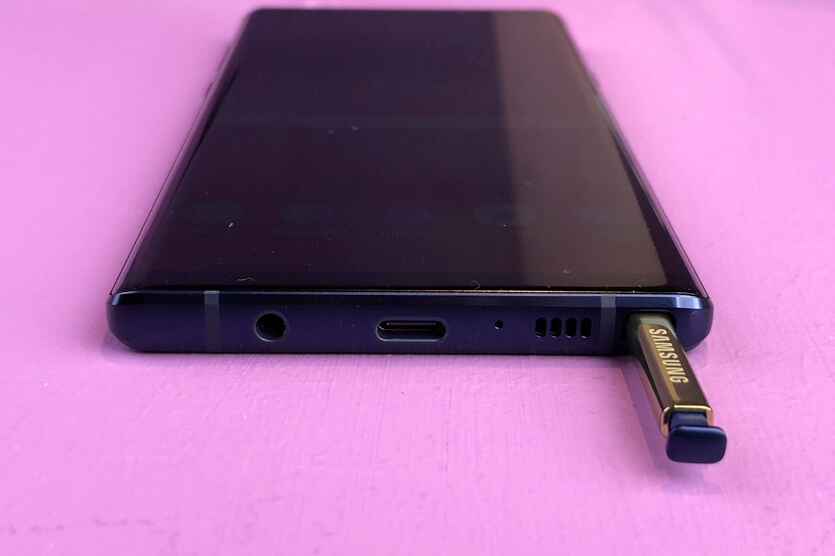
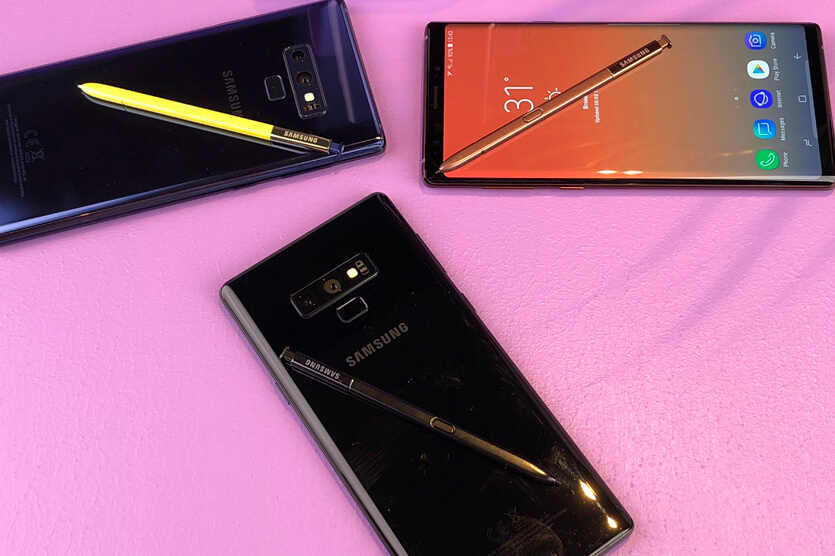
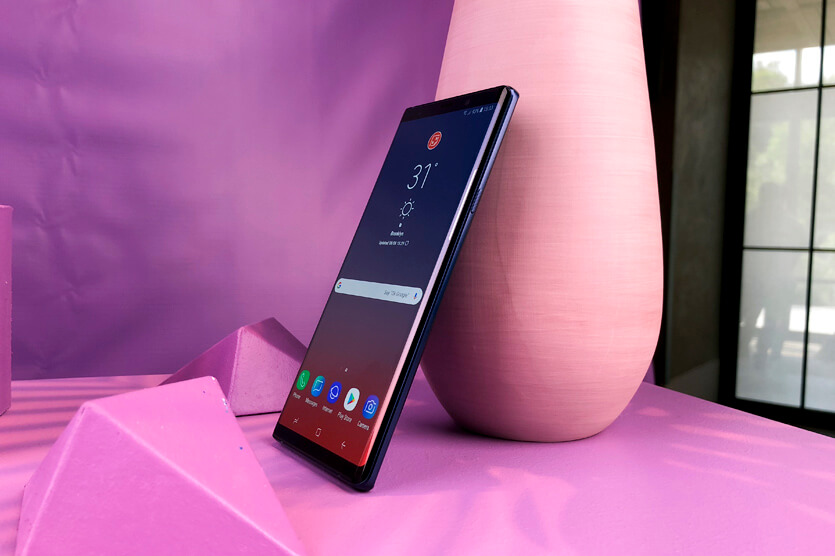
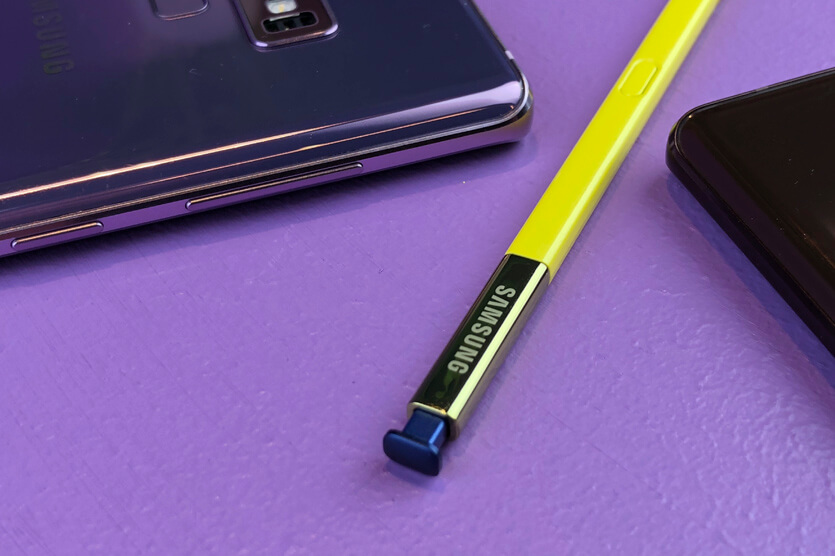
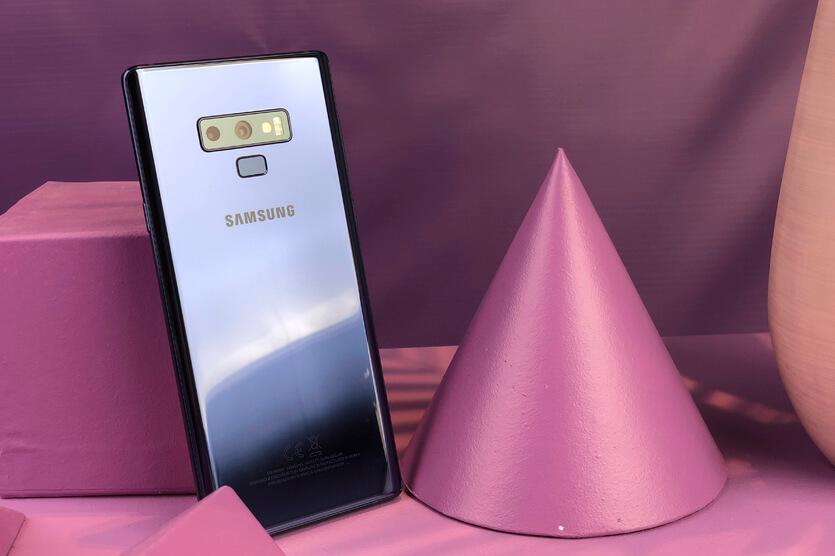
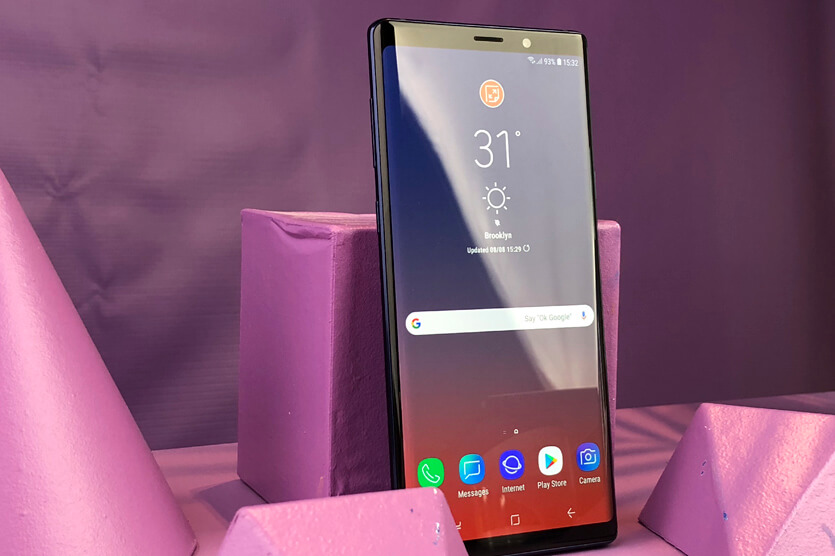
„Samsung“ oficialiai pristatė „Galaxy Note 9“

2018.08.12

Išmanusis telefonas tapo dar galingesnis, dabar turi talpesnę bateriją ir daugiafunkcinį rašiklį.

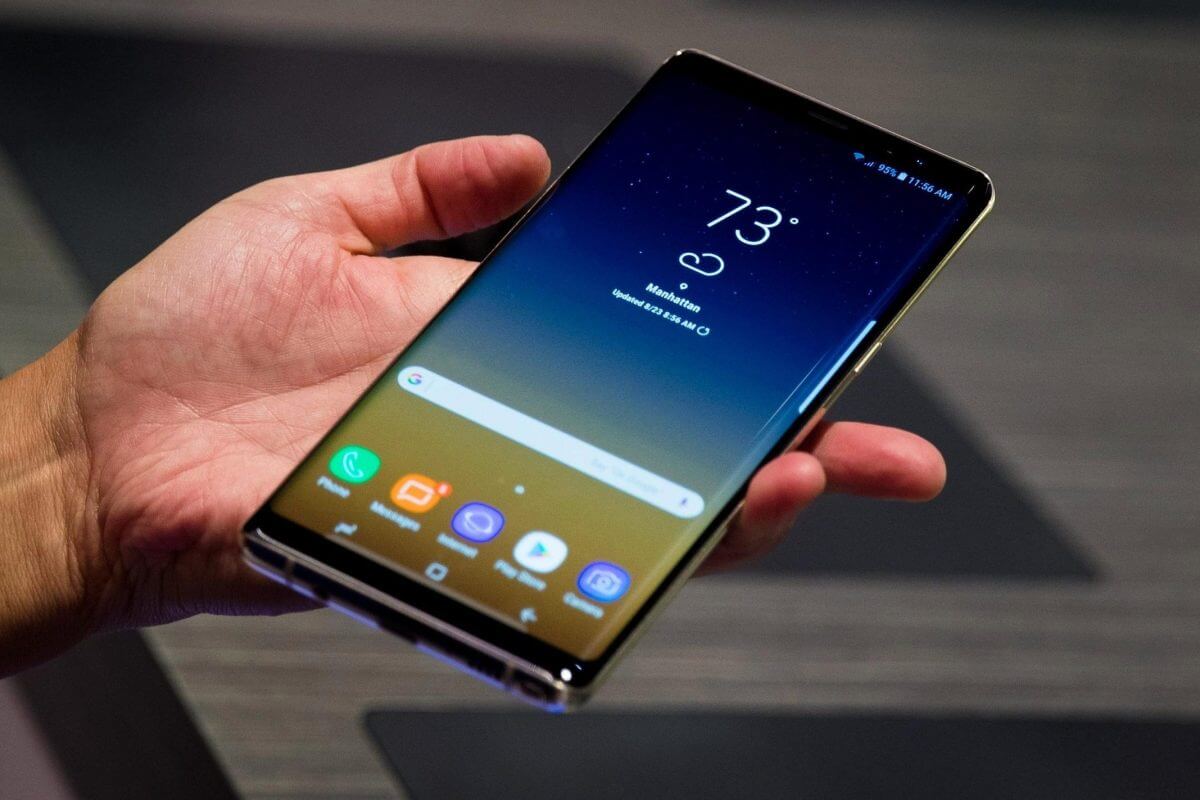
„Samsung“ pristatė ilgai lauktą flagmaną „Galaxy Note 9“. Išoriškai išmanusis telefonas atrodo panašus į ankstesnius kompanijos „Note“ modelius, tačiau šiame yra didesnis 6,4 colio ekranas ir 4000 mAh talpos baterija.

Naujienos ekranas yra tik 0,1 coliu didesnis nei „Galaxy Note 8“, o rezoliucija išliko nepakitusi - 1 440 × 2 960 pikselių. Ekranas sukurtas „Super AMOLED“ technologija ir palaiko HDR10, kas padidina vaizdo kontrastą.

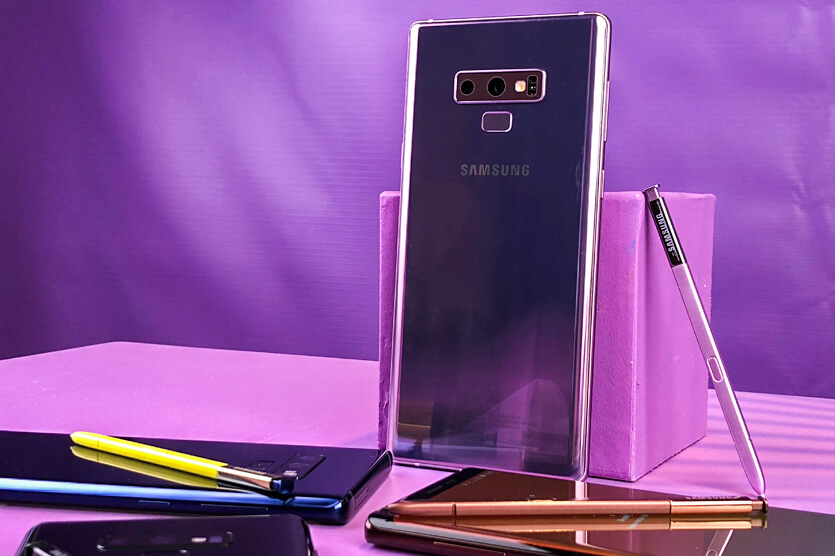
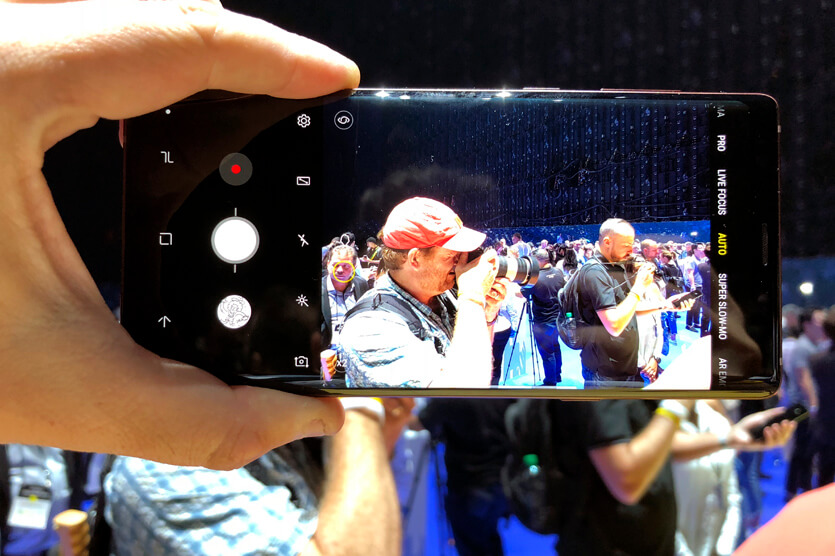
Pirštų atspaudų jutiklis liko nugarinėje įrenginio dalyje, tačiau šį kartą viduryje, po dviguba kamera. Foto kamera apima du modulius - plataus kampo 12 megapikselių kamerą su f / 1,5-2,4 f-stop ir 12 megapikselių ilgą fokusavimo objektyvą su f / 2,4 diafragma. Kameros turi optinę stabilizaciją ir pažangią vaizdo stiprinimo sistemą. Priekinė kamera turi f / 1,7 diafragmą ir 8 megapikselių skiriamąją gebą.


Įrenginyje yra aštuonių branduolių procesorius „Exynos 9810“, garsas sklinda per stereo garsiakalbius. „Galaxy Note 9“ yra atsparus vandeniui pagal IP68 standartą - kaip ir naujasis rašiklis „S Pen“.

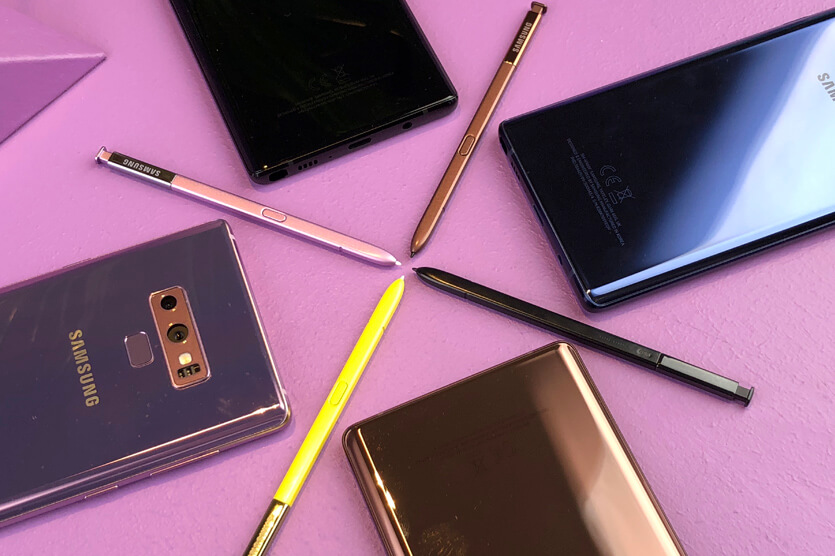
„S Pen“ pirmą kartą palaiko „Bluetooth“ ir gali veikti nuotoliniu būdu kaip fotoaparatas. „S Pen“ veikia iki 10 metrų atstumu, jo baterija gali atlaikyti apie 30 minučių arba 200 paspaudimų. Norėdami įkrauti, tiesiog įdėkite priemonę į savo išmanųjį telefoną ir palaukite 40 sekundžių. „S Pen“ turi trumpo, ilgo ir dvigubo bakstelėjimo funkcijų veikimą.


Pranešimo metu buvo patvirtinta, kad „Android“ versijai populiarus žaidimas „Fortnite“ pirmiausia bus prieinamas tik naujausiuose „Samsung“ telefonuose, o vienas iš jų yra „Galaxy Note 9“. 

„Galaxy Note 9“ turi 6 GB atmintį ir 128 GB talpos vidinę atmintį. Brangesnė išmaniojo telefono versija turi 8 GB. Kaina yra atitinkamai nuo 1199€ iki 1399€.

„Galaxy Note 9“ bus juodos, vario, mėlynos ir violetinės spalvos.


Plačiau

Geriausios rugpjūčio mėnesio programos, skirtos „Android“ siste...

2018.09.01

Naujos ir jau  pažįstamos programos, kurios susilaukė dėmesio šį mėnesį.

„Google“ Assistant“

Tai ko laukė „Android“ naudotojai: „Google“ balso padėjėjas dabar supranta daugiau kalbų. Programa gali atpažinti jūsų balsą ir vykdyti visas komandas. Pakanka pasakyti: OK, „Google“ - ir asistentas atliks viską, ko prašote. Jei, žinoma, teisingai supras.

 „Google Fit“

„Google“ fitneso programa atsinaujino ir pakeitė savo išvaizdą. Dabar programa naudoja naują fizinio aktyvumo algoritmą, sukurtą „Google“ kartu su Pasaulio sveikatos organizacija (PSO). Jis kur kas labiau motyvuoja sveiką gyvenimo būdą, nei įprastas žingsnių ar sudegintų kalorijų skaičiavimas.

 „App Hoarder“

Jei jūs neturite daug programų, bet norite jų įsidiegti į savo išmanųjį telefoną, rekomenduojame išbandyti „App Hoarder“. Ji stebi „Google Play“ programų kainas ir praneša jums, kai sumažėja jūsų mėgstamiausių programų įkainiai.Paprastas filtravimas ir rūšiavimas.

„Notes by Firefox“

„Firefox“ yra puiki naršyklė tiek asmeniniams kompiuteriams, tiek mobiliesiems įrenginiams. Jei ją turite, būtinai išbandykite naują priedą „Notes by Firefox“. Jis naudoja jūsų „Mozilla“ paskyrą, kad sinchronizuotų jūsų „Android“ įrenginį ir asmeninio kompiuterio naršyklę. Kryžminis šifravimas šį informacijos saugojimo būdą išlaiko privatų.

„Power Shade“

Labai įdomi programa, galinti pritaikyti temas jūsų pranešimams. Pakeisti spalvą, pridėti arba pašalinti mygtukus, naudoti skirtingas temas. „Power Shade“ su jūsų pranešimais padarys tai, ko norite. Daugelį nustatymų galima pritaikyti ir be „root“ prieigos.

 „Cloud - Free Data Backup“

Nauja greita ir patogi programa atsarginėms kopijoms kurti. Atrodytų, kam tai reikalinga, jei yra „Titanium Backup“? Tačiau „Cloud“ niekuom jai nenusileidžia. Ir ši programa yra visiškai nemokama. Ji gali nukopijuoti jūsų pranešimus, kontaktus, duomenis, pastabas ir kitus failus tiesiai į debesies paslaugas, kad esant bet kokiai situacijai, greitai atkurtų pradinę išmaniojo telefono būseną.

„Quidd“

Puiki programa paveiksliukų gerbėjams. Ji leidžia jums įterpti juos į savo žinutes. Čia rasite daug skirtingų personažų iš žaidimų, filmų ir serialų: „Marvel“, „Transformers“ herojus, „Star Trek“ ir „In All Grave“, taip pat daugelio kitų filmų personažų.

 „Mobizen Live Stream“ to „YouTube“

Tai yra „YouTube“ vaizdo įrašo kūrimo įrankis. Nesvarbu, ar filmuojate mobiliuosius žaidimus, rašote tinklaraščius ar tiesiog norite pakalbėti su pašnekovais tiesioginiame eteryje. Įdiekite programą, eikite į savo „YouTube“ paskyrą, pasirinkite iš kur įrašyti vaizdo įrašą - iš fotoaparato ar ekrano - ir naudokitės.

Weather

Taip, tai ir vėl orų prognozė. Tačiau ji iš kitų skiriasi savo stilinga sąsaja ir paprastu valdymu. Reali oro prognozė visada yra tiksli. Dar galite sukonfiguruoti pranešimus apie klimato pokyčius, o darbo kompiuteryje nusistatyti gražų darbalaukį.

 „Facebook“, „Instagram“ ir „YouTube“

Mažas, bet labai svarbus trijų didžiausių interneto paslaugų atnaujinimas. Dabar „Facebook“, „Instagram“ ir „YouTube“ socialiniuose tinkluose galite stebėti kiek laiko praleidžiate žiūrėdami vaizdo įrašą ar peržiūrėdami nuotraukas. Be to, galite nustatyti savo ribas, kad periodiškai atsitrauktumėte nuo socialinių tinklų.


Plačiau

8 priežastys žaisti „Monster Hunter World“ kompiuteryje

2018.09.16

Legendinio žaidimo serijų tęsinys dabar prieinamas ne tik konsolėse, bet ir „Windows“ sistemoje.

1. „Monster Hunter World“ parodys ką gali jūsų žaidimų kompiuteris

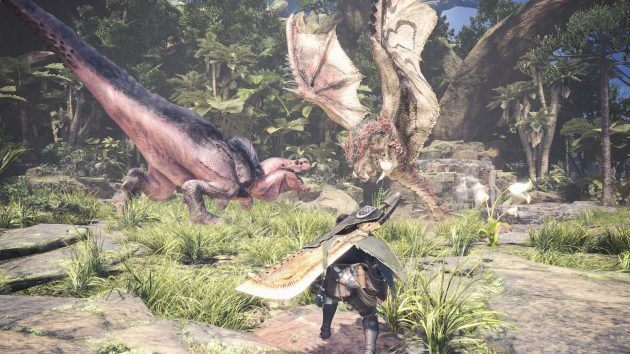
„Monster Hunter World“ pasaulis yra pilnas įvairiausių detalių, kurias tiesiog malonu stebėti: vėjas siaučia medžių viršūnėse, lapai sušlampa nuo lietaus, žaibo šviesos mirksi olose, aplink skraidžioja vabzdžiai, o kur dar kruopščiai sukurti monstrai ir kiti personažai.

Jei turite galingą žaidimų kompiuterį ir ieškote žaidimo, kurį galėtumėte žaisti maksimaliai išnaudodami kompiuterio galimybes, „Monster Hunter World“ tam tobulai tinka. Minimalūs sistemos reikalavimai: „Intel Core i5-4460“ (3,4 GHz) ir „NVIDIA GeForce GTX 760“ vaizdo plokštė. Komfortiškam žaidimui su maksimalia grafika, reikės „i7“ procesoriaus ir „GTX 1060“ vaizdo plokštės.

2. Žaidime sukurtas įdomus siužetas

Skirtingai nuo daugelio ankstesnių žaidimo serijų, čia yra apgalvotas kiekvienas siužetas, suplanuotos scenos, ir tikroviškas žaidėjo „perkėlimas“ į medžiotojų ir monstrų pasaulį. Įspūdinga įžanga, ekrano užsklandos ir dialogai, kurių nesinori praleisti, išsamiai paaiškins viską, kas vyksta žaidime tiems, kurie niekada nežaidė „Monster Hunter“.

Žaidimas netgi turi savo kalbą - nustatymuose galite pasirinkti ją. Vertimas bus rodomas subtitruose.

3. Kiekvieno monstro nužudymas - tikras iššūkis

Monstrų medžioklė su didžiuliu ginklų, spąstų ir kitų daiktų arsenalu - pagrindinė veikla žaidime. Todėl kūrėjai šį procesą bandė padaryti kuo įdomesniu.

„Monster Hunter World“ pasaulyje apgalvota kiekviena smulkmena, o dauguma detalių nėra tik paprastos dekoracijos. Tai yra ištekliai, skirti eleksyro kūrimui, spąstai ir šarvai kovai su monstrais. Nesunkiai nugalėti mūšyje galima tik silpniausius monstrus. Kitais atvejais jūs turite rimtai pagalvoti apie tinkamą įrangos pasirinkimą, o taip pat atsižvelgti į priešininko silpnąsias vietas.

Priešininkai čia yra protingi ir išradingi - jie pasirengę jus įveikti. „Monster Hunter World“ žaidime jūs visada esate paprastas medžiotojas ir einate prieš akivaizdžiai stipresnį priešą. Jūs turite panaudoti visus savo triukus: įviliokite monstrą į lianų spąstus arba ant judančių akmenų, kurie privers juos nukristi. Taip pat galima monstrus sutelkti į tarpusavio kovą ir pasislėpus stebėti, kaip ji vyksta. Veikti galite įvairiai, bet faktas, kad norint laimėti, turite parodyti sąmojį ir tikslų skaičiavimą.

4. Daug įdomių ginklų, kuriuos reikia pačiam sukurti

Iš viso „Monster Hunter World“ yra 14 rūšių ginklų, o pasirinkimuose galite rasti labai neįprastus daiktus - pavyzdžiui, kombinuotas ietis su ginklu ar skydą su kardu. Jūs galite išbandyti visas ginklų rūšis jau pačioje žaidimo pradžioje. Bet net tinkamai parinktas ginklas be atnaujinimo greičiausiai nepadės nugalėti rimto monstro.

Įdomiausia yra tai, kad ginklų čia neduoda kaip apdovanojimo už pergalę. Juos, kaip ir kitą įrangą, būtina kurti savarankiškai, gaminant iš monstrų dantytus kardus ir odinius šarvus. Mes jau kalbėjome apie puikią žaidimo grafiką ir dėmesį detalėms. Taigi, pagal jūsų aprangą visada bus galima suprasti, kurį monstrą neseniai nugalėjote.

Žaidime yra pamokos pradedantiesiems, kur paaiškinama pagrindinės smūgių kombinacijos, tačiau, norint įvaldyti visus ginklų tipus atitinkamame lygyje, reikės daug mokytis. Čia yra ir dvigubos geležtys, smūgiuojančios priešininkui, plaktukai, šarvai ir dešimtys kitų ginklų. Kai kurie iš jų yra tinkami žaidžiant vienam žaidėjui, kiti - kai kovojama komandoje.

5. Didžiulis pasaulis, kurį įdomu tyrinėti

Net ir labai įtraukiančioje kovoje galite pavargti. Tuo atveju žaidimas pasiūlys daugybę kitokių užduočių renkant išteklius arba nugalint silpnus monstrus. Ir dar: „Monster Hunter World“ pasaulyje jūs galite gaudyti žuvį ir išgauti naudingus ingredientus iš augalų. Čia visi gyvena savo gyvenimą, net jei tuo metu jūs nedalyvaujate kovoje: pavyzdžiui, monstrai gali patys pradėti kovoti vienas su kitu.

„Monster Hunter World“ žaidime yra keturi didžiuliai žemėlapiai su medžiais, uolomis ir urvais, kuriuos galima tyrinėti, ieškant naujų paslapčių. Galima pereiti į patinkantį pasaulį. 

6. „Monster Hunter World“ įdomu žaisti ir su draugais ir su atsitiktiniais žaidėjais

Su draugais ar kitais žaidėjais gaudyti monstrus yra lengviau ir įdomiau: žaidėjai ne tik padeda vieni kitiems, bet ir tampa tikra komanda, mūšyje pasiskirsto vaidmenimis ir žaidimo taktika. Galite žaisti tiek su draugais, tiek su atsitiktiniais žaidėjais iš skirtingų šalių - ryšio kokybė žaidime yra puiki. Komandinį žaidimą įvertino daugelis žmonių: „Monster Hunter World“ jau pabuvojo rekordinėje lentelėje pagal vienu metu žaistą žaidėjų skaičių komandoje.

Jei nesate komandinių žaidimų mėgėjas, „Monster Hunter World“ galite žaisti vienas. Tiesa, tolesnis judėjimas pagal siužetą bus šiek tiek sudėtingesnis. Vienas žaidėjas turi tas pačias vietas ir užduotis kaip ir žaidžiant komandoje. Tokiu atveju kovoje padės katės, kurios atitraukia priešą ir sugeba padaryti nedidelę žalą.

7. Visai nesvarbu ar žaidėte ankstesnes žaidimo dalis

„Monster Hunter World“ tikrai sudėtingas žaidimas, tačiau šįkart „Capcom“ kūrėjai atsigręžė į naujokus. Visi ankstyvieji istorijos etapai yra kartu su scenų paaiškinimu ir išsamiu aprašymu, kurie padės jums įgyti pagrindinių įgūdžių.

Žinoma, iš karto jūs negalėsite visiškai suprasti žaidimo mechanizmo, bet peržiūrėję paaiškinimus ir tai kas jus domina, pradėsite tyrinėti, įsiminti ir eksperimentuoti. Na, nepamirškite apie žaidėjų bendruomenę - visada galite paklausti kitų žaidėjų patarimų ar pažiūrėti parodomuosius vaizdus „YouTube“.

8. Tai puikus žaidimas 

RPG žaidimai yra ypač įdomūs tiems, kurie pripratę įsitraukti į sudėtingus procesus ir siekia nuolat tobulėti. „Monster Hunter World“ - nėra išimtis. Herojaus čia negalima ištobulinti, bet jūs galite atnaujinti įrangą: padidinkite atakos jėgą, pagerinkite šarvus ir padidinkite galimybę gauti išteklių iš nugalėtų monstrų. Įgūdžių jėgą ir skirtingas įrangos savybes galima sukaupti: galingiausių derinių kūrimas gali užtrukti ilgas valandas.

Tiems, kurie įpratę žaidimo įdomumą vertinti, pagal jame praleistą laiką, „Monster Hunter World“ - tam tinkamas. Pirmiausia, jį galima priskirti klasikiniam kovų žaidimui. Čia kartojami tie patys veiksmai, norint patobulinti personažą. Tik čia šie veiksmai neapsiriboja šablonais, nes kiekvienas monstras yra unikalus ir protingas, turi savo sugebėjimus ir silpnybes. Antra, norint tapti profesionaliu žaidėju, reikės praleisti ne tik dešimtis valandų kovojant, bet ir išmokti didelį kiekį informacijos.

Žaidimo sėkmė padidina plėtimosi galimybes kitose sistemose, o tai reiškia, kad „Monster Hunter World“  nepasens bent jau kelerius metus.


Plačiau

Kuom skundžiasi „iPhone Xs“ ir „Xs Max“ vartotojai – 3 ...

2018.10.02


Nenatūralūs „selfi“ pasirodė esanti mažiausia blogybė.

Problemos su įkrovimu miego režime

Daugelis naujų „iPhone Xs“ savininkų pranešė apie problemas, susijusias su įkrovimu miego režime. Kai kuriems išmanus telefonas įjungiant ekraną, tiesiog nustoja krautis, kai kuriems - tiesiog „pakimba“. Tai galioja kraunant tiek laidiniu, tiek ir belaidžiu įkrovimu.

Šią rimtą problemą taip pat pastebėjo gerai žinomas blogeris, „YouTube“ kanalo „Unbox Therapy“ vedėjas. Jis atliko vizualinį testą naudodamas aštuonis naujuosius „iPhone Xs“ ir „Xs Max“. Visi jie buvo prijungiami prie įkrovimo, kuomet ekranas buvo išjungtas.

Iš aštuonių - penki išmanieji telefonai atsisakė krautis būdami miego režime, o vienas „iPhone Xs Max“ visiškai „pakibo“. Tik du įrenginiai neturėjo jokių problemų - prijungus pakrovėją, jie tuoj pat pradėjo krauti akumuliatorių.

Pranešama, kad ši situacija yra svarbi ne tik naujiems „iPhone Xs“, bet ir senesniems modeliams, atnaujintiems iki „iOS 12“. Labiausiai tikėtina, kad problema yra grynai programinėje įrangoje, ir „Apple“ greičiausiai ją pašalins. Verta laukti atnaujinimo, kuris ištaisys klaidą.

Problemos su internetu

Be to, nemažai vartotojų skundžiasi dėl labai lėto LTE ryšio. Problema gali būti dėl operatoriaus, nes daugumoje atvejų yra „Verizon“ abonentai. Taip pat galima problema yra naujųjų modemų gedimas pačiuose išmaniuosiuose telefonuose.

Kita problema jau yra susijusi su „Wi-Fi“. Kai kurie vartotojai pastebėjo, kad išmanieji telefonai gerai veikia 2.4 GHz tinkluose ir nepersijungia prie 5 GHz tinklo. Net jei prisijungsite prie 5 GHz dažnių juostos, išmanieji telefonai vėliau patys gali pereiti prie labiau tinkamo 2,4 GHz tinklo.

Galbūt tai taip pat yra programinės įrangos problema, kuri bus išspręsta naudojant vieną iš „iOS 12“ atnaujinimų.

Automatinis asmenukių patobulinimas 

Trečioji problema, kuri sukėlė kai kurių vartotojų pasipiktinimą, teisingai gali būti apibudinta kaip neanonsuota funkcija. Čia kalbama apie automatiškai patobulintą asmenukių funkciją, kurios neįmanoma išjungti. Numatyta, kad fotoaparatas sušvelnina veido odos nelygumus, todėl nuotrauka nėra tokia natūrali kaip su „iPhone X“ išmaniuoju telefonu.

Vartotojai į tokį „grožio efektą“ reagavo skirtingai. Buvo ir tokių, kurie manė, kad „iPhone Xs“ darytose nuotraukose jie atrodo dar gražesni nei iš tiesų yra. Tačiau daugelis vartotojų buvo nepatenkinti pernelyg lygios odos efektu. 

Dažnai pastebime, kad skirtumus pamatome tik tiesioginio palyginimo su „iPhone X“ metu, todėl vargu ar naujus apdorojimo algoritmus galima vadinti didele problema. Jie paprasčiausiai tapo kitokie, ir tai visai normalu.


Plačiau

7 programos, padėsiančios rasti pavogtą išmanųjį telefoną („A...

2018.10.22

Apsaugokite savo išmanųjį telefoną, kol jo nepraradote. Žinoma, „Google“ turi vietinę paieškos priemonės paslaugą.

 Jos pagalba nuotoliniu būdu galite sekti savo telefoną, planšetinį kompiuterį ar laikrodį. Jei įrenginys nebus prijungtas prie interneto, „Google“ rodys vėliausią prisijungimo vietą.

Be to, „Samsung“ ir „Xiaomi“ išmaniųjų telefonų savininkai gali ieškoti savo įrenginių naudodamiesi gamintojų įmontuotomis paslaugomis: „Find My Mobile“ ir „Mi Cloud“.

Tačiau visi šie sprendimai nusileidžia specializuotoms programoms. Pavyzdžiui, integruotos paslaugos nepalaiko SMS gavimo komandų, kurios būtų naudingos, jei vagis nuo tinklo atjungtų pavogtą išmanųjį telefoną. Taip pat jos nežino kaip fotografuoti vagį ir įrašyti jo pokalbius. Be to, jų lengva atsikratyti: pakanka, kad užpuolikas atjungtų jūsų sąskaitą.

Šiame straipsnyje parinktos programos yra funkcionalesnės ir patikimesnės. Tiesa, dauguma iš jų užpuolikas galės neutralizuoti, perkraudamas sistemą. Tai padaryti galės tik su „root“ teisių pagalba. Tokiu atveju kai kurios programos galės sistemiškai veikti ir bus išsaugotos.

1. „Bitdefender Mobile Security & Antivirus“

„Bitdefender Mobile Security & Antivirus“ paketas apima daugybę dalykų: antivirusinį ekraną ir skaitytuvą, programų blokavimą ir privatumo apsaugą, taip pat integruotą modulį nuo vagių. Programa leidžia nuotoliniu būdu sekti savo išmanųjį telefoną naudojantis „BitDefender“ interneto paslauga.

Tačiau daug įdomesnė funkcija yra išmaniojo telefono valdymas SMS žinute. Tai labai naudinga, jei užpuolikas, kuris pavogė jūsų išmanųjį telefoną, atjungė jį nuo interneto.

Siųskite specialų pranešimą, o išmanusis telefonas jums praneš apie savo buvimo vietą SMS žinute, įjungs sireną arba ištrins visus duomenis. Be to, jūs galite nustatyti, kad išmanusis telefonas jums skambintų nepastebimai, ir galėtumėte girdėti apie ką vagis kalba.

Jei piktavalis pakeis SIM kortelę, „BitDefender“ informuos jus ir praneš naują numerį.

„BitDefender“ turi itin funkcionalų taikymą, tačiau ši programa yra mokama. Nemokamai galite naudotis iki14 dienų.

Nuoroda >>>

2. „AVG AntiVirus“

Tai kitas populiarus antivirusinis paketas su apsauga nuo vagysčių. „AVG“ gali rasti prarastą ar pavogtą telefoną naudodamas „Google Maps“ žemėlapius. Kaip ir kitose programose, yra telefono užblokavimo funkcija ir galimybė ekrane rodyti pranešimus.

Taip pat yra sirena, nuotolinė skambučių, kontaktų ir žinučių peržiūra bei atminties ištrynimas. Jūs galite valdyti savo išmanųjį telefoną naudodamiesi „AVG“ internetine paslauga arba SMS žinute.

„AVG“ turi dar keletą naudingų specifinių funkcijų: nepastebimai fotografuoja visus, kurie bando atrakinti jūsų išmanųjį telefoną, automatiškai užrakina išmanųjį telefoną jei mėginama pakeisti SIM kortelę. Tiesa, norint pasinaudoti šiomis funkcijomis, turite įsigyti mokamą versiją.

Nuoroda >>>

3. „Avast Mobile Security“

Taip, ir „Avast“ turi savo priemonę prieš vagis. Ir ji yra pakankamai gera. Apskritai, ji beveik atkartoja „AVG“ galimybes. Ypač patogu ja naudoti išmaniuosiuose telefonuose su root teisėmis.

Gavusi administratoriaus teises, „Avast“ gali tapti nematoma ir pervadinti savo programų paketą, kad piktavalis negalėtų suprasti, jog išmanusis telefonas yra stebimas. „Avast Mobile Security“ gali būti įterpta į išmaniojo telefono programinę įrangą ir toliau funkcionuos, net jei vagis perkraus sistemą.

Mokamoje „Avast“ versijoje yra nuotolinio identifikavimo galimybė: kai kažkas bandys atrakinti jūsų išmanųjį telefoną, programa pateiks jo nuotrauką. Išmanusis telefonas laikomas pavogtu po aštuonių nesėkmingų bandymų įvesti slaptažodį.

Nuoroda >>>

4. „Lost Android“

To paties pavadinimo interneto paslauga, skirta prarastų išmaniųjų telefonų stebėjimui. Ir programa, ir servisas negali pasigirti gražia sąsaja, tačiau „Lost Android“ turi kitų privalumų. Ši programa užima tik 170 KB vietos ir veikia net senesniuose ir ne tokiuose galinguose įrenginiuose su „Android 2.2“.

Stebėtina, kad ji turi tiek daug funkcijų. Čia galite perskaityti išsiųstą ar gautą SMS į prarastą išmanųjį telefoną, užrakinti ir ištrinti duomenis bei gauti signalą, nuotraukas, girdėti balso įrašą ir stebėti iškylančius pranešimus...

Prarastą išmanųjį telefoną jūs galite valdyti per žiniatinklio paslaugą arba SMS žinute. SMS pagalba galite telefonui liepti prisijungti prie interneto ir GPS, net jei vagis atjungė išmanųjį telefoną nuo tinklo.

Apskritai, tai yra labai funkcionali programa, kuri nemokamai veiks bet kuriame išmaniajame telefone. Jei sąsajos požiūriu esate nepretenzingas ir nenorite perkrauti savo išmaniojo telefono didžiuliais paketais, tuomet - tai tikrai jūsų pasirinkimas.

Nuoroda >>>

5. „Cerberus“

Viena iš galingiausių išmaniųjų telefonų paieškos programų. Ji gali stebėti telefono buvimo vietą naudojant GPS, „Wi-Fi“ taškus ir mobiliojo ryšio bokštus, leidžia peržiūrėti visų išeinančių ir gaunamų skambučių sąrašą, įrašyti garsą per įmontuotą mikrofoną, slėpti ir siųsti nuotraukas konkrečiu adresu ir dar daugiau.

„Cerberus“ turi pažangius apsaugos mechanizmus. Programos piktograma gali būti paslėpta, „Cerberus“ siunčiami pranešimai niekur nerodomi, o jei turite root teises, galite nustatyti, kad „Cerberus“ taikomoji programa tęstų savo darbą net ir tada, jei sistema bus nustatyta iš naujo.

Programa gali dirbti kartu su išmaniuoju laikrodžiu. Norint tai padaryti, turite įjungti atitinkamas funkcijas skyriuje „Wearable devices“.

Pirmą savaitę „Cerberus“ galite naudoti nemokamai, vėliau jei norėsite ją turėti, teks mokėti už prenumeratą.

Nuoroda >>>

6. „Lookout“

„Lookout“ antivirusinė priemonė turi ir apsaugos nuo vagystės funkciją. Tai leidžia jums stebėti išmanųjį telefoną žemėlapyje ir įjungti sireną. Jei išmanusis telefonas išsijungs, „Lookout“ prisimins, kur paskutinį kartą buvo pagautas signalas.

Programa gali jums į elektroninį paštą atsiųsti vagies nuotrauką, kai jis bandys atrakinti įrenginį. Taip pat nuotoliniu būdu galite ištrinti duomenis.

„Lookout“ su visomis aukščiausios klasės funkcijomis suteikia galimybę nemokamai naudotis programa dvi savaites. Vėliau programos galimybės bus apribotos. Tačiau likusių funkcijų vistiek pakanka prarasto išmaniojo telefono paieškai.

Nuoroda >>>

7. „Prey Anti Theft“

„Prey“ yra tikras rinkinys, skirtas apsaugoti visų rūšių įrenginius: veikiančius ne tik „Android“, bet ir „iOS“, „Windows“, „macOS“ ir „Linux“ sistemose.

„Prey“ turi ne tik tas pačias galimybes, kaip ir visos šio sąrašo programos, bet ir dar daugiau. Jei pametėte vieną iš savo įrenginių, pakanka pažymėti jį valdymo pulte kaip pamestą arba nusiųsti specialią SMS žinutę. Tuomet galėsite užrakinti prietaisą, surasti jį žemėlapyje, fotografuoti vagį, įjungti sireną ir pan.

Nemokamoje „Prey“ versijoje turite galimybę stebėti ne daugiau kaip tris įrenginius. Pro versija suteikia papildomų funkcijų, pvz., galimybę sekti iki 500 (!) įrenginių ir automatiškai atnaujinti jų būseną, rinkti informaciją apie tinklus, prie kurių vagis jungiasi, ir taip toliau.

Nuoroda >>>


Plačiau

Legendiniai praeities telefonai, kuriuos reikėtų vėl iš naujo išl...

2018.11.08


Antrasis „Nokia 3310“ pasirodymas sukėlė beprecedentį sujudimą, o vėliau pasklidusios naujienos apie galimą „RAZR V3“ sugrįžimą tik patvirtino įrenginių naują „užgimimą“.

Prisiminkime garsiausius telefonų epochos įrenginius, kurie tikrai verti naujo sugrįžimo

NOKIA

NOKIA 8110 „BANANAS“

Kažkada šis telefono modelis užėmė aukštus reitingus pageidaujamų telefonų sąraše visame pasaulyje. Kalbama, kad iš tokio telefono skambino Morpheusu.


Šis modelis dažnai yra painiojamas su „Nokia 7110“, tačiau filme buvo naudojamasi būtent „Nokia 8110“, tai ne serijinis, bet specialiai modifikuotas įrenginys. 

Įprasto „Nokia 8110“ dangtelį reikia vilkti pirštu, o versija, pasirodžiusi filme „Matrica“ turi automatinį reguliavimą. Natūralu, kad visa tai dėl didesnio efekto.

NOKIA 8910

„Nokia“ gamino labai aukštos kokybės madingus telefonus, kurie tuo metu buvo neprieinami daugeliui vartotojų, tačiau dabar jie yra labai populiarūs.


„Nokia 8910“ yra elegantiškas telefonas, išskleidžiamu korpusu, kuris pagamintas iš titano. Praėjus metams po jo pasirodymo, gamintojas išleido atnaujintą „8910i“ versiją su spalvotu ekranu.

NOKIA 8800

Modelis „8910“ buvo pakeistas į kitą „Nokia 8800“ išskleidžiamu nerūdijančio plieno korpusu. Telefonas buvo surinktas Vokietijoje.


Šiek tiek vėliau dienos šviesą išvydo klasikinės „Nokia 8800“ modifikuota versija „Sirocco Edition“, turinti talpesnę bateriją, išplėstinę atmintį, patobulintą slankiojimo mechanizmą ir specialią versiją su chromo dulkėmis. 

Po „Sirocco“ versijos pasirodė „Nokia 8800 Arte Edition“ su labiau pažengusiu įrenginio vidumi. 

Telefonas buvo išleistas penkiais variantais:

  • „Arte“ - juodas nerūdijančio plieno korpusas.
  • „Sapphire Arte“ - rudos odos ir nerūdijančio plieno korpusas, dirbtinis safyras ant naršymo mygtuko.
  • „Sapphire Arte Black“ - juodos odos ir nerūdijančio plieno korpusas, dirbtinis safyras ant naršymo mygtuko.
  • „Carbon Arte“ - korpusui naudojami plastiko ir titano elementai.
  • „Gold Arte“ - korpusas su aukso dulkelėm ir baltos odos intarpais.

NOKIA 1100

Niekas nenuginčys „3310“ modelio pasisekimo, bet „Nokia“ turėjo ir kitų sėkmingų telefonų.


Jūs tikriausiai prisimenate šią tvarkingą „plytą“ su silikoniniais mygtukais ir žibintuvėliu. Pačioje kompanijoje modelis vadinamas „Penny“. Per penkerius metus buvo parduota 200 milijonų šių telefonų - tai geriausias rezultatas „Nokia“ istorijoje.Prieš tai lyderystės buvo laukiama iš „3310“ modelio.

NOKIA 9300

„Nokia 9300“ negalima pavadinti tik telefonu. Faktiškai jis susideda iš dviejų modulių: telefono ir tikro komunikatoriaus.


Atrodytų įprastas ragelis, bet verta atskleisti, kad priešais jus yra gana pažangus įrenginys, skirtas darbui su failais, paštu, MS Office dokumentais, grotuvu, „Opera“ naršykle ir kitais elementais. Tai buvo 2004 metų proveržis. 

Patobulintas „Nokia 9300i“ sužibėjo filme „Die Hard 4.0“ ir pasirodė esantis puikus įrankis kovai su elektroniniais nusikaltėliais.

Motorola

Motorola E398

Apie „RAZR V3“ žino visi, tačiau šis legendinis telefonas nebuvo vienintelis „Motorola“ hitas. „E398“ telefonas pelnytai vadinamas magnetofonu telpančiu į kišenę, tapo antruoju sėkmingiausiu bendrovės įrenginiu.


Galingi stereofoniniai garsiakalbiai iš tiesų pakeitė mobilaus ryšio įrenginį į nešiojamąją muzikos sistemą, kuriai negalėjo prilygti kitas telefonas.

Motorola C350

Vienas iš pirmųjų telefonų su spalvotu ekranu.


Galinga polifonija, GPRS, prijungimas prie kompiuterio naudojant standartinį ir visuotinai prieinamą USB kabelį, bei žema kaina pelnytai atnešė jam populiarumą.

Siemens

Pradžioje norėjome pateikti atskirus legendinio vokiečių gamintojo telefonų modelius, tačiau kuo labiau gilinomės, tuo platesnis darėsi šis sąrašas. Todėl kilo klausimas: ar „Siemens“ buvo prasti telefonai? Tikriausiai ne.


Net ir tais pirmaisiais metais įmonė naudojo aiškų, kompetentingą ir suprantamą pirkėjams prietaisų suskirstymą į kategorijas:

  • „Siemens A“ - biudžetiniai darbiniai „arkliai“. Prisimename „A52“, „A55“ ir atsidūstame.
  • „Siemens C“ - vidutinybės, tuo metu buvo vieni iš geriausių savo kainų diapazone. Daugeliui „C55“ ir „C65“ amžinai liks prisiminimuose dėl neprilygstamos kokybės ir patogumo.
  • „Siemens M“ buvo išskiriami kaip sportinio tipo įrenginiai, bet iš tikrųjų jie buvo prašmatnūs, „neužmušami“ telefonai, kurie nebijojo smūgių ir vandens. Jie taip pat turėjo tikrai kietą dizainą. Ech, kad dabar vėl turėtume „M55“ ar „M65“.
  • „Siemens S“ nebuvo tokie populiarūs, nes pagal kainą jie buvo priskiriami verslo klasės prietaisams, tačiau kokie jie buvo kieti ir daugiafunkciai! Juk kažkada jūs svajojote apie „S55“, ar ne?

Sony Ericsson

Sony Ericsson T610


2003 m. pasirodęs „Sony Ericsson T610“ susprogdino rinką. Tai ne pats pigiausias, bet neįtikėtinai pažengęs techniniu požiūriu, įrenginys. Jo minimalus, griežtas dizainas iš pirmo žvilgsnio patraukė akį.

„Sony Ericsson Cyber-shot“ ir „Walkman“

Vėliau pasirodė daugybė „Sony Ericsson“ telefonų, įskaitant „Cyber-shot“, su gera nuotraukų kokybe ir muzikiniai „Walkman“ - legendinių „Sony“ žaidėjų įpėdiniai.


Visi jie buvo sėkmingi, labai paklausūs ir jais buvo patogu naudotis. 

„Samsung“

Samsung C100

Kai pasirodė „C100“, žmonės stebėjosi jo neįtikėtinai plonu profiliu. Tik 17 milimetrų, ar galite įsivaizduoti?


Taip, technologijos pažengė toli į priekį, bet stilingas ragelis su neįtikėtinai ryškiu ekranu, kieta polifonija ir stebėtinai stabiliu veikimu, išliks mūsų širdyse.

SPH-N270 Matrix telefonas

Jį atpažįstate visi. Labai neįprastas ragelis su stumdomuoju garsiakalbiu, sukurtas specialiai filmui „Matrica“.


Telefonas palaikė tik amerikietiškus tinklo standartus, tačiau tai neužkirto kelio viso pasaulio „Matrica“ kolekcionieriams - gerbėjams medžioti retus įrenginius, kurie buvo išleisti ribotu tiražu.

Kaip jums atrodo, kokie telefonai iš praeities, verti naujo išleidimo ir kodėl?


Plačiau

Kaip dirbti su PDF dokumentais internete

2018.11.26

Redaguokite ir konvertuokite failus tiesiogiai naršyklėje, neįdiegę papildomos programos.

Ką galima padaryti internete naudojant PDF

Nemokami ir patogūs žiniatinklio įrankiai - viskas, ko jums reikia norint patogiai dirbti su PDF. Naudodamiesi straipsnyje pristatytomis paslaugomis, galėsite:

1. Konvertuoti PDF

Konvertuokite įvairius dokumentų formatus į PDF ir atvirkščiai. Galite naudoti šias konvertavimo parinktis: PDF į JPG, JPG į PDF, PDF į Word, Word į PDF, PDF į Excel, Excel į PDF, PDF į PPT, PPT į PDF, PDF į PNG, PNG į PDF, PDF į HTML, HTML į PDF ir kitus.

2. Suspausti PDF

Sumažinkite per didelius failus, tačiau žinokite, kad dėl to suprastės PDF dokumento kokybė.

3. Redaguoti PDF

Pridėkite ar ištrinkite tekstą, išskirkite norimas dalis ir įdėkite vaizdus. Šie ir kiti veiksmai gali būti atliekami specialiuose redaktoriuose, kurie yra daugelyje paslaugų, skirtų darbui su PDF.

4. Padalinti arba sujungti PDF

Išskirkite iš dokumento būtinus puslapius arba padalykite jį į dalis. Jei reikia, priešingai, galite sujungti kelis PDF failus į vieną.

5. Pasukti PDF

Apverskite visus arba pasirinktus dokumentų puslapius. Tokiu būdu pasukdami galite sutvarkyti PDF, kurio fragmentai buvo nuskenuoti „aukštyn kojom“.

6. Apsaugoti arba pašalinti apsaugą nuo PDF failo

Nustatykite slaptažodžius dokumentuose, kad niekas negalėtų jų perskaityti arba išjunkite apsaugą, jei ji jau nereikalinga.

Kur dirbti su PDF internete

Kiekviena iš šių universalių paslaugų gali pasigirti dideliu funkcionalumu. Visos jos dirba maždaug vienodai: pasirinkite pageidaujamą veiksmą iš PDF, atsidarykite failą, jei įmanoma, atlikite papildomus nustatymus ir atsisiųskite gautą rezultatą. Skirtumai matosi sąsajos detalėse ir kai kuriose papildomose funkcijose.

Paslaugos pateiktos šiame sąraše veikia tiek kompiuteriuose, tiek mobiliuosiuose įrenginiuose. Tačiau atliekant kai kurias operacijas su dokumentais planšetiniame kompiuteryje arba išmaniajame telefone gali prireikti failų tvarkyklės, tokios kaip „Documents for iOS“ arba „ES Explorer“, skirtos „Android“ sistemai.

1. „Smallpdf“

„Smallpdf“ leidžia jums rašyti PDF dokumentus naudojant jutiklinę arba prijungiamą pelę. Nemokamas paslaugos naudojimas yra ribotas. Norint intensyviau dirbti su „Smallpdf“, jums reikės įsigyti prenumeratą už 6 USD (apie 5 €) per mėnesį.

2. „PDFCandy“

Šioje programoje galite apkarpyti PDF, rūšiuoti puslapius, pridėti antraštes ir redaguoti metaduomenis. Be to, „PDFCandy“ palaiko keletą papildomų konvertavimo parinkčių: EPUB į PDF, MOBI į PDF, PDF į TIFF, TIFF į PDF, PDF į BMP, BMP į PDF ir FB2 į PDF.

3. „PDF.io“

„PDF.io“ neturi PDF formato redaktoriaus. Tačiau čia jūs galite pridėti puslapių numeraciją.

4. „PDF2Go“

„PDF2Go“ leidžia jums pakeisti lapo formatą. Galimos parinktys: A4, A3, A5 ir kiti dydžiai. Be to, naudodamiesi šia paslauga galite pabandyti susigrąžinti PDF failą, jei šis neatsidaro.

5. „iLovePDF“

„iLovePDF“ turi pagrindines funkcijas. Iš papildomų funcijų galima paminėti - galimybę pažymėti dokumentus vandens ženklais.

Naudokitės ta paslauga, kuri jūsų nuomone yra patogiausia. Jei konvertuojant failą nepavyksta atlikti reikalingos operacijos, visada galite naudoti kitą programą. 


Plačiau

6 situacijos, kai naršyklėje geriau įjungti inkognito režimą

2018.12.10

Nuo galimybės žiūrėti „YouTube“ vaizdo įrašus iki lėktuvo bilietų pirkimo kelionėms.

Privačiame režime vartotojai gali aplankyti svetaines anonimiškai, neišsaugodami užklausų ir slapukų istorijos. Kai kuriose situacijose ši funkcija yra tiesiog būtina.

1. Dovanų pirkimas

Inkognito režimas yra naudingas, kai perkate dovanas internetu artimiesiems, su kuriais jūs gyvenate tame pačiame bute ir naudojatės tuo pačiu kompiuteriu. Net jei esate įsitikinęs, kad niekas neperžiūrės lankomų svetainių istorijos, verta apsidrausti.

Kitas kompiuterio naudotojas, kuriam skirta dovana, gali atsitiktinai atskleisti jūsų planus, pvz., užeiti ant automatinio užbaigimo paieškos eilutės ar pamatyti tam tikrą siūlomą reklamą, kurioje rodomos galimos dovanos iš aplankytų puslapių.Kad to išvengtumėte, atlikite tokius pirkimus privačiuoju režimu.

2. Naudokite antrą elektroninio pašto paskyrą

Gana nepatogu naudotis keliomis el. pašto paskyromis viename kompiuteryje, ypač jei naudojate tą pačią paslaugą, pvz., „Gmail“ . Nuolat atsijungti nuo vienos paskyros ir prisijungti prie kitos nėra geriausias sprendimas.

Lengviau atidaryti antrąjį paštą atskirame privačiame skirtuke. Tokiu būdu galite tuo pačiu metu dirbti su abiem paskyromis, gaudami laiškus tiek į vieną, tiek į kitą paštą.

3. Vaizdo įrašų žiūrėjimas „You Tube“ kanale

Naudojimasis „YouTube“ kanalu inkognito režime, padeda atsikratyti nepageidaujamų rekomendacijų pagal naujausius atidarytus vaizdo įrašus, pvz., jei vieną kartą paleidote vaizdo įrašą apie pasaulio sąmokslo teoriją, tai laukite daugybės pasiūlymų apie NSO, karines paslaptis ir paslaptingus reiškinius.

Žiūrint vaizdus privačiame režime nė vienas iš jūsų žiūrimų vaizdo įrašų neturės įtakos papildomoms rekomendacijoms.

4. Jei naudojatės svetimu kompiuteriu

Naudojantis naršykle kitame kompiuteryje, inkognito funkcija yra nepakeičiama. Jos pagalba galite slėpti užklausas ir atsisiuntimo istoriją, taip pat apsaugoti savo asmeninius duomenis atliekant autorizaciją svetainėse. Kai tik uždarysite langą su privačiais skirtukais, visa ši informacija tiesiog išnyks.

Šiuos privalumus reikėtų prisiminti lankantis internetinėse kavinėse, bibliotekose ir švietimo įstaigų kompiuterinėse klasėse.

5. Bilietų ir kelionių pirkimas

Kai kurios oro linijos ir kelionių agentūros gali keisti kainas pagal šiuos slapukus. Juk jų pagalba galima pamatyti puslapio peržiūrų istoriją svetainėje ir, pavyzdžiui, padidinti bilietų, kuriuos naudotojas peržiūri beveik kasdien, kainą.

Tokiu būdu kompanijos gali pritraukti tuos, kurie tikisi sulaukti kainos sumažėjimo. Pastaruoju metu tokios manipuliacijos vyksta retai, tačiau niekas netrukdo jums patikrinti paslaugos kainos įprastai ir palyginti ją su inkognito režimo kaina.

6. Dviprasmiškos informacijos paieška

Jei jums reikia rasti informacijos, kuri gali jums pakenkti ar kažkaip sukompromituoti jus, tuomet ieškokite tik inkognito režime. Net jei jums tiesiog įdomu kas tinkle yra rašoma apie sprogmenis, serijinius žudikus ar kokį nors ginklą, prisiminkite privatumą.

Tegu jūs nerasite nieko ir atidarysite tik keletą nekaltų svetainių, jūsų užklausų istorija bus išsaugota, o tai reiškia, kad ji gali būti panaudota prieš jus.


Plačiau

Kaip mėgautis vaizdo žaidimais keliaujant

2018.12.26

Sprendimo pasirinkimas priklausys nuo to ar turėsite galimybę naudotis internetu.

Jei interneto nėra

Tuo atveju, kai nėra galimybės prisijungti prie „Wi-Fi“, o mobilusis internetas yra per brangus, idealiausias variantas - pasiimti su savimi kokį nors nešiojamąjį įrenginį.

Taip, nedidelis nešiojamasis kompiuteris puikiai tiks negalingiems žaidimams. Pavyzdžiui, „Mass Effect“ galima žaisti bet kokiu nešiojamuoju kompiuteriu. Taip pat laisvą laiką galite praleisti ir prie „Super Mario World“, „Sunset Riders“, „Pokemon Red“ ar „Duck Tales“. 

Lengvos ir kompaktiškos konsolės, pvz., „Nintendo 3DS“, „PlayStation Vita“ ar „Nintendo Switch“ taip pat siūlo platų žaidimų pasirinkimą. Pavyzdžiui, „Switch“ įrenginyje galite žaisti „indie“ žaidimus „Hollow Knight“, „Darkest Dungeon“, „Blockbusters Doom“ ar „Super Mario Odyssey“. O „Vita“ leis jums žaisti kai kurias „Uncharted“ ir „God of War“ dalis.

Na, o jei neturite nei nešiojamojo kompiuterio, nei konsolės, tai galite žaisti išmaniuoju telefonu ar planšetiniu kompiuteriu. Čia nėra tiek daug gilių ir siužetinių žaidimų, tačiau vis tiek turėsite iš ko pasirinkti. Pavyzdžiui, „Žvaigždžių karai“: „Senosios respublikos riteriai“, „Civilizacija 6“, kelios „Grand Theft Auto“ dalys, „XCOM“: „Enemy Within“ ir kt. Norint žaisti patogiau, žaidimų pultą galite prijungti prie mobiliojo prietaiso.

Jei internetas yra

Naudokite debesų paslaugas

„Debesų“ servisai leidžia žaisti galingus žaidimus „Mac“, išmaniuosiuose telefonuose ir „Android“ planšetiniuose kompiuteriuose. Vienintelė sąlyga yra greitas internetas, nes žaidimas iš tikrųjų paleidžiamas nuotoliniame kompiuteryje, o vartotojo įrenginyje perduodamas tik vaizdas.

„Sony“ turi „PlayStation Now“ paslaugą, kurioje galima rasti šimtus žaidimų, skirtų „PlayStation 2“, „PlayStation 3“ ir „PlayStation 4“.

„NVIDIA“ turi panašią paslaugą - „GeForce Now“. Čia yra daugybė žaidimų, įskaitant „PUBG“, „Far Cry 5“ ir „Final Fantasy XV“. Paslauga veikia kompiuteryje, „macOS“ ir „NVIDIA Shield“.

Be to, yra dešimtys analogų. Pavyzdžiui, „PlayKey“ su galimybe mokėti ne tik už mėnesį, bet ir už minutę, „LoudPlay“, „Vortex“ ir kt.

Organizuokite transliaciją iš namų kompiuterio

Daug sudėtingesnis, bet nemokamas ankstesnio metodo variantas - žaidimas iš savo kompiuterio per „debesų“ failų saugyklą. Norint tai padaryti, jums reikia nešiojamojo kompiuterio, namų kompiuterio su „NVIDIA“ vaizdo plokšte ir „GeForce Experience“ programos, kurioje yra įjungtos eksperimentinės funkcijos.

Naudodami nešiojamąjį kompiuterį, nuotoliniu būdu prisijunkite prie namų kompiuterio, naudodami specialią programą, tokią kaip „TeamViewer“ ar „Windows Remote Assistant“, ir paleiskite žaidimą.

Tada per „GeForce Experience“ turite pradėti transliaciją su galimybe valdyti, nukopijuoti nuorodą ir atidaryti ją nešiojamojo kompiuterio naršyklėje. 

Atlikta - dabar galite mėgautis žaidimu savo namų kompiuteryje, kuris yra galbūt už kelių tūkstančių kilometrų. Teoriškai šis metodas turėtų veikti visur, kur yra internetas. Tačiau turėtumėte žinoti, kad vėlavimas bus didžiulis, o vaizdo kokybė bus tik vidutiniška. Be to, visos kelionės metu turėsite laikyti įjungtą savo namų kompiuterį.

Naudokitės „Remote Play“

Jei jūs turite „PlayStation 4“, galite naudoti „Remote Play“ funkciją. Ši technologija leidžia konsolei perduoti vaizdą ne tik į televizorių ar monitorių, bet ir į išmaniuosius telefonus, planšetinius, nešiojamuosius kompiuterius, bei „PlayStation Vita“. Taigi, norint žaisti žaidimus su „PS4“, jums reikia tiesiog prijungti konsolę prie maitinimo šaltinio ir prie turimo nešiojamojo įrenginio.

Jei norite pasinaudoti šia galimybe, dar prieš kelionę turite išsiaiškinti abiejų įrenginių veikimo principus. Tiesa, kelyje turėsite nuolat su savimi turėti „PS4“ , na, o žaisti galėsite tik ten, kur yra elektros rozetė. Bet jei jums labai norisi žaisti žaidimus naudojant šią konsolę, tai verta ją turėti su savimi.


Plačiau
Sugedo.lt | Kompiuterių remontas Klaipėdoje
Privatumo politika
Šioje svetainėje naudojami slapukai, kad galėtume suteikti jums geriausią įmanomą vartotojo patirtį. Slapukų informacija yra saugoma jūsų naršyklėje ir atlieka tokias funkcijas kaip atpažinti jus, kai grįžtate į mūsų svetainę, ir padeda mūsų komandai suprasti, kurios svetainės dalys jums atrodo įdomiausios ir naudingiausios.