STRAIPSNIAI
Aktualios naujienos
Naujausia mūsų klientams aktuali informacija

„Xiaomi“ pareiškė, kad nepardavinės didelio pajėgumo telefonų...

2018.09.05

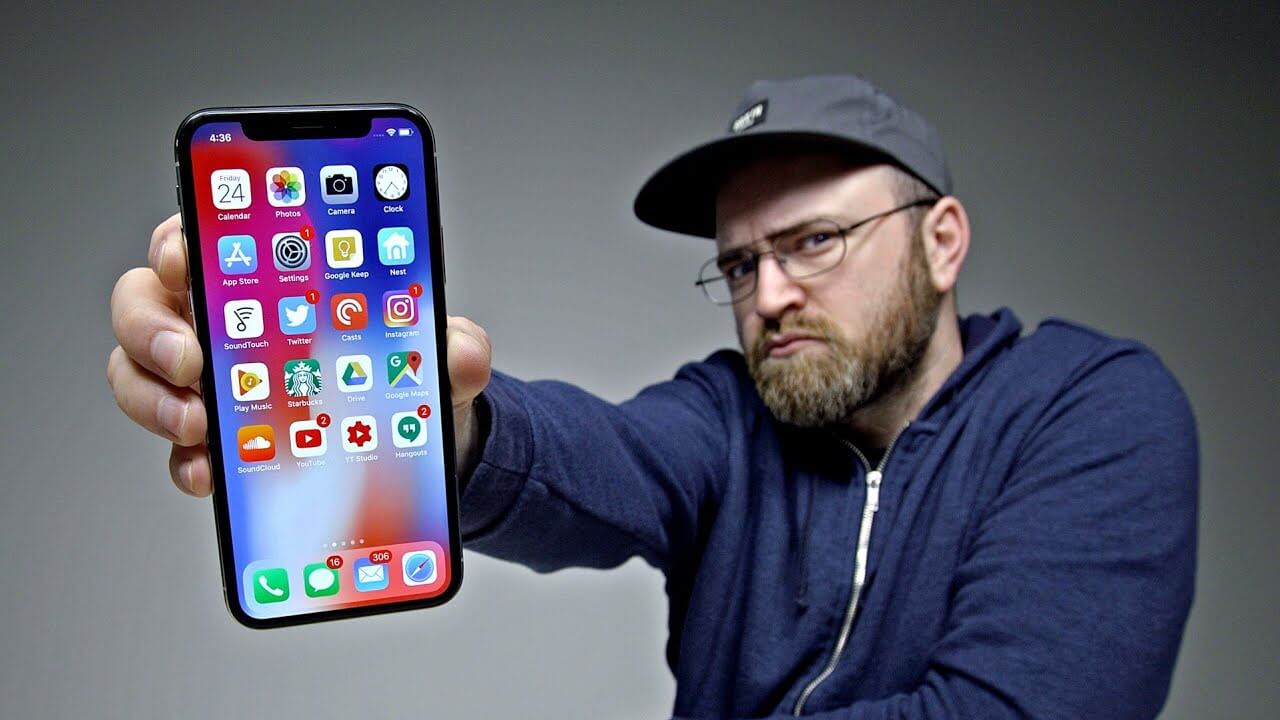
Pasirodžius „iPhone X“, „Apple“ nustatė naują tendenciją, pardavinėti flagmanus už aukštą kainą. Laimei, „Xiaomi“ naudoja visiškai kitokius metodus ir padidėjusios prietaisų kainos nepadarė kompanijai jokios įtakos.

 Kompanija neseniai išleido „POCO F1“, kuris šiuo metu yra pigiausias telefonas, naudojantis „Snapdragon 845“ čipsetą. Neseniai vykusiame interviu kompanijos atstovas sustiprino gamintojų įsipareigojimą išlaikyti žemas produktų kainas.

„Xiaomi“ įsipareigojo apriboti pelną iki 5% pardavinėjant telefonus.

Paklaustas ar kompanija kada nors pardavinės prietaisus už 700 JAV dolerių, „Xiaomi“ Indijos vadybos direktorius Manu Kumar Jain pareiškė, kad tai mažai tikėtina, kadangi šiuo metu nėra tokių telefonų technologijų, dėl kurių kaina pakiltų iki tokio lygmens. Laikydamiesi savo įsipareigojimo apriboti pelną iki 5%, „Xiaomi“ nekels prietaisų kainos iki 700 JAV dolerių.

Kompanijos atstovas pasidalino tokiomis mintimis „POCO F1“ pasirodymo metu, kuris vyko Indijoje. Naujasis „Xiaomi“ dukterinės kompanijos „POCOPHONE“ telefonas pasipriešina konkurentams dėl savo mažos kainos ir galingų parametrų. Patraukli kaina kompanijai padėjo prasiskverbti į besivystančios ekonomikos valstybes, kaip Indija, kur didesnėms kompanijoms, kaip „Apple“ be galo nesiseka.

Nors tiesa, kad „Xiaomi“ valdyba neleidžia didelio pelno, kompanijos produktų kaina vis vien gali kilti ateityje dėl kylančios komponentų kainos ir brangių technologijų. Ketvirti geriausi telefonų gamintojai naudoja neįprastą verslo modelį, kurį vadina triatlonu. Remdamiesi šiuo modeliu, jie pasikliauna ilga vartotojų ištikimybe ir tinklo paslaugomis, o ne aukštomis kainomis.

Skirdami dėmesį svarbioms funkcijoms, kaip greitesniam procesoriui ar didesnei baterijai, „Xiaomi“ išlaiko mažą produktų kainą, skirdami mažiau laiko telefono konstrukcijai. Taigi, šiuo metu „Xiaomi“ gerbėjai ir toliau gali tikėtis didelio pajėgumo telefonų už patrauklią kainą.

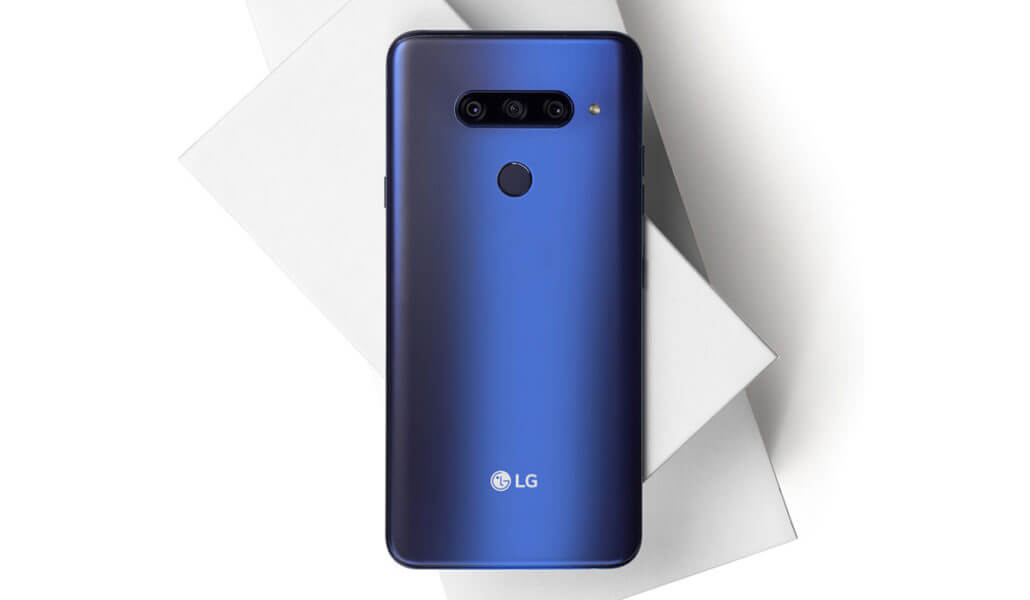
Netgi po „Mi Mix 3“ pasirodymo, manome, kad telefonas bus pigesnis už jo tiesioginius „Android“ konkurentus, kaip „Galaxy Note 9“ ar pasirodysiantį „LG V40 ThinQ“.


Plačiau

„Xiaomi“ pristatė nebrangų nešiojamą kompiuterį „Mi Noteboo...

2018.09.21

Įrenginys gavo aukštos kokybės ekraną ir šiuolaikišką „Intel Core“ lustą.

Pasirodžius išmaniajam telefonui „Mi 8“, „Xiaomi“ pristatė naują įrenginį - nešiojamąjį kompiuterį „Mi Notebook Lite“. Kaip jau galima atspėti iš pavadinimo, tai yra supaprastintas ir pagal kainą prieinamesnis „Mi Notebook Pro“ variantas.

Naujiena turi 15,6 colių FHD ekraną su 178 ° kampu. Viduje yra 8 kartos „Intel Core i5“ procesorius, „NVIDIA GeForce MX110“ grafika su 2 GB DDR5 vaizdo atmintimi, 8 GB RAM ir 128 GB SSD bei 1 TB standžiajame diske. 

Aušinimui naudojami du galingi aušintuvai, kurie saugo nuo perkaitimo net ir esant didelei apkrovai. Klaviatūra yra pilno dydžio su skaitmenų blokeliu ir specialiu slinkties užrakto mygtuku. Lietimui jautrus 5,9 colių jutiklinis kilimėlis palaiko įvairius gestus.

Nešiojamas kompiuteris turi visas reikalingas jungtis: „Ethernet“, „HDMI“, du USB 3.0 prievadus, USB 2.0, universalų kortelių skaitytuvą ir ausinių jungtį. Kokybišką garsą teikia pora garsiakalbių su „Dolby Audio“ palaikymu. Korpuso storis yra tik 19,9 mm. 

„Xiaomi Mi Notebook Lite“ įrenginyje veikia „Windows 10“. Įrenginys bus juodos ir baltos spalvos, kainuos 4599 juanių (apie 570 €). Tai yra gana nebrangus sprendimas 15,6 colių nešiojamųjų kompiuterių linijoje. 


Plačiau

Išsamus vadovas kaip patikrinti „iPhone“ prieš perkant jį iš r...

2018.10.08

Padėsime nepakliūti į apgaulės pinkles ir patarsime kaip nusipirkti naudotą, bet puikų išmanųjį telefoną.

 Prieš perkant išmanųjį įrenginį būtina patikrinti ar visos jo funkcijos tinkamai veikia.

1. Ką su savimi pasiimti?

2. Kaip patikrinti išorinę „iPhone“ būklę?

3. Kaip patikrinti serijos numerį ir IMEI?

4. Kaip patikrinti ar „iPhone“ pririštas prie operatoriaus?

5. Kaip patikrinti „iPhone“ pririšimą prie „iCloud“? 

6. Kaip patikrinti „iPhone“ našumą?

7. Kontrolinis sąrašas

Ką pasiimti su savimi

Ruošiantis pirkti „iPhone“, pasikvieskite ne tik savo draugą, kuris puikiai nusimano „Apple“ įrenginiuose, bet ir pasiimkite keletą naudingų priedų, kurie padės patikrinti išmanųjį telefoną ir nustatyti bet kokius jo trūkumus. Pageidautina, kad turėtumėte:

  1. NanoSIM formato kortelę.
  2. Sąvarželę SIM kortelės lizdo atidarymui.
  3. Ausines.
  4. Išorinę bateriją.
  5. Įkrovimo laidą.
  6. Diskų žymeklį.
  7. Padidinimo stiklą.
  8. Išmanųjį telefoną su mobiliuoju internetu.
  9. Nešiojamąjį kompiuterį.

Viso to prireiks tikrinant telefoną skirtinguose etapuose.

Kaip patikrinti „iPhone“ išorinę būklę 

Paimkite „iPhone“ į rankas ir atidžiai apžiūrėkite iš visų pusių, atkreipdami dėmesį net į mažiausias detales. Nepatartina pirkti prastos būklės įrenginio.

Pažeidimai

Smulkių korpuso ir ekrano įbrėžimų galima nesureikšminti, jei jie jums netrukdo. Taigi įvertinkite išmaniojo telefono išorinį nusidėvėjimą apžiūrėdami ekrano bei nugarėlės įbrėžimus ar įskilimus. Šie trūkumai neturi įtakos prietaiso veikimui ir yra lengvai paslėpiami naudojant dėklus. Korpuso deformacija yra daug pavojingesnė. Tokie defektai rodo, kad telefonas galėjo būti nukritęs, ir tokiu atveju tai galėjo padaryti neigiamą įtaką vidinių telefono komponentų veikimui.

Išmaniojo telefono ardymo ir taisymo pėdsakai

Paprastai „iPhone“, kurie nebuvo bandomi atidaryti, naujam savininkui sukelia daug mažiau rūpesčių, nei tie, kurie buvo ardomi. Jei nesate tikri dėl telefono veikimo, geriau nepirkite prietaiso, kuriame matosi ardymo pėdsakai. Atidžiai apžiūrint, juos gana lengva nustatyti.

Paimkite padidinamąjį stiklą, kito telefono žibintuvėlį ir pažvelkite į prie įkrovimo jungties esančius varžtelius. Jų lizdai turi būti be įbrėžimų. Tai yra ženklas, kad „iPhone“ nebuvo atidarytas, o jei buvo atliktas remontas, tai buvo atlikta specializuotoje įmonėje.

Bet kokie matomi pažeidimai yra priežastis užduoti papildomų klausimų pardavėjui.

Atkreipkite dėmesį į įkrovimo prievado ratuką, mygtukus, SIM kortelės dėklą. Jei spalva nesutampa su korpuso spalva, greičiausiai išmaniajame telefone yra pakeistos dalys.

Tas pats pasakytina ir apie „Home“ mygtuką: jis neturėtų skirtis nuo priekinio skydelio. Jei mygtukas yra pakrypęs, stipriai įsispaudęs arba išsikišęs virš skydelio, „iPhone“ tikriausiai buvo išardytas ir pakeistas jo mygtukas. Dėl prastų dalių su tokiu telefonu ateityje gali kilti problemų.

Patikrinkite ekraną ir korpuso jungtį. Čia neturėtų būti įbrėžimų.

Kaip patikrinti serijos numerį ir IMEI

Kiekvienam „iPhone“ yra priskirtas unikalus serijos numeris ir IMEI, kuris gali parodyti daug svarbios informacijos apie įrenginį. Abu numerius galite rasti nustatymuose (skyriuje „Pagrindinis“ → „Apie šį įrenginį“) ir ant lipduko, esančio dėžutės gale. 

Ankstesniuose „iPhone“ modeliuose („5“, „5s“, „5c“, „SE“, „6“, „6 Plus“) IMEI buvo papildomai nurodomas užpakalinėje korpuso dalyje. „IPhone 6s“, „6s Plus“, „7“, „7 Plus“, „8“, „8“, „X“ ir vėlesniuose modeliuose IMEI naudojant lazerinį graviravimą užrašomas ant SIM kortelės dėklo. 

Žinoma, visose pažymėtose vietose skaičiai turi atitikti. Skirtingi įtaiso ir SIM kortelės dėklo IMEI parodo dalių remontą ir keitimą, o tokių telefonų, kaip jūs jau žinote, reikėtų vengti.

Originali dėžutė yra papildomas privalumas ir garantija, kad telefonas nėra pavogtas. Jei yra ir pirkimo čekis, tuomet - puiku. Jame nurodytas serijos numeris ir IMEI taip pat turėtų būti vienodi.

Pagal serijos numerį jūs galite patikrinti įrenginio informaciją „Apple“ svetainėje. Tai užtikrins, kad įsigyjat originalų „iPhone“.

Be to, puslapyje bus nurodytas likęs garantinis laikotarpis, jei jo galiojimo laikas dar nėra pasibaigęs.

Pagal serijinį numerį lengva nustatyti, ar išmanusis telefonas buvo nupirktas naujas ar atkurtas. Jei numeris prasideda raide F, tai reiškia, kad prieš jus „refurbished“, t.y. atnaujintas „iPhone“. 

Atnaujinti „iPhone“ yra paprastoje baltoje dėžutėje, pažymėtoje užrašu „RFB“ arba „Apple Certified Pre-Owned“, kuris yra ant lipduko. Ne tik serijos numeris prasideda simboliu F, bet ir modelio kodas, taip pat jo numeris.

Šie telefonai yra oficialiai išbandyti ir remontuojami „Apple“ gamykloje. Jiems suteikiama vienerių metų garantija, tačiau jie yra pigesni. Tiesą sakant, čia nėra nieko blogo, nebent pardavėjas slėptų šį faktą.

Kaip patikrinti ar „iPhone“ pririštas prie operatoriaus

Yra du „iPhone“ tipai: „neverlock“ ir „contract“. Pirmieji veikia su bet kokia SIM kortele, antrieji yra susieti su konkrečiu telekomunikacijų operatoriumi ir gali būti naudojami tik su juo.

Naudojant specialias pagrindo plokštes SIM kortelei, „iPhone“ įrenginį galima atrakinti. Tokie telefonai yra daug pigesni nei „neverlock“. Jei nesiruošiate sutaupyti, turėtumėte vengti šių „iPhone“. Patikrinti, kad prieš jus „neverlock“, galite taip:

  1. Savo rankomis išimkite SIM kortelės dėklą ir įsitikinkite, kad ten nėra jokių pašalinių dalių.
  2. Įdėkite savo SIM kortelę ir įsitikinkite, kad telefonas randa ryšio tinklą ir iš karto prie jo prisijungia.
  3. Atlikite testinį skambutį pažįstamiems.
  4. Galiausiai atidarykite „Nustatymai“ → „Pagrindinis“ → „Apie šį įrenginį“ ir įsitikinkite, kad eilutėje „Operatorius“ yra jūsų operatoriaus pavadinimas.

Jei viskas tvarkinga, galite pereiti prie kito elemento.

Kaip patikrinti „iPhone“ pririšimą prie „iCloud“

Pradedant „iOS 7“, prietaisai prisiriša prie savininko „Apple ID“. Tai leidžia apsaugoti duomenis praradus telefoną. Per „iCloud“ galite nustatyti „iPhone“ buvimo vietą, nuotoliniu būdu blokuoti jį.

Negalima be ankstesnio savininko paskyros naudoti užblokuoto išmanaus telefono.

Jei perkate tokį prietaisą, tada vienintelis dalykas, ką galėsite padaryti su juo - tai išardyti dalimis.

Apsisaugoti nuo šių problemų nėra labai sunku. Pakanka atlikti keletą patikrinimų.

Aktyvinimo užraktas

Kai telefone rodomas toks ekranas ir nurodoma įvesti paskyros duomenis, o pardavėjas jų nežino ir užtikrina, kad jums reikia prisijungti prie „iTunes“, apsisukite ir išeikite. Tai tokia situacija, kai telefonas tinka tik detalėms.

Funkcija „Rasti iPhone“

Jei įrenginys įsijungia ir veikia, eikite į „Nustatymai“ → „Apple ID“ → „iCloud“ ir patikrinkite, ar funkcija „Rasti iPhone“ yra išjungta. Jei ne, vertėtų ją išjungti. Norėdami tai padaryti, turite įvesti „Apple ID“ slaptažodį, kurį, žinoma, turėtų žinoti savininkas.

Įsitikinkite, kad funkcija tikrai išjungta. Kitaip nesąžiningas pardavėjas gali užrakinti „iPhone“ po to, kai jūs būsite sumokėję už įrenginį.

Gamyklinių nustatymų atkūrimas

Galiausiai, norėdami būti tikri tuom ką įsigyjate, atlikite visišką įrenginio atkūrimą, po kurio aktyvuosite ir įvesite savo „Apple ID“.

  1. Atidarykite „Nustatymai“ → „Bendra“ → „Reset“ ir pasirinkite elementą „Ištrinti turinį ir nustatymus“.
  2. Jei prireiks, paprašykite pardavėjo įvesti „Apple ID“ slaptažodį.
  3. Palaukite, kol baigsis ištrynimo ir pakrovimo procedūra.
  4. Užbaikite pradinę sąranką.
  5. Įjunkite įrenginį ir prisijunkite prie savo paskyros.

Po to galite būti tikri, kad „iPhone“ nebebus susietas su ankstesniais savininkais ir bus parengtas tolimesniam naudojimui.

Kaip patikrinti „iPhone“ našumą

Kaip ir bet kuris kitas prietaisas, „iPhone“ yra sudėtingas techninis įrenginys, kurio gedimus galima pastebėti ne iš karto. Net jei telefonas atrodo puikiai, nesidžiaukite ir neskubėkite jo pirkti. Geriau sutrukti keletą papildomų minučių, atsiprašyti pardavėjo dėl savo kruopštumo ir viską kaip reikiant patikrinti.

Mygtukų ir jungiklių veikimas

Visi „iPhone“ valdikliai turėtų veikti sklandžiai ir užtikrintai - be klaidingų rezultatų, be didelių pastangų ir nesėkmių. Patikrinkite kiekvieną mygtuką, kad įsitikintumėte jų veikimu.

  1. Pagrindinis „Home“ mygtukas turi nedaug įsispausti ir tinkamai reaguoti į paspaudimą. „iPhone 7“, „7 Plus", „8“ ir „8 Plus“ nėra stipriai spaudžiamas, o reaguoja vibravimu, kuris imituoja spragtelėjimą. Sugedus, šio mygtuko beveik neįmanoma pataisyti, todėl probleminio prietaiso geriau nepirkti.
  2. Garso reguliavimo klavišai turi spaustis lengvai, jiems būdingas minkštas paspaudimas. Tuo pačiu metu garso stulpelis ekrane turi rodyti ir garso kintamumą. Jei klavišai sunkiai spaudžiasi arba rodomi klaidingi rezultatai, be remonto pagalbos neišsisuksite.
  3. Begarsio režimo jungiklis. Perjungimas turi veikti sklandžiai ir akimirksniu sureaguoti, atsakydamas vibracija. Jis neturi kabėti ir savarankiškai įsijungti nuo atsitiktinio kontakto.
  4. Maitinimo mygtukas. Kaip ir kiti mygtukai, šis taip pat turėtų reaguoti iš pirmo lengvo paspaudimo, tiksliai atpažinti trumpą ir ilgą spaudimą, užrakinant ir išjungiant išmanųjį telefoną.

Ekranas

Nuo mygtukų, kuriuos reguliuosite kasdien, pereikime prie ekrano, su kuriuo jūs praleisite didžiają laiko dalį. 

  1. Įbrėžimai. Pirmiausia paprašykite pardavėjo pašalinti apsauginę plėvelę ar stiklą. Po jais gali būti paslėpti įbrėžimai ir net įtrūkimai. Ir šiaip, pašalinti visus priedus, įrodančius, kad nėra defektų - yra geras tono ženklas. Apsauga yra kiekvieno asmeninis reikalas, tad pirkėjas, jei reikės, pats užsiklijuos plėvelę ar stiklą.
  2. Negyvi pikseliai. Patikrinkite negyvų taškų matricą. Norėdami tai padaryti, išjunkite ir vėl įjunkite „iPhone“ arba fotografuokite, uždengdami fotoaparato objektyvą pirštu, kad gautumėte juodą foną. Norėdami patikrinti baltą foną, atidarykite tuščią puslapį „Safari“ naršyklėje. Abiem atvejais jokių spalvotų taškelių ir juostelių ant ekrano neturėtų būti.
  3. Apšvietimo vienodumas. Nustatykite maksimalų ryškumą ir patikrinkite balto ir juodo fono apšvietimą. Jei jis netolygus per visą perimetrą, yra dėmių, tuomet aišku, kad modulis buvo pakeistas į kitą ne itin aukštos kokybės modulį.
  4. Ekrano patikra. Tokiu pačiu būdu įsitikinkite, kad ekrane nėra gelsvų dėmių ir juostų. Jos atsiranda nuo perkaitimo ar nuspaudžiant ekraną, pavyzdžiui, džinsų kišenėje. Šie defektai paprastai išryškėja vėliau, todėl geriausia nepirkti tokio „iPhone“.
  5. Jutiklinė juosta. Jutiklinio ekrano funkcionalumą lengva patikrinti, įvedant visus klaviatūros simbolius arba rašant skyrelyje „Pastabos“. Taip pat negyvas zonas galite aptikti, vilkdami darbalaukyje esančias piktogramas į skirtingas ekrano sritis.
  6. Oleofobinė danga. „iPhone“ ekranas turi aukštos kokybės oleofobinę dangą, kurią labai paprasta patikrinti. Žymekliu skirtu diskams, pabandykite ką nors nupiešti ant ekrano. Ant originalaus ekrano žymeklis nerašys, o dažai iškart susirinks į lašelius.

Garsiakalbiai ir mikrofonai

„IPhone“ turi du garsiakalbius: garsinį ir polifoninį. Pirmasis yra priekinio skydelio viršuje ir naudojamas pokalbiams. Antrasis yra dešinėje apačioje ir skirtas garsiam ryšiui ir melodijų skambėjimui bei garsui programose. Mikrofonų yra trys: apatinis - kairėje nuo įkrovimo jungties, viršutinis yra po garsiakalbio tinkleliu, ir galinis - šalia pagrindinės kameros galiniame skydelyje.

Norėdami patikrinti mikrofonus ir garsiakalbius, patogu naudotis standartine „Diktofono“ programa. Atlikite įrašą ir perklausykite jį. Pirmiausia per polifoninį garsiakalbį, tada pridėkite prie ausies. Garsas turėtų būti garsus ir aiškus, be švokštimo, iškraipymų ir kitų trukdžių.

Be to, kamera nufilmavę nedidelį vaizdo įrašą, papildomai galite patikrinti visus mikrofonus.

Fotoaparatai

Norėdami patikrinti kameras, pirmiausia įvertinkite jų vizualią būseną. Patikrinkite kameros veikimą, fokusavimą, ar fotografuojant nėra iškraipymų, ar vaizdas gaunasi ryškus. Taip pat patikrinkite ar veikia blykstė. Ant pagrindinės kameros neturėtų būti dulkių ir kondensato, o ant jos paviršiaus - įbrėžimų ir pažeidimų. Jei modulis yra pasislinkęs, objektyvas nukrypęs toliau nuo centro, tuomet labai tikėtina, kad fotoaparatas buvo keistas.

Paleiskite standartinę „Camera“ programą. Ji turėtų įsijungti be užlaikymo ir greitai fokusuotis į objektus. Įsitikinkite, kad automatinio fokusavimo mechanizmas nesugedęs ir nesukelia jokio pašalinio triukšmo. Patikrinkite blykstę, persijunkite į priekinę kamerą. Padarykite keletą nuotraukų ir vaizdo įrašų - juose neturėtų būti juostų, taškų, mėlynų, geltonų ar kitokių artefaktų.

Jutikliai

Netinkamai veikiantys arba sugedę jutikliai, kaip taisyklė, atsieina brangiu remontu. Būtinai patikrinkite visus jutiklius ir jokiu būdu nepirkite „iPhone“, jei rasite bet kurią iš čia aprašytų problemų.

  1. Touch ID. Norėdami patikrinti pirštų atspaudų skaitytuvą įrenginiuose kuriuose yra ši funkcija, tiesiog pridėkite savo pirštų atspaudus į sistemą ir  tuomet bandykite atrakinti išmanųjį telefoną. Eikite į „Nustatymai“ → „Touch ID ir „kodas - slaptažodis“, pasirinkite „Pridėti pirštų atspaudą ...“, atlikite nustatymo procedūrą ir įsitikinkite, kad jutiklis veikia tinkamai.
  2. Face ID. Naujoji atrakinimo sistema yra prieinama „iPhone X“ ir naujesniuose įrenginiuose. Galite ją patikrinti pardavėjui atrakinus telefoną pagal jo veidą arba pridėdami savo veidą ir bandydami atrakinti patys.
  3. Artumo jutiklis. Šis infraraudonųjų spindulių jutiklis išjungia ekraną ir apsaugo nuo atsitiktinių paspaudimų pokalbio metu arba kitu atveju, kai „iPhone“ pridedamas prie ausies. Jį lengva patikrinti pokalbio metu arba klausantis balso įrašo per diktofoną.
  4. Šviesos jutiklis. Dėka šio jutiklio veikia automatinio ryškumo funkcija, kuomet apšvietimo lygis prisitaiko prie aplinkos apšvietimo. Norėdami tai išbandyti, turite įjungti automatinį ryškumą eidami į „Nustatymai“ → „Ekranas ir ryškumas“, o po kelių sekundžių pirštu uždenkite vietą prie priekinės kameros - ekranas turi aptemti.
  5. Akselerometras ir giroskopas. Norėdami patikrinti akselerometrą, paprasčiausias būdas yra atidaryti kalendorių ar užrašus ir pasukti „iPhone“ - ekranas taip pat turi pasisukti į atitinkamą padėtį. Giroskopą lengva patikrinti, paleidžiant kompaso programą ir ją kalibruojant.

Įkrovimo jungtis ir ausinės

„Lightning“ jungtis, skirtingai nei kabeliai, genda ne dažnai, tačiau perkant telefoną reikia ją patikrinti. Norėdami tai padaryti, prijunkite išorinę bateriją prie „iPhone“ ir patikrinkite, ar ji įkraunama. Per 5 minutes prietaisas turėtų įkrauti apie 1-2%.Kai jungsite kabelį, būtinai išbandykite jį iš abiejų pusių.

Jei yra garso lizdas, nepamirškite įsitikinti, kad jis veikia. Norėdami tai padaryti, prijunkite į savo išmanųjį telefoną ausines ir paklausykite muzikos ar kokį nors įrašymo failą. Garsas turėtų būti aiškus, be triukšmo ir švokštimo, bei sklisti per abi ausines. Pats kištukas turi tvirtai laikytis ir saugiai fiksuotis prie jungties. 

Belaidžio ryšio sąsajos

  1. „Bluetooth“. Norint išbandyti „Bluetooth“, pakanka prie „iPhone“ prijungti bevielio ryšio ausines arba garsiakalbį. Jei jų neturite, pabandykite perkelti savo nuotrauką per „AirDrop“ į kitą „Apple“ įrenginį. Patikrinkite ar išmanusis telefonas aptinka įrenginius.
  2. „Wi-Fi“. Norint patikrinti „Wi-Fi“, nuskaitykite netoliese esančius tinklus ir prisijunkite prie vieno iš jų. Paleiskite „Safari“ naršyklę ir atidarykite kelis puslapius - taip įsitikinsite, kad internetas veikia. Jei nėra viešojo „Wi-Fi“, paskleiskite internetą iš kito išmaniojo telefono per modemo režimą.
  3. GPS. GPS modulio darbo efektyvumas yra tikrinamas naudojant standartinius „Maps“ žemėlapius. Atidarykite ir įsitikinkite, kad „iPhone“ nustato jūsų dabartinę vietą.

Akumuliatorius

„Apple“ garantuoja „iPhone“ akumuliatoriaus veikimą be žymaus sumažėjimo, kraunant jį per 500 ciklų. Priklausomai nuo naudojimo intensyvumo, tai yra apie dveji metai. Tačiau neverta apsiriboti pardavėjo tikinimu, kad baterija laiko kaip nauja. Geriau tai patikrinkit.

Paprasčiausias būdas - stebėkite įkrovos lygį, kol testuojate išmanųjį telefoną. Patikrinimo pradžioje „Battery“ nustatymų skiltyje įjunkite įkrovos ekraną procentais ir tai užfiksuokite ekrano kopija. Jei po kelių minučių patikrinimo įkrovimo lygis sumažėjo 1-2%, tuomet baterija veikia tinkamai.

„IPhone 6s“ ir ankstesniuose įrenginiuose galite peržiūrėti dabartinę baterijos būseną ir įkrovą, bei palyginti su nauju įrenginiu. Norėdami tai padaryti, atidarykite „Nustatymai“ → „Baterija“ → „Baterijos būklė“. Ten taip pat nurodoma, ar palaikoma maksimali veikimo trukmė, ar procesoriaus dažnis sumažės, jei „iPhone“ įrenginiui atsirastų apkrova.

Ir pagaliau, tiksliausias, bet sunkiausias būdas yra peržiūrėti pakrovimo ciklų ir esamų pajėgumų skaičių, naudojant specialią kompiuterio paslaugą. Būtent tam jums ir reikėjo nešiojamojo kompiuterio.

„Mac“ kompiuteryje galite naudoti nemokamą „coconutBattery“, o kompiuteriuose su „Windows“ - panašią programą „iBackupBot“. Iš esmės bandymo procedūros nesiskiria: „iPhone“ kabeliu prijunkite prie kompiuterio ir žiūrėkite informaciją. Jei jau praėjo 500 ciklų ir talpa yra mažesnė nei 80%, turėkite omenyje, kad netrukus gali tekti keisti akumuliatorių.

Drėgmės jutiklis

Pradedant „iPhone 7“, išmanieji telefonai turi drėgmės apsaugą, tačiau „Apple“ bendrovė vis dar nesuteikia garantijos, jei įrenginys sugedo dėl į jį patekusio vandens. Bet kokiu atveju, vanduo ir elektronika yra nesuderinami dalykai. Įrenginio panardinimas į vandenį sukelia elektroninių komponentų ir plokščių oksidaciją, o tai išmaniajam telefonui beveik visada reiškia įrenginio sugadinimą. Jei to nesimato iš karto, išryškėja ateityje.

Žinoma, pirkti panardinto į vandenį „iPhone“ bet kokiu atveju neverta. Vanduo gali negrįžtamai sugadinti įrenginį. O atskirti ar išmaniajam teko būti išmaudytam, nėra taip sunku.

Visų kartų „iPhone“ išmaniuosiuose telefonuose yra specialūs indikatoriai, kurie parodo kontaktą su skysčiu. Išsiliejus vandeniui ant įrenginio, indikatoriai keičia spalvą nuo sidabro baltos iki rausvos ar raudonos. Šiuolaikiniuose „iPhone“ įrenginiuose šie žymekliai yra SIM kortelės lizdo dėkle, senesniuose įrenginiuose - įkrovimo ar garso lizdo viduje.

Pašvieskite žibintuvėliu ant indikatoriaus ir gerai apžiūrėkite jį, nustatykite spalvą. Jei turite bent menkiausią įtarimą dėl pasikeitusios spalvos (indikatorius rausvas) geriau atsisakykite pirkimo ir ieškokite kito varianto.

Kontrolinis sąrašas

Ir galiausiai - trumpas sąrašas, ką reikia patikrinti prieš perkant naudotą įrenginį. Atidžiai peržiūrėkite jį prieš įsigyjant „iPhone“ ir atlikite siūlomą patikrinimą, nieko nepamiršdami.

  1. Atkreipkite dėmesį į pažeidimus.
  2. Ar nėra ardymo ir taisymo ženklų?
  3. Patikrinkite serijos ir IMEI numerius.
  4. Ar išmanusis nepririštas prie operatoriaus?
  5. Ar veikia aktyvinimo užraktas?
  6. Nepamirškite išjungti „Rasti iPhone“ funkcijos.
  7. Atstatykite gamyklinius nustatymus.
  8. Įvertinkite pagrindinį („Home“) mygtuką.
  9. Patikrinkite garso reguliavimo klavišus.
  10. Patikrinkite begarsio režimo įjungimo svirtelę.
  11. Patikrinkite maitinimo mygtuką.
  12. Apžiūrėkite ekrano būseną.
  13. Ar veikia pikseliai?
  14. Patikrinkite ar vienodai apšviestas ekranas.
  15. Įvertinkite liečiamo ekrano jautrumą.
  16. Ar tinkamai veikia jutiklinė juosta?
  17. Patikrinkite oleofobinę dangą.
  18. Patikrinkite garsiakalbius.
  19. Ar tinkamai veikia mikrofonai?
  20. Ar veikia fotoaparatai?
  21. Patikrinkite „Touch ID“.
  22. Patikrinkite „Face ID“.
  23. Ar veikia artumo jutiklis?
  24. Ar veikia šviesos jutiklis?
  25. Ar veikia akselerometras?
  26. Ar veikia giroskopas?
  27. Patikrinkite ausinių lizdą.
  28. Patikrinkite įkrovimo jungtį.
  29. Ar tinkamai veikia „Bluetooth“?
  30. Ar tinkamai veikia „Wi-Fi“?
  31. Ar tinkamai veikia GPS?
  32. Įvertinkite akumuliatoriaus veikimą
  33. Patikrinkite drėgmės jutiklį.

Pirkdami naudotą „iPhone“ galite nemažai sutaupyti, tačiau jums teks susitaikyti su vienokiais ar kitokiais įrenginio trūkumais.


Plačiau

Išmaniojo telefono „Xiaomi Pocophone F1“ apžvalga: didelis greit...

2018.10.26

Prieš mus - naujasis „ Xiaomi Pocophone F1“.

Turinys

  • Techninės specifikacijos
  • Komplektacija ir išvaizda
  • Ekranas ir garsas
  • Našumas
  • Autonomija
  • Fotoaparatas
  • Programinė įranga
  • Išvados

„Xiaomi“ kompanija sugeba priimti netikėtus sprendimus, kurie radikaliai pakeičia mobiliojo ryšio rinkos vaizdą. Šį kartą ji pristatė naują įrenginį, kuris visiškai keičia nusistovėjusią nuomonę apie tai, koks turėtų būti vidutinės klasės išmanusis telefonas. Įrenginys toks neįprastas, kad jam neatsirado vietos nė vienoje iš daugelio kompanijos modelių linijų. Todėl specialiai dėl jo buvo įregistruotas naujas dukterinis „Poco“ prekės ženklas, o išmanusis telefonas buvo pavadintas „Pocophone F1“.

Išmanusis telefonas pasižymi kaip įrenginys neturintis precedento našumo ir kainos santykiu. Iki tol niekas net nesvajojo, kad išmanusis telefonas, kurio kaina šiek tiek didesnė nei 300 USD (daugiau nei 265 €), gali turėti tokių techninių savybių. 

Techninės specifikacijos

Korpusas

Plastikinis

Ekranas

6,18 colio, 1 080 × 2 246 pikselių, tankis 403 ppi, IPS, Corning Gorilla Glass

Platforma

„Qualcomm Snapdragon 845“, „Adreno 630“ vaizdo procesorius

RAM

6 arba 8 GB

Vidinė atmintis

64, 128 arba 256 GB, galimybė įdiegti iki 256 GB atminties kortelę

Fotoaparatai

Pagrindinis yra 12 mp ir 5 mp; priekinis - 20 megapikselių

Ryšys

Kombinuotas lizdas dviem „nanoSIM“ ir „microSD“; 
2G: 850/900/1800/1900 
3G: 850/900/1700/1900/2100 
4G: b3 / b7 / b20 / b38

Belaidžio ryšio sąsajos

Wi-Fi 802.11 a / b / g / n / ac, Bluetooth 5.0, aptX HD, GPS, GLONASS, BDS, A-GPS

Išplėtimo lizdai

USB tipo C, 3,5 mm garso lizdas, „microSD“ (iki 256 GB)

Jutikliai

Akselerometras, pirštų atspaudų skaitytuvas, geomagnetinis jutiklis, giroskopas, artumo, apšvietimo jutikliai

Operacinė sistema

MIUI 9.5 („Android 8.1“)

Akumuliatorius

4000 mAh (neišimamas)

Matmenys

155,5 × 75,3 × 8,8 mm

Svoris

185 g

„Pocophone F1“ turi šiai dienai galingiausią „Qualcomm Snapdragon 845“ mobilųjį lustą, kuriame yra keturi aukštos kokybės „Kryo 385“ branduoliai, kurių dažnis yra 2,8 GHz, ir keturis „ekonominius“ branduolius su 1,8 GHz dažniu. Tačiau esmė ne branduolių dažnume - šis lustas turi išplėstinę sistemos talpyklą. Dėl to, išmanieji telefonai su „Snapdragon 845“ veikia žymiai greičiau, lyginant su konkurentais.


Už trimatę grafiką yra atsakingas „Adreno 630“ - tai aukščiausio lygio sprendimas, leidžiantis paleisti mobiliuosius žaidimus, turinčius maksimalius vaizdo kokybės parametrus. Dėka jo, VR ir AR programos veikia puikiai. 


Atminties posistemis taip pat nesukelia jokių problemų. „Pocophone“ linijos įrenginiai turi 6 ir 8 GB atminties. Nesvarbu kokios atminties modelį pasirinksite, problemų, susijusių su daugiafunkciniu valdymu - neturėsite. Tą patį galima pasakyti ir apie įmontuotą atmintį: 64, 128 ir 256 GB užteks programoms ir vartotojo duomenų saugojimui.

Vienintelis trūkumas yra NFC modulio trūkumas. Šiemet jis pasirodė net ir pigesniuose išmaniuosiuose telefonuose.

Komplektacija ir išvaizda


„Pocophone F1“ yra juodoje dėžutėje su geltonomis raidėmis. Dėžutės vidus žaismingas: čia dizaineriai panaudojo ryškiai geltoną spalvą. 


Pakuotėje yra įkroviklis, USB tipo C jungiamasis kabelis, apsauginis silikoninis dėklas, sąvaržėlė SIM kortelės dėklui atidaryti ir dokumentai. Dėklas pagamintas iš plono aukštos kokybės plastiko, jo dydis tiksliai tinka korpusui.  

Beveik visą priekinę dalį užima ekranas. Jis turi nedidelius rėmus, kurių plotis šonuose yra apie 2 mm, o apačioje - 7 mm. Viršuje yra gana plati išpjova, kurioje yra priekinė vaizdo kamera, garsiakalbis ir infraraudonųjų spindulių jutiklis. Jei išjova esanti ekrano viršuje nepatinka, ją galima paslėpti naudojant nustatymuose esančią specialią parinktį. 


„Pocophone F1“ šonai, kaip ir visas korpusas, yra pagaminti iš plastiko. Dešinėje pusėje yra maitinimo mygtukas ir du atskiri garso mygtukai.  

Kairiajame šone yra kombinuotas dėklas dviem nanoSIM kortelėms arba vienai SIM kortelei ir išorinei atminties kortelei. 


Apačioje centre yra USB tipo C jungtis. Iš abiejų jungties pusių yra garsiakalbis ir mikrofonas. Ausinių lizdą galima rasti įrenginio viršuje ir džiugu tai, kad turime galimybę naudotis įprastomis laidinėmis ausinėmis. 


Galinis dangtelis paprastas bet gražus, ypač lyginant su moderniais išmaniaisias telefonais. Nepaisant paprastos išvaizdos, toks dangtelis yra daug praktiškesnis kasdieniame gyvenime nei įspūdingi stikliniai ar metaliniai dangteliai.„Pocophone F1“ paviršius yra visiškai apsaugotas nuo pirštų atspaudų ir smulkių įbrėžimų, todėl telefoną galima naudoti be apsauginio dėklo. 

Ekranas ir garsas


Išmanusis „Pocophone F1“ turi 6,18 colio įstrižainės ekraną su 1080 × 2446 pikselių skiriamaja geba, kas suteikia 403 taškų colyje. Piktogramos ir šriftai matosi puikiai. 

Vaizdas ekrane ryškus ir kontrastinis. Jei numatytieji nustatymai dėl kokių nors priežasčių jums netinka, ekrano spalvas galite sureguliuoti pagal savo skonį. Atsižvelgiant į aplinkos šviesą, yra nustatytas automatinis fono apšvietimas. Viršutinė ryškumo riba leidžia lengvai naudotis savo išmaniuoju telefonu net ryškioje dienos šviesoje.

Mėgėjams skaityti yra ypatingas apšvietimo režimas, kuris nedaro neigiamos įtakos akims. Jis gali būti įjungtas rankiniu būdu arba automatiškai nustatytu laiku.


Deja, „Pocophone F1“ neturi specialaus DAC, todėl, jungiant laidines ausines gaunamas ne itin tobulas garsas. Švarus, pakankamai garsus, bet ne daugiau. Tačiau šiuolaikinių „Bluetooth“ ausinių savininkai gali džiaugtis: „Pocophone F1“ gali perduoti signalą naudodamas aptX kodeką, kuris garantuoja puikią bevielio garso kokybę.

Našumas

Kaip minėjome aukščiau, „Qualcomm Snapdragon 845“ yra kol kas produktyviausias lustų rinkinys. Sintetinių testų rezultatai, visiškai tai patvirtina.


Nėra prasmės daug rašyti apie „Pocophone F1“ greitį - pakanka pasakyti, kad jis yra produktyviausių prietaisų dešimtuke. Išmanusis telefonas įveikia bet kokias jam priskirtas užduotis, ir tai daro daug greičiau nei bet kuris kitas konkurentas.Čia kalbama apie programų paleidimą, tinklalapių rodymą, perjungimą tarp užduočių ir visiškai bet kokį veiksmą, kurį atliksite. Skirtumas tarp kitų išmaniųjų telefonų mikroschemų rinkinių yra matomas plika akimi, todėl tai yra įspūdinga. 

Žaidimų mėgėjai turėtų pamėgti „Pocophone F1“. „3D Mark“ teste jis pelnė 4,159 taškus, ir tai yra geriausias rezultatas tarp 98% kitų įrenginių. Šis išmanusis telefonas susidoroja su bet kokiais žaidimais netgi esant aukščiausiems grafikos nustatymams. Šiandien rinkoje nėra kitų prietaisų, kurie turėtų tokias charakteristikas už tokią pačią kainą. 

Autonomija

Išmaniajame telefone yra 4000 mAh baterija.

„PC Mark Battery“ akumuliatoriaus testavime, kuris nustato prietaiso veikimo laiką, atliekant įprastas užduotis, „Pocophone F1“ atlaikė 11 valandų ir 30 minučių. Visą laiką išmanusis telefonas buvo įjungtu ekranu. Tai reiškia, kad vieno pilno įkrovimo turėtų užtekti dviem dienom.


Praktinis naudojimas visiškai patvirtino sintetinio bandymo rezultatus. Įprastu darbo režimu (skambučiai, naršymas, knygų skaitymas, muzika, keli žaidimai) antrosios dienos pabaigoje visada likdavo 15-20% įkrovos. Naudojantis ekonomiškiau, galite pratempti dar bent vieną dieną.

Fotoaparatas


Išmaniajame telefone įmontuota pagrindinė kamera su dviem moduliais. Pirmasis - 12 MP („Sony IMX363“), o antras, naudojamas portretams yra 5 MP („Samsung S5K5E8“). Antrasis šio fotoaparato modulis leidžia gauti gražių nuotraukų su neryškiu fonu. 

Visumoje nuotraukų kokybė nebloga. Daugumai vartotojų kameros galimybių pakaks, tačiau jai toli iki flagmanų lygio. 


Fotografuojant veikia išmanieji algoritmai, kurie gali atpažinti esančius objektus ir automatiškai nustatyti geriausius nustatymus. Fotografuojant AI poveikis yra beveik nepastebimas. Todėl patyrusiems vartotojams reikėtų išjungti šio padėjėjo funkcijas, o pradedantiesiems reikėtų tikėtis, kad ateityje kuomet dirbtiniui intelektui bus atnaujinimai, šis taps protingesnis. 


Viltį įkvepia tai, kad išmaniajame telefone yra prieinama „Camera2 API“. Jau dabar galite įdiegti vieną iš „Google Camera“ modų, ir galėsite žymiai pagerinti nuotraukų kokybę. Nėra jokių abejonių, kad ateityje programinė įranga bus iki galo baigta, todėl galutinį sprendimą dėl „Pocophone F1“ nuotraukų galimybių, priimti vis dar per anksti. 

Programinė įranga

„Pocophone F1“ veikia „MIUI 9“, pagrįstas „Android 8.1“. Jei norite, galite atnaujinti iki bandomosios „MIUI 10“ versijos.


Apskritai programinės įrangos įdiegimas „Pocophone F1“ primena bet kurį kitą „Xiaomi“ pagamintą išmanųjį telefoną. Vienintelis skirtumas yra naujas „Poco Launcher“ apvalkalas su bendru meniu visoms programoms. Ši paleidimo priemonė yra greita, tačiau vis tiek toli gražu nėra tobula. Automatinė programų kategorizacija neveikia gerai, nėra piktogramų pranešimų, kelių vaizdo nustatymų ir pan. Tačiau „Google Play“ programų kataloge galite pasirinkti kitą jums patinkančią paleidimo priemonę. 

Išmanusis telefonas gali būti atrakinamas pirštų atspaudais arba naudojant veido atpažinimo funkciją. Abu šie metodai veikia beveik nepriekaištingai. Pirštų atspaudų skaitytuvas yra labai greitas, jis atpažįsta pirštus uždėjus bet kokiu kampu.Be to, „Face ID“ funkcija, kuri tampa prieinama nustatymuose pakeitus regioną, atpažįsta veido savininką ne tik dienos šviesoje, bet ir esant blogam apšvietimui. 

Operacinė sistema veikia sklandžiai, kas yra gana natūralu prietaisui su tokiu galingu vidumi. Bandymo metu išmanusis telefonas gavo kelis atnaujinimus, kurie pašalina įvairias klaidas ir pagerina sistemos stabilumą. Galime manyti, kad netolimoje ateityje išmanusis telefonas gaus naują „Android 9.0 Pie“ versiją. 

Išvados

Prieš penkerius metus kompanija „BBK Electronics“ sukūrė „OnePlus“ prekės ženklą, skirtą neaukštų kainų išmaniųjų telefonų gamybai. Ir štai šiandien turime kompanijos „Xiaomi“ įrenginį „Pocophone F1“ kaip geriausią kainos ir kokybės santykį, o tai verčia visus konkurentus persvarstyti savo ateities planus.

„Pocophone F1“ privalumai

  • Geras surinkimas ir medžiagos.
  • Rekordinis našumas.
  • RAM ir vidinės atminties kiekis.
  • USB tipo C, 3,5 mm garso lizdas.
  • Puikus garsas.
  • Autonomija.
  • Dabartiniai programinės įrangos atnaujinimai.
  • Maža kaina.

„Pocophone F1“ minusai

  • Plastikinis korpusas (kai kuriems tai yra minusas).
  • Nėra NFC.
  • Fotoaparato AI reikia tobulinimų.
  • „Poco Launcher“.

Šiuo metu išmaniojo „Pocophone F1“ kaina yra 280 € su 64 GB talpa ir 312 € su 128 GB.


Plačiau

Kodėl kompiuteris nemato telefono ar planšetinio kompiuterio ir kaip...

2018.11.14

Prijungę prietaisą prie kompiuterio per USB arba „Bluetooth“, galite perkelti duomenis iš vieno įrenginio į kitą. O ką gi daryt, jei „Windows“ ar „macOS“ neatpažįsta prijungto įrenginio?

Kodėl kompiuteris gali neidentifikuoti telefono ar planšetinio kompiuterio?

Galimų priežasčių yra daug: neteisingai sujungti įrenginiai, pasenusi arba neteisingai sukonfigūruota programinė įranga, USB kabelių, prievadų ar pačių įrenginių veikimo sutrikimas.

Vadovaukitės žemiau pateiktais patarimais, jie gali padėti išspręsti daugybę problemų, susijusių su prietaisų prisijungimu.

Kaip teisingai prijungti „Android“ įrenginius prie kompiuterio per USB

Jei pas jus „Windows“ sistema - ignoruokite šią pastraipą. Jei naudojate „macOS“, įdiekite „Android File Transfer“.

Įsitikinkite, kad mobilusis prietaisas įjungtas ir prijunkite jį prie kompiuterio. Tada nuleiskite įtaiso pranešimų skydelį - pamatysite specialų jungiklį. Paspauskite ant jo ir pasirodžiusiame meniu pasirinkite režimą „Failų perkėlimas“. Režimo pavadinimai gali skirtis priklausomai nuo „Android“ versijos ir įrenginio modelio.

Po šių veiksmų kompiuteris turėtų matyti mobilųjį įrenginį. „Windows“ sistemoje jis bus rodomas „Explorer“, „macOS“ - „Android File Transfer“ lange. Tačiau „Mac įrenginys turėtų turėti „OS X 10.5“ ir „Android 3.0“ arba naujesnę versiją, kitaip tai neveiks.

Kaip prijungti „iOS“ įrenginius prie kompiuterio per USB

Įsitikinkite, kad mobilusis prietaisas įjungtas ir atrakintas, tada prijunkite jį prie kompiuterio. Pirmą kartą pajungus „iOS“, sistema paprašys leidimo prieiti prie medijos failų, taigi turėsite jį suteikti.

Jei kompiuteryje veikia „Windows“ sistema, „iPhone“ ar „iPads“ įrenginiai bus rodomi „Explorer“ medijos skyriuje. Jie bus rodomi kaip įprasti skaitmeniniai fotoaparatai - jūs galėsite peržiūrėti ir kopijuoti nuotraukas bei vaizdo įrašus. Jei norėsite pasiekti kitus duomenis, turėsite naudoti „iTunes7“ programą, kurią galima atsisiųsti iš „Apple“ internetinės svetainės. Registracijos procedūra nesukels sunkumų, jums tiesiog reikės laikytis sąrankos vedlio nurodymų. 

„Mac“ sistemoje viskas yra šiek tiek paprasčiau. „iTunes“ jau įtraukta į „macOS“ sistemą, todėl ji bus paleista automatiškai, kai prijungsite „iPhone“ ar „iPad“. Sąveika su turiniu vykdoma per žiniasklaidos derinį, tačiau norint pasiekti medijosfailus iš „iTunes7“, priėjimas nėra reikalingas. Peržiūrėti ir importuoti juos padės standartinė programa „Nuotraukos“, kuri taip pat pasileidžia automatiškai, kai prijungiate „iOS“ įrenginius.

Ką daryti, jei kompiuteris nemato USB įrenginio

Mes manome, kad padarėte viską, kaip nurodyta aukščiau. Jei kompiuteris dar neatpažįsta planšetinio kompiuterio ar išmaniojo telefono, atlikite šiuos veiksmus. Jei pirmas nepadės - eikite prie antro ir tt.

1. Atjunkite nuo kompiuterio papildomus USB įrenginius.

2. Pabandykite prisijungti per kitą kabelį ar prievadą.

3. Iš naujo paleiskite kompiuterį ir mobilųjį įrenginį.

4. Jei kompiuteryje veikia „Windows“ sistema, atnaujinkite USB įrenginio atpažinimo tvarkyklę.

Paleiskite komandų eilutę („Windows + R“ klavišai), įklijuokite devmgmt.msc ir paspauskite „Enter“. Kai atsidarys „Device Manager“, įrangos sąraše suraskite prijungtą prietaisą.

Spustelėkite įrenginį dešiniuoju pelės klavišu ir pasirinkite „Atnaujinti tvarkyklę“ → „Ieškoti tvarkyklės šiame kompiuteryje“ → „Pasirinkti tvarkyklę iš sąrašo“. 

Draiverių sąraše pažymėkite „USB MTP įrenginys“ ir spustelėkite toliau, kad atliktumėte naują įdiegimą.

5. Jei „iTunes“ programoje įrenginys nepasirodo, problemai išspręsti naudokite „Apple“ vadovą .

6. Atnaujinkite savo kompiuterio ir mobiliojo prietaiso operacines sistemas iki naujausių versijų. Jei naudojate „Windows Vista“ arba „XP“, pirmiausia pabandykite įdiegti MTP protokolą atsisiųsdami jį iš „Microsoft“ svetainės.

7. Patikrinkite įtaiso prievadą, prijungdami jį prie kito kompiuterio. Jei problema išlieka, kreipkitės į gamintojo techninės apžiūros centrą.

Ką daryti, jei kompiuteris nemato įrenginio, prijungto per „Bluetooth“

Susidūrę su problemomis kai įrenginys prijungtas per „Bluetooth“, tačiau nėra matomas, išbandykite toliau nurodytas priemones. Pabandykite atlikti šiuos veiksmus, o galbūt vienas iš jų jums padės.

1. Įsitikinkite, kad abiejuose įrenginiuose įjungtas „Bluetooth“, o kiekvieno įrenginio nustatymuose matomumo režimas yra įjungtas visiems kitiems įrenginiams. Sistemoje „iOS“ šie nustatymai yra įtraukti į „AirDrop“ tarnybą, kuri yra prieinama „Control Point“.

2. Padėkite planšetinį kompiuterį ar išmanųjį telefoną arčiau kompiuterio.

3. Iš naujo paleiskite kompiuterį ir mobilųjį įrenginį.

4. Jei anksčiau prietaisai buvo sėkmingai sujungiami vienas su kitu, tuomet „Bluetooth“ nustatymuose ištrinkite išsaugotą porą ir bandykite iš naujo prisijungti.

5. Atnaujinkite kompiuterio „Bluetooth“ tvarkykles.

6. Atnaujinkite įrenginių operacines sistemas iki naujausios versijos.

Alternatyvūs pajungimo metodai

Visada yra atsarginis variantas - paslaugos, kurių pagalba galite perkelti failus tarp kompiuterio ir mobiliojo prietaiso naudodami internetą. Tai „AirDroid“, „Pushbullet“ ir debesies saugyklos, pvz., „Google“ diskas, „OneDrive“ ir „Dropbox“. Jie leis jums perkelti duomenis be „Bluetooth“ ar USB, jei šios funkcijos neveikia arba veikia netinkamai.


Plačiau

Kaip „Android“ sistemoje sukurti atsarginę kopiją, kurios duomen...

2018.11.28

Išsaugokite nustatymus, programas, skambučių istoriją, pranešimus ir kitą jums svarbią informaciją.

„Android OS“ jau seniai gali įkelti duomenis ir nustatymus į „Google Drive“ debesį. Tačiau iki šiol ši sistema veikė automatiniu režimu, nedalyvaujant naudotojui. Naujos atsarginės kopijos kūrimas prasidėdavo tik tada, kai įrenginys buvo prijungtas prie maitinimo šaltinio ir „Wi-Fi“ tinklo.

Naujausiame „Google“ paslaugų atnaujinime atsirado galimybė atsarginę kopiją paleisti rankiniu būdu. Štai kaip tai padaryti.

  1. Atidarykite savo operacinės sistemos nustatymus ir raskite „Google“ skyrių. 
  2. Eikite į skyrių „Atsarginė kopija“. Čia pamatysite mygtuką „Pradėti kopijavimą“. Žemiau pateikiamas duomenų, kurie bus išsaugoti jūsų paskyroje, sąrašas. Tai apima skambučių žurnalus, pranešimus, kontaktus, „Android“ nustatymus, nuotraukas ir vaizdo įrašus bei programų duomenis, kurie palaiko šią funkciją.
  3. Spustelėkite mygtuką „Pradėti kopijavimą“ ir laukite proceso pabaigos.

Ši funkcija naudinga tais atvejais, kai jums reikia greitai išsaugoti visus svarbius duomenis saugioje vietoje. Pavyzdžiui, jei įsigijote naują išmanųjį telefoną ir norite į jį perkelti visą reikalingą informaciją, įskaitant sistemos nustatymus, programas, adresatus ir pranešimus.

Rankiniu būdu atsarginė kopija „Android“ išmaniuosiuose telefonuose atliekama etapais kartu su programinės įrangos naujinimais. Jei ši funkcija jums vis dar neprieinama, įsitikinkite, kad įdiegėte naujausią „Google“ paslaugų versiją.


Plačiau

Kaip sėdėti prie nešiojamojo kompiuterio, kad išvengtumėte nugaro...

2018.12.13

Pagalvokite apie sveikatą ir pakeiskite savo įpročius, netgi jei nejaučiate jokių simptomų.

Nešiojamieji kompiuteriai išplečia darbo galimybes. Ekranas, prijungtas prie klaviatūros, ir sąlyginai nedidelis svoris yra tai, ko reikia norint laisvai judėti tiek biure, tiek bet kurioje kitoje vietoje. Tačiau nuolat dirbant prie nešiojamojo kompiuterio pradeda skaudėti kaklą, pečius, nugarą. Vis dėlto dėl ekrano ir klaviatūros vientisumo sunku rasti vietą, kurioje padėtis būtų teisinga.

Štai ką daryti, kad mažiau apkrautumėte nugarą dirbdami prie nešiojamojo kompiuterio:

  • Pagrindinėje darbo vietoje naudokite atskirą klaviatūrą ir pelę. Nešiojamąjį kompiuterį nustatykite taip, kad ekranas būtų akių lygyje.
  • Nelaikykite nešiojamojo kompiuterio ant kelių. Padėkite jį ant stalo ar komodos.
  • Darykite pertraukas. Bent du kartus per valandą nukreipkite dėmesį nuo kompiuterio ir pajudėkite penkias minutes - taip pailsės sąnariai ir raumenys.
  • Išmokite tinkamai sėdėti prie savo stalo. Įsitikinkite, kad stalas ir kėdė atitinka jūsų ūgį, ir jūs galite lengvai pasiekti tuos dalykus, kurie reikalingi darbui.
  • Patraukite ranką nuo veido, išsitieskite ir pakoreguokite savo sėdėjimą tiesiog dabar. Raskite vietą nešiojamam kompiuteriui ir papildomai klaviatūrai, net jei kol kas nieko neskauda.

Skausmas nugaroje, kakle ir pečių juostoje atsiranda palaipsniui, o jį pagydyti sudėtinga. Taigi neatidėliokite teisingo įpročio ugdymo vėlesniam laikui.


Plačiau

Kuo nustebins 2019-ieji: laukiamiausi metų išmanieji telefonai

2018.01.02


Kai kurios naujienos bus pristatytos artimiausiais mėnesiais.

„Samsung“

„Galaxy S“ linijos flagmanai tradiciškai pasirodo jau metų pradžioje, ir 2019 m. netaps išimtimi. Pasak gandų, jau vasario pabaigoje, MWC-2019 renginio metu Korėjos milžinas vienu metu pristatys tris „Galaxy S10“ modelius: pagrindinę versiją, patobulintą versiją su „Plus“ ženklu ir supaprastintą „Lite“ versiją.

Visi įrenginiai turės berėmį „Infinity-O“ ekraną su priekine kamera, kuri įmontuota viršutiniame kampe, kaip ir anksčiau paskelbtame „Galaxy A8“. Tiesa „Galaxy S10 Plus“ įrenginyje dažnai minimas dvigubas priekinis modulis, o tai reiškia, kad ekrane esanti vieta kamerai, greičiausiai bus ovali.

„Galaxy S10 Plus“ ekrano dydis bus 6,4 colių, „Galaxy S10“ - 6,1 colių ir „Galaxy S10 Lite“ - 5,8 colių. Manoma, kad pirmųjų dviejų išmaniųjų telefonų pirštų atspaudų skaitytuvai bus įrengti tiesiai po ekranu, o ant mažiausio modelio šis elementas bus patalpintas šone.

Pagrindinis „Galaxy S10 Plus“ fotoaparatas bus trigubas, su horizontaliu objektyvų išdėstymu. Įprastos „Galaxy S10“ ir „Lite“ versijos turės dvigubą modulį. Išmanieji telefonai veiks pagal aštuonių nanometrų „Exynos 9820“ arba septynių nanometrų „Qualcomm Snapdragon 855“ procesorių. Atminties kiekis - iki 8 GB, vidinė atmintis - iki 512 GB.

Pranešama, kad kai kuriose šalyse naujus įrenginius bus galima įsigyti jau nuo kovo 8 d. Preliminarios kainos: „Galaxy S10“ - nuo 750 eurų, „Galaxy S10 Lite“ - nuo 900 eurų, „Galaxy S10 Plus“ - nuo 1 050 eurų.

„Sony“

Kompanija „Sony“ vasario mėnesį taip pat planuoja pristatyti naują „Xperia XZ4“ flagmaną. Sprendžiant iš naujausios informacijos, tai bus pirmasis išmanusis telefonas, turintis 21: 9 ekrano formatą.

Pirštų atspaudų skaitytuvas grįš į šoninę dalį, nors visuose naujausiuose bendrovės išmaniuosiuose telefonuose jis yra integruotas įrenginio nugarėlės centre. Kalbant apie charakteristikas, kol kas žinoma, kad įrenginys turės 3900 mAh bateriją, „Snapdragon 855“ procesorių ir 6 GB RAM. 

Pagrindinis fotoaparatas bus trigubas, su vertikaliu modulių išdėstymu. Pagrindinis jutiklis gali būti 48 megapikselių IMX586, kuris jau debiutavo „Huawei Nova 4“ išmaniajame telefone. Pristatydama „Xperia XZ4“, „Sony“ dar kartą pabandys atnaujinti visą liniją, sutelkdama dėmesį į naują dizainą.

„Huawei“

Pavasarį kompanija „Huawei“ turėtų pristatyti naujus išmaniuosius telefonus. Kalbame apie modelius P30 ir P30 Pro, informaciją apie tai jau pasirodė internete. Jei tikėti gandais, pirmasis variantas gaus trigubą pagrindinę kamerą, o antrasis - visą kvartetą jutiklių. Abiejų įrenginių moduliai bus išsidėstę vertikaliai kairėje korpuso pusėje.

Sprendžiant iš dangtelių vaizdų, abiejuose įrenginiuose pirštų atspaudų skaitytuvas bus ant ekrano, nes nėra jokios išpjovos nei galinėje, nei šoninėje korpuso pusėje. 

Kalbant apie įrenginių parametrus, galime pasakyti tik tiek, kad įrenginiai bus aprūpinti „Kirin 980“ patentuotu aštuonių branduolių procesoriumi. Šiuo metu tai galingiausias „Huawei“ lustas, kuris debiutavo su „Mate 20“ flagmanu.

„Hiaomi“

Pirmąjį 2019 m. ketvirtį bus pristatytas naujasis „Xiaomi Mi 9“, kuris vėl konkuruos dėl populiaraus išmaniojo telefono pavadinimo. Planuojama jo kaina - maždaug 550 JAV dolerių (apie 480 €), todėl naujiena taps viena iš prieinamiausių sprendimų, turinčių naująjį „Snapdragon 855“ procesorių.

„Mi 9“ turėtų gauti 6,4 colio AMOLED ekraną su įmontuotu pirštų atspaudų skaitytuvu ir trigubu pagrindiniu fotoaparatu, turinčiu 48 megapikselių „Sony IMX586“ jutiklį. Du papildomi jutikliai bus skirti fotografavimui plačiu kampu ir optiniui priartinimui.

Planuojama „Xiaomi Mi 9“ akumuliatoriaus talpa - 3 700 mAh. Sklando gandai, kad įrenginys palaikys belaidį įkrovimą ir „Qualcomm Quick Charge 5.0“ technologiją. Kai kuriuose šaltiniuose taip pat paminėta įrenginio apsauga nuo drėgmės ir dulkių, kas yra naujiena šios serijos įrenginiams.

„Nokia“

2019 m. pradžioje kompanija „HMD Global“ gali pristatyti „Nokia 9 PureView“ modelį. Pasak gandų, tai bus pirmasis išmanusis telefonas, kuris gaus penkias galines kameras. Jos bus įrengtos galinio skydelio centre.

Tai patvirtina vaizdai, nutekėję į tinklą, taip pat silikoniniai dėklai su septyniais išpjovimais. Penki iš jų skirti skirtingiems lęšiams, o dar du - blykstei ir pagalbiniams jutikliams. 

Apie įrenginio vidų kol kas nėra jokios informacijos, tačiau, greičiausiai, tai bus visavertis flagmanas, kuris stengsis kovoti už geriausio mobiliojo įrenginio skirto fotografavimui, titulą.

„Apple“

2019 m. pabaigoje, rudenį „Apple“ pristatys naują „iPhone“ kartą. Laukti dar teks ilgai, tačiau žiniatinklyje jau pasirodė gandai apie pagrindines prietaisų savybes. Jei tikėti tuo, kas viešai neatskleista, tai kitais metais iš karto bus pristatyti trys modeliai.

Planuojame, kad numatomos naujienos turės tris pagrindinius fotoaparatus, naująjį „Apple A13“ procesorių ir netgi naujojo „Apple“ pieštuko palaikymą, o „Lightning“ jungtis pasikeis į USB tipo C.

Du pagrindiniai modeliai turės dar siauresnius ekrano rėmelius ir šį kartą jie gali netekti „iškirpimo“. Visi ten esantys jutikliai ir fotoaparatai bus integruoti tiesiai į ekraną. Tai reiškia, kad veido atpažinimo funkcija (Face ID) išliks, taip pat grįš „Touch ID“ pirštų atspaudų skaitytuvas, kuris bus integruotas į ekraną.


Plačiau

8 būdai, kaip keliaujant ilgiau išlaikyti baterijos veikimo trukmę

2019.01.23

Atsisiųskite visą jums reikalingą turinį iš anksto, nustatykite tamsųjį režimą ir pasiimkite su savimi tinklo šakotuvą.

1. Kai tik turėsite galimybę, įkraukite savo įrenginį

Ieškokite maitinimo lizdo, net jei jūsų išmanusis telefonas ar planšetinis kompiuteris yra įkrautas 80%. Keliaujant niekada nežinote kada bus kitas sustojimas ir ar bus ten galimybė papildyti įrenginį energija. Gali būti, kad šie keli papildomi įkrauti procentai bus lemiami, kai ilgą laiką, nerasite energijos šaltinio.

2. Visada naudokite originalų įkroviklį

Ruošiantis kelionei, visuomet norisi su savimi pasiimti kuo mažiau daiktų, ir kad jie būtų kuo lengvesni. Tačiau įrenginio įkrovikliui geriau vietos netaupyti. Paimkite tiksliai tą, kuris buvo pridėtas prie jūsų prietaiso, nes tai leis greičiau įkrauti įrenginį ir apsaugos nuo įtampos padidėjimo. Universalūs kelioninai įkrovikliai gali būti mažesni ir lengvesni, tačiau neturėtumėte jais pasitikėti.

3. Paimkite su savimi tinklo šakotuvą

Vietose, kur yra turistų spūstys - oro uostai, viešbučiai, kavinės - dažnai nėra pakankamai elektros lizdų. Jei jūs atėjote šiek tiek vėliau, nei kiti, turėsite palaukti savo eilės. Esant tokiai situacijai, padės tinklo šakotuvas, nes jūs galite ne tik pats prisijungti, bet ir padėti kitiems. Arba galėsite vienu metu įkrauti kelis savo įrenginius.

4. Naudokite skrydžio režimą

Šis režimas išjungia visas belaides sąsajas, įskaitant radijo modulį, „Wi-Fi“ ir „Bluetooth“, kurie labai iškrauna bateriją. Jei jūs nelaukiate skambučio ir patys nenorėsite niekam skambinti, galite įjungti skrydžio režimą ir užsiimti veikla, nereikalaujančia prisijungimo prie tinklo. Pavyzdžiui, skaityti knygas arba klausytis muzikos.

5. Įdiekite tamsų ekrano foną ir tamsias programų temas

Šis patarimas pirmiausia taikomas AMOLED ekrano įrenginių savininkams. Šios technologijos ypatumas yra tai, kad tamsus ekranas sunaudoja daug mažiau energijos. Nuolat naudojant tamsią sąsają, energijos suvartojimas gali sumažėti iki 60%, todėl nepamirškite šios galimybės.

6. Pašalinkite papildomas programas

Kiekvienas aktyvus vartotojas turi daug papildomų programų tam atvejui, jei staiga jų prireiktų. Tačiau šios programos gali nepastebimai siųsti ir gauti duomenis, atnaujinti ir palaikyti kitą foninę veiklą. Visi šie veiksmai sunaudoja taip branginamą ir saugomą energiją. Daugelis žmonių mano, kad naujo prietaiso baterija veikia geriau, nes ten nėra daugybės papildomų programų.

Ištrinkite iš išmaniojo telefono viską, ko nereikės kelionės metu. Grįžę iškart galite įdiegti šias programas iš naujo - žinoma, jei jums jos reikalingos.

7. Sumažinkite ekrano ryškumą

Absoliučiai akivaizdus patarimas, kurį daugelis kažkodėl dažnai pamiršta. Išjunkite automatinį ryškumo valdymą ir rankiniu būdu nustatykite mažiausią apšvietimo lygį, kuris leidžia peržiūrėti vaizdą ekrane.

Pirmą kartą gali nebūti labai patogu, tačiau vėliau akys pripras. Ir tai tikrai yra geriau nei visiškai likti be telefono.

8. Prieš kelionę atsisiųskite visą turinį

Tai taikoma ne tik filmams ir muzikai, bet ir žemėlapiams, knygoms ir netgi straipsniams iš interneto. Jei viską, ko jums gali prireikti kelionėje, išsaugosite išmaniajame telefone iš anksto, tai galėsite saugiai išjungti belaidžio ryšio sąsajas, kaip patarėme viename iš ankstesnių punktų.

Tuomet jums nereikės naudoti akumuliatoriaus energijos, nes nereikės prisijungti prie interneto, ieškant reikiamo turinio ir laukiant, kol jis atsisiųs.


Plačiau

5 priežastys kodėl pirkti žaidimų konsolę „PlayStation 4“ yra...

2019.02.17

„Remote play“, prieinama virtuali realybė ir kitos priežastys, kodėl verta įsigyti „Sony“ konsolę.

1. Išskirtiniai žaidimai

Tarp geriausių šios kartos žaidimų, „PlayStation 4“ konsolės žaidimai užima beveik pusę sąrašo. Dėka puikių konsolės pardavimų ir dėl to, kad „Sony“ įsigijo keletą talentingų studijų, praktiškai kiekvienas išskirtinis „PS 4“ projektas tampa svarbiu įvykiu.

Tarp šių žaidimų dominuoja trečiojo asmens veiksmo žaidimai, turintys galingus efektus ir keliantys susižavėjimą tarp žaidėjų. „The Last of Us Remastered“, „Uncharted 4“, „War of God“, „Spider-Man“, „Horizon Zero Dawn“ - daug panašių projektų yra „PlayStation 4“ bibliotekoje, tad kiekvienas gali rasti sau mėgstamą žaidimą.

2. Senesnės versijos konsolės kaina

„Sony“ konsolių šeimoje šiuo metu yra trys aktualios konsolės: pagrindinė „PlayStation 4“, atnaujinta „PlayStation 4 Slim“ versija ir galingesnė „PlayStation 4 Pro“, kuri gali paleisti 4K žaidimus.

„PlayStation 4 Pro“ savo galingumu nusileidžia senesnei „Xbox One“ versijai. Tačiau, jei palyginsite tuos pačius žaidimus šiose dviejose konsolėse, praktiškai nepajusite jokio skirtumo - tik nedaugelis projektų pilnai išnaudoja „Xbox One X“ galimybes. Taip pat „PlayStation 4 Pro“ yra pigesnė konsolė.

3. Patogus ir nebrangus virtualios realybės rinkinys

„PlayStation 4“ yra vienintelė konsolė rinkoje, kurioje galite paleisti VR žaidimus. Norint tai padaryti, jums reikia įsigyti „PlayStation VR“ rinkinį ir atitinkamus projektus. Šiai platformai nėra pritaikyta daug žaidimų, tačiau tarp jų yra šedevrų, suteikiančių nepamirštamą patirtį. Pavyzdžiui, „Resident Evil 7“ ir „Astro Bot Rescue Mission“.

Įdomu tai, kad šis „Sony“ pasiūlymas yra vienas iš pigiausių ir patogiausių virtualios realybės sprendimų. „PlayStation 4 Pro“ ir „PlayStation VR“ rinkiniai yra daug pigesni nei „HTC Vive“ arba „Oculus Rift“ ir galingas kompiuteris.

4. Multiplayer žaidėjų skaičius

„PlayStation 4“ yra populiariausia šiuolaikinės kartos konsolė. Be kitų dalykų, tai reiškia, kad žaidėjų skaičius beveik visuose šios konsolės žaidimuose bus didesnis nei žaidžiant bet kuria kita konsole. Tai reiškia, kad žaidimų rungtynių paieška bus greitesnė ir lengviau bus surasti žaidėjus, atitinkančius jūsų įgūdžių poreikius.

Taip pat žaidimai turi ilgesnį laiką išsaugotą auditoriją. Pavyzdžiui, prieš penkerius metus pasirodžiusį „Battlefield 4“, skirtą „PlayStation 4“ konsolėms, žaidžia 

daug daugiau žmonių nei „Xbox One“ įrenginiu.

5. Galimybė žaisti kompiuteriu, Mac ir mobiliaisiais įrenginiais

„Sony“ konsolės turi „Remote Play“ funkciją. Tai leidžia „PlayStation 4“ projektus žaisti bet kuriame įrenginyje, kuriame veikia „Windows“ arba „MacOS“, taip pat „PlayStation Vita“, „Sony“ išmaniuosiuose telefonuose ir planšetiniuose kompiuteriuose.

Šios sistemos esmė yra paprasta: ji siunčia įvesties signalus iš prijungto įrenginio į konsolę, o atgal siunčia vaizdą. Tai leidžia jums mėgautis „PlayStation 4“ žaidimais, net jei jūs negalite tuo metu sėdėti ant sofos prie televizoriaus.

Be to, internete galite rasti būdų, kaip paleisti „Remote Play“ bet kuriame „Android“ įrenginyje. Tiesa, tam reikės atsisiųsti modifikuotą programą iš nesaugaus šaltinio.


Plačiau

Pristatytas „Energizer Power Max P18K Pop“, plytos dydžio telefon...

2019.03.01

Per pastaruosius metus baterijos technologijos ypatingai nepatobulėjo, todėl inkorporavus didesnę bateriją, padidėja telefono storis. Dauguma telefonų gamintojų to vengia ir didžioji dalis didelio pajėgumo telefonų naudoja 4000-5000 mAh baterijas.

 Vis dėlto „Energizer“ su savo naujo telefono baterija pranoko visus gamintojus.

„Energizer Power Max P18K Pop“ kaina neatitinka prietaiso parametrų.

Neseniai vykusioje „MWC 2019“ parodoje „Energizer“ pristatė „Power Max P18K Pop“. Telefonas naudoja 18000 mAh bateriją, tačiau atrodo trigubai didesnis už paprastą telefoną. Kompanija teigia, kad po vieno įkrovimo, kuris gali trukti iki devynių valandų, telefonas tarnauja 50 dienų budėjimo rėžime ir 200 valandų žiūrint vaizdo įrašus. Prietaisas taip pat palaiko greito krovimo funkciją. Telefono storis siekia net 18 mm.


„Power Max P18K Pop“ parametrai nėra įspūdingi. Jis yra varomas „MediaTek Helio P70“ čipsetu, kurio negalima lyginti su „Qualcomm Snapdragon 855“. Telefonas naudoja 6 GB RAM, 128 GB vidinės atminties ir 6.2 colių LCD ekraną su rėmeliais. Gale yra įmontuota trigubos kameros sistema, kurią sudaro vienas 12 MP jutiklis, 5 MP objektyvas bei 2 MP lęšis.

Pastebima telefono funkcija yra pakeliama priekinės kameros sistema, kurią sudaro vienas 16 MP jutiklis ir 2 MP objektyvas. Telefono šone yra įmontuotas pirštų antspaudų jutiklis ir vieta dviem SIM kortelėm. Laimei, telefonas palaikys „Android 9 Pie“. Neigiama prietaiso pusė yra jo didžiulis svoris, storis ir kaina, kuri siekia 599€. Tai nėra pats pigiausias įrenginys, varomas „MediaTek“ čipsetu. Tiesą sakant, joks „MediaTek“ čipsetą naudojantis telefonas tiek nekainuoja. Panašu, kad „Energizer“ nori pasipelnyti iš naujojo telefono įspūdingos baterijos. Įrenginys pasirodys birželio mėnesį ir puikiai tiks tiems, kurie labai vertina telefono bateriją ir nepaiso prietaiso dydžio.


Plačiau

Sulaukę vartotojų nusiskundimų, „Samsung“ pasiryžo toliau tobu...

2019.03.14

Sulaukę vartotojų nusiskundimų, „Samsung“ pasiryžo toliau tobulinti „Galaxy S10“ ultragarsinį pirštų antspaudų skaitytuvą

Ekrane įmontuoti pirštų antspaudų skaitytuvai tapo svarbia modernių flagmanų dalimi, tačiau, priešingai nei dauguma kitų telefonų rinkoje, „Samsung Galaxy S10“ ir „Galaxy S10 Plus“ naudoja „Qualcomm“ ultragarsinius jutiklius, kurie yra greitesni ir patikimesni už optinius skaitytuvus, kuriuos naudoja tokie telefonai, kaip „OnePlus 6T“.

Kadangi ultragarsiniai pirštų antspaudų skaitytuvai yra ganėtinai nauja technologija, atsiranda šiokių tokių problemų dėl greičio ir patikimumo. Taip nutiko ir su naujais „Samsung“ telefonais, kadangi kai kurie vartotojai pateikė nusiskundimus dėl jų pirštų antspaudų skaitytuvo. Pietų Korėjos gigantai žino apie šią problemą ir įsipareigojo skirti didelį dėmesį situacijos gerinimui.

„Samsung“ kurs programinės įrangos atnaujinimus, kurie pagerins ekrane įmontuoto pirštų antspaudų skaitytuvo patikimumą.

Natūralu, kad prireiks šiek tiek laiko, kol vartotojai pripras prie ekrane įmontuotų pirštų antspaudų skaitytuvų. Atsiliepimai apie „Galaxy S10“ ir „Galaxy S10 Plus“ yra prieštaringi, kadangi kai kurie vartotojai giria funkciją dėl jos patogumo, o kai kurie susiduria su problemomis. „Samsung“ neseniai išleido programinės įrangos atnaujinimą, kuris patobulino pirštų antspaudų skaitytuvo darbą. Kompanija pranešė, kad atnaujinimai ir toliau bus tęsiami, kad jutiklis veiktų dar geriau.

Verta paminėti, kad pirštų antspaudų skaitytuvas gali prasčiau veikti, kai pirštas turi įbrėžimą arba esant labai sausoje aplinkoje. „Galaxy S10“ ir „Galaxy S10 Plus“ ultragarsiniai jutikliai nustato vartotojo piršto antspaudą pagal garso bangas, todėl ši funkcija patikimesnė už bet kokį kitą skaitytuvą. Jutiklis veikia netgi su drėgnais arba riebaluotais pirštais.

„Samsung“ nori įgauti vartotojų pasitikėjimą, kad pirštų antspaudų skaitytuvas ateityje veiks dar geriau. Nors „Samsung“ tiesiogiai to nepranešė, tikėtina, kad po kurio laiko jutiklis įsidėmės vartotojo elgseną ir tokiu būdų taps tikslesnis. Panašiai veikia „OnePlus 6T“ ekrano atrakinimo funkcija. Bet kokiu atveju, analitikai teigia, kad ekrane įmontuotas pirštų antspaudų skaitytuvas yra labai svarbus „Galaxy S10“ pardavimo taškas.


Plačiau
Sugedo.lt | Kompiuterių remontas Klaipėdoje
Privatumo politika
Šioje svetainėje naudojami slapukai, kad galėtume suteikti jums geriausią įmanomą vartotojo patirtį. Slapukų informacija yra saugoma jūsų naršyklėje ir atlieka tokias funkcijas kaip atpažinti jus, kai grįžtate į mūsų svetainę, ir padeda mūsų komandai suprasti, kurios svetainės dalys jums atrodo įdomiausios ir naudingiausios.