STRAIPSNIAI
Aktualios naujienos
Naujausia mūsų klientams aktuali informacija

10 geriausių piešimo programų, skirtų kompiuteriams

2018.11.04

Mokamos ir nemokamos programos patyrusiems ir pradedantiems menininkams.

Nemokamos piešimo programos:
 

Krita


Platformos: „Windows“, „macOS“, „Linux“.
„Krita“ yra išplėstinė ir funkcinė piešimo programa. Net sunku patikėti, kad tai nėra komercinis, bet atviro kodo produktas. Šiame redaktoriuje yra palaikomi sluoksniai, didelis kiekis teptukų ir instrumentų, daug įvairių filtrų ir efektų.
„Krita“ gali būti naudojama kuriant skaitmeninį meną, eskizus, paveikslus, komiksus ir netgi pieštus animacinius kadrus. Sąsaja yra patogiai sukonfigūruota. Be to, „Krita“ puikiai veikia su grafinėmis planšetėmis.

GIMP


Platformos: „Windows“, „macOS“, „Linux“.
Galingas, lankstus, pritaikomas atviro kodo redaktorius. Tiesa, sąsaja ir karštieji klavišai čia yra savotiški - pripratusiems prie „Photoshop“, reikės mokytis iš naujo.
„GIMP“ turi daug „Photoshop“ įrankių: sluoksniai, kaukės, spalvų korekcija, išmanusis pasirinkimas, teptukai, filtrai ir kitos funkcijos. Trūkstamus elementus galite atsisiųsti naudodamiesi trečiųjų šalių plėtiniais.


Inkscape


Platformos: „Windows“, „macOS“, „Linux“.
Tai jau yra vektorinės grafikos kūrimo įrankis - nemokamas „Adobe Illustrator“ atviro šaltinio analogas. Jis puikiai tinka sukurti logotipų, ženkliukų, internetinės grafikos, vektorinių iliustracijų ir kitų dizaino produktus.
„Inkscape“ turi viską, kas reikalinga patogiam kūrimui ir vektorinių vaizdų redagavimui: įrankiai, skirti spalvų ir tekstūrų valdymui, sluoksniai, išmanusis išdėstymas ir objektų išlyginimas, taip pat galimybė vektorizuoti rastrinius vaizdus.

Paint.NET


Platformos: „Windows“.
Tai, žinoma, nėra visapusiškas „Photoshop“ analogas, o labiau panašus į seną „Paint“, bet mėgėjams piešti šios programos pakaks.
Dėl savo paprastumo, „Paint.NET“ puikiai tinka pradedantiesiems. Be to, ji gali greitai dirbti net ir mažos galios įrenginiuose.
„Paint.NET“ palaiko darbą su sluoksniais ir turi daugybę efektų. Čia yra šie įrankiai: suliejimo, stilizacija ir triukšmo mažinimas, o pageidaujant programa gali būti išplėsta.

„MediBang Paint Pro“


Platformos: „Windows“, „macOS“.
Tai specializuotas įrankis, kuris padės komiksų, anime ir manga stiliaus kūrėjams. Paraiška yra labai paprasta, greita ir visiškai nemokama. „MediBang Paint Pro“ bibliotekoje yra daugiau nei 800 iš anksto įdiegtų fonų ir anime temų. Be to, yra apie 50 teptukų ir daug laisvų šriftų.

„Gravit Designer“


Platformos: „Windows“, „macOS“, „Linux“, internetas.
„Gravit Designer“ yra gana galingas ir pažangus, bet tuo pačiu ir nemokamas vektorinės grafikos redaktorius. Su juo galite lengvai kurti ženklelius, logotipus, banerius ir kitus vaizdus. Programa turi daugybę priemonių: kreivių, sluoksnių, formų, objektų pasirinkimą ir transformavimą, darbą su tekstu ir šriftais.
Be to, „Gravit Designer“ turi įmontuotą naudotojų sukurtą vektorinių objektų biblioteką. Juos galima laisvai panaudoti savo darbe. Kita programos funkcija: jei norite, galite paleisti ją be diegimo, tiesiogiai naršyklėje per „Gravit“ interneto paslaugą.

Mokamos piešimo programos:


„Affinity Designer“


Platformos: „Windows“, „macOS“.
Kaina: 49,99 JAV dolerių (apie 45€)

Redaktorius stebina savo funkcijomis. Įprastos plokštės ir klavišų kombinacijos, patogi drobės pasukimo sistema, dėl kurios atrodo, kad jūs naudojatės tikru popieriumi, suderinamumas su grafikos plokštėmis, šešėliai, švytėjimas, kontūrai - viską sunku net išvardinti.
„Affinity Designer“ tikrai verta pabandyti tiems, kurie profesionaliai užsiima grafika ir dizainu, tačiau nenori permokėti už „Photoshop“.

BlackInk


Platformos: „Windows“.
Kaina: 59,99 doleriai (apie 53€)

Labai savita piešimo programa, kuri skiriasi nuo kitų. „BlackInk“ leidžia piešti neįtikėtinus paveikslus gana neįprastu stiliumi.
Vietoj tradicinių raktinių vaizdų kūrimo būdų „BlackInk“ naudoja savo mechanizmą. Taip vadinamas Controller valdiklis atveria teptukų pritaikymo galimybes. Suprasti jį nėra lengva, bet gautas rezultatas jus nustebins.

Adobe Photoshop


Platformos: „Windows“, „macOS“.
Kaina: prenumerata nuo 9€ per mėnesį.

„Photoshop“ iš tikrųjų yra standartas kompiuterinės grafikos pasaulyje, populiariausia menininkų, dizainerių ir fotografų programa. Nėra prasmės kalbėti apie „Photoshop“ galimybes: jei su vaizdu galima kažką padaryti, programa tai padarys.
Kadangi „Photoshop“ yra „Adobe Creative Cloud“ debesies paslauga, galite lengvai naudoti savo teptukus, spalvas ir stilius visuose įrenginiuose - nustatymai sinchronizuojami. Be to, programai „Photoshop“ dėl jos populiarumo sukurta daugybė įskiepių.
Vienintelis dalykas, kuris neatitinka „Adobe“ idėjų, yra prenumeratos kaina. Tačiau to ir reikėjo tikėtis, nes „Photoshop“ yra galingiausias ir pažangiausias iš visų rastrinių redaktorių pasaulyje.

Corel dailininkas


Platformos: „Windows“, „macOS“.
Kaina: 429 JAV dolerių (apie 377€)

Tikriausiai daugelis girdėję apie „Corel Draw“ - galingiausią vektorinės grafikos profesionalų redaktorių. Tačiau „Corel“ turi dar vieną programą - „Corel Painter“ redaktorių, puikiai tinkantį piešimui. Šiame redaktoriuje yra patogūs įrankiai, skirti darbui su spalvomis, tekstūros sintezavimas ir objektų klonavimas, taip pat teptukai, drobės ir sluoksniai.

Šis brangus, bet efektyvus redaktorius, skirtas patyrusiems menininkams yra tikrai vertas pinigų.


Plačiau

10 geriausių vaizdo įrašų grotuvų „Android“ ir „iOS“ sist...

2018.11.20

Žiūrėkite ir rūšiuokite visus vaizdo įrašus taip, kad jums būtų patogu.

1. „VLC“

Šis video grotuvas gali rodyti beveik bet kokio formato vaizdo įrašus. Jis palaiko įvairių tipų subtitrus, ir net stilizuoti įrašai visada rodomi teisingai. Jei reikia, be problemų galite stebėti vaizdo įrašus iš interneto.

Programa yra stabili, turi paprastą ir intuityvią sąsają. Failus galima atsisiųsti iš debesų paslaugų, tokių kaip „Dropbox“, „OneDrive“ ir „Google“ diskas.

2. „Infuse 5“

Šis grotuvas turi vieną iš gražiausių sąsajų. Jis palaiko daugelį vaizdo formatų ir leidžia transliuoti vaizdo įrašus iš kitų įrenginių, bei iš debesies saugyklos.

Bibliotekoje esančio turinio metaduomenys automatiškai siunčiami iš interneto, todėl per programą galite peržiūrėti išsamią informaciją apie filmus. Dėka integracijos su paslauga „OpenSubtitles“, galite atsisiųsti subtitrus vaizdo įrašams, spustelėję vos keletą klavišų.

Programa palaiko daugybę formatų, sklandžiai atkuriami visi vaizdo įrašai. Vaizdo įrašus galima padidinti ir sumažinti gestais. Yra galimybė subtitrus nuvilkti ten, kur norisi. Be to, jie automatiškai atsisiunčiami iš interneto.

Galima pasirinkti pageidaujamą dizainą. Grotuvas užima mažai vietos, greitai atsidaro ir veikia labai sklandžiai.

4. „PlayerXtreme“ medijos leistuvas

Patogus leistuvas su gestų valdymu ir daugybės formatų palaikymu. Yra galimybė žiūrėti vaizdo įrašus iš kompiuterio, NAS saugyklos ir tinklalapių. Paraiška savarankiškai atrenka turinį ir parodo jį gražių paveikslėlių forma. Galite atkurti vaizdo įrašus foniniame režime. 

5. „KMPlayer“

Jei jums reikalingas vaizdo leistuvas, kuris puikiai atlieka 4K vaizdo atkūrimą, tuomet „KMPlayer“ yra jūsų pasirinkimas. Per grotuvą galima lengvai paleisti net „sunkų“ 3D filmą.

Programa turi paprastą sąsają, bet tuo pačiu metu pasižymi tokiomis pažangiausiomis funkcijomis kaip valdymas gestais, bei debesų saugykla. Čia yra subtitrai ir įvairūs vaizdo formatai.

6. „FX Player“

Vienas iš pagrindinių šios programos pranašumų yra galimybė žiūrėti vaizdo įrašus plaukiojančiame lange ir kartu naudoti kitas programas. Čia galite keisti lango dydį ir visiškai kontroliuoti atkūrimą.

Per „FX Player“ lengva paslėpti bet kokį vaizdo įrašą nuo smalsių akių: tiesiog pridėkite jį prie slaptažodžiu apsaugoto sąrašo. Grotuvas veikia beveik visuose formatuose ir leidžia greitai perjungti vaizdo įrašą paprastais gestais. Yra foniniorežimo palaikymas.

7. „nPlayer Lite“

Programa turi integruotąją žiniatinklio naršyklę, 3D vaizdo įrašų palaikymą ir galimybę pakartoti tam tikras įrašų sekas. Filmus ir serialus į visiškai kitokius formatus galima importuoti iš debesies saugyklos ir paleisti iš nuotolinių įrenginių.

Galima keisti garsumą ir ryškumą, taip pat ieškoti tinkamų vaizdo įrašų vietų naudojant paprastus gestus. Taip pat „nPlayer Lite“ palaiko temas, turinio blokavimą ir grojaraščius.

8. „XPlayer“

„XPlayer“ veikia su visais, net pačiais sudėtingiausiais kodekais nelėtindamas vaizdo. Naudojant programą lengva kontroliuoti atkūrimo garsumą, ryškumą ir progresą. Turinį galima peržiūrėti sąraše ar tinklelyje ir surūšiuoti pagal pavadinimą, datą ir dydį. Grotuvas automatiškai atpažįsta visus įrenginyje esančius vaizdo įrašų failus ir SD kortelę.

„XPlayer“ programoje galite pridėti vaizdo įrašus į asmeninį aplanką, kurio pašaliniai negalės atidaryti. Labai paprasta parsisiųsti ir valdyti subtitrus.

9. „CnX“ grotuvas

Grotuvas sugeba atkurti aukščiausios kokybės vaizdo įrašus be lėtinimo ir pastebimo baterijos išsikrovimo. Galite lengvai perkelti vaizdo įrašą į savo išmanųjį telefoną naudodami „Wi-Fi“ iš kito mobiliojo įrenginio ar kompiuterio.

Galite peržiūrėti biblioteką, net jei yra pajungtas filmas ar serialas. Programos sąsaja paprasta ir aiški, yra įvairių spalvų schemos ir reprodukcijos istorija. Taip pat yra subtitrų palaikymas ir greičio atkūrimo kontrolė.

10. „Plex“

Jei išmaniajame telefone nėra vietos, bet norite peržiūrėti kokį nors vaizdo įrašą, kurį jau turite kompiuteryje, naudokite „Plex“. Ši paslauga skiriasi nuo tradicinių mobiliųjų įrenginių grotuvų ir leidžia lengvai nustatyti žiniatinklio serverį kompiuteryje, kad galėtumėte jame saugomus failus žiūrėti telefonu.

„Plex“ beveik be vartotojo įsikišimo rūšiuoja vaizdo įrašus pagal kategorijas, pvz., filmus ir TV laidas, bei perkelia informaciją apie juos iš tinklo. Dėl to jūs matote gražią biblioteką su transliacijos paslaugomis. Integruotas grotuvas yra glaustas ir patogus.


Plačiau

Kaip surasti ir pašalinti virusus, trukdančius „Chrome“ naršykl...

2018.12.06

Jums padės į naršyklę įdiegtas įrankis.

Kaip pašalinti kenkėjišką programinę įrangą

1. Atidarykite „Chrome“, į adresų juostą nukopijuokite tekstą chrome: // settings / cleanup ir paspauskite „Enter“.

2. Palaukite patikrinimo pabaigos - tai gali užtrukti keletą minučių.

3. Ištrinkite visus rastus elementus.

Atminkite, kad įrankis ieško tik kenksmingų plėtinių ir procesų, kurie gali trukdyti naršyklei. Todėl neturėtumėte to vertinti kaip visaverčio antivirusinės pakaitalo.

Kokiais atvejais verta atlikti patikrinimą

Nepavyksta ištrinti plėtinio

Atsisiuntėte papildinį, bet jis neveikia, kaip tikėjotės, ir jo nepavyksta ištrinti? Labai tikėtina, kad šį papildinį sukūrė piktavaliai. Naudokitės įdiegtu įrankiu ir kitą kartą atidžiai perskaitykite atsiliepimus internetinėje parduotuvėje.

Pagrindinis puslapis pasikeitė savaime

Jei pagrindiniame naršyklės puslapyje automatiškai pradėjo veikti bet kokia nepažįstama svetainė, tai taip pat yra išorinių trukdžių ženklas.

Daugelis susiduria su tuo, kad vietoje standartinės „Google“ paieškos, pagrindiniame puslapyje randa „MySearch“. Jei bandysite ieškoti informacijos per šią paiešką, tikrai susidursite su kokia nors įtartina programa.

Visada patikrinkite visus punktus, kai diegiate naujas programas. Priešingu atveju kompiuteryje gali atsirasti daug visko nereikalingo ir net pavojingo.

Nuolat atsiranda reklama

Ekrane nuolat pasirodo pranešimai, kuriuose siūloma kažką pirkti ar pasiimti laimėtą milijoną? Labai tikėtina, kad jūsų naršyklė užkrėsta. Ypač jei reklama pasirodo net patikimose svetainėse.

Kad ateityje tokie pranešimai nebūtų rodomi, siųskite programas ir plėtinius tik iš saugių šaltinių.

„Chrome“ veikia labai lėtai

Jei naršyklės darbas pastebimai sulėtėjo, tai tikėtina, kad fone vyksta kokie nors kenkėjiški procesai. Tokiu atveju taip pat turėtų padėti integruotas įrankis.

Jei patikrinote sistemą per „Chrome“, tačiau problemos išlieka, tai greičiausiai be antivirusinės jūs neišsiversite.


Plačiau

Jums to reikia? 7 keistos „Android“ ir „iOS“ programos

2018.12.20


Socialinis tinklas be logikos, išmaniajam telefonui pavojingas žaidimas ir kiti keisti būdai laisvalaikio praleidimui.

Virtualiose parduotuvėse yra pakankamai žaidimų su absurdiškais siužetais, bet mes atrinkome keisčiausias programas, kurios, kaip sakoma, verčia susimąstyti.

1. Die With Me

Anoniminis susirašinėjimas tiems, kurių įrenginiuose senka baterija. Programa veikia tik tuo atveju, jei išmaniojo telefono ar planšetinio kompiuterio baterija turi mažiau nei penkis procentus įkrovos. Situacija tampa emocinga, ypač jei jums yra reikalingas ryšys, ir nėra šalia elektros rozetės ar energijos banko. Programos kūrėjai leidžia dalintis su kitais vartotojais „paskutiniais žodžiais“ - prakeikimais, buitiniais įsireiškimais ar filosofinėmis mintimis. Tiesa, reguliariai iškrauti telefoną iki nulio, tik dėl to, kad pabendrauti su „mirštančiais“ nepažįstamais žmonėmis, mes nerekomenduojame: tai kenkia baterijai.

2. Hold On!

Sena, bet dėl nežinomos priežasties neprarandanti populiarumo programa, skirta užsispyrėliams. Užduotis - išlaikyti pirštą ant virtualaus mygtuko, kol „baigsis“ jūsų gyvenimas. Kuo ilgiau išlaikote, tuo aukštesnį rezultatą pasiekiate.Tai gali būti įdomu, jei norite ką nors pakviesti į dvikovą. Neseniai į „Hold On“ programą buvo pridėta multiplayer galimybė, leidžianti konkuruoti su kitais žaidėjais. Programos mėgėjai gali pabandyti apgauti programą užfiksuoto plunksnakočio pagalba - galbūt pavyks visą veiklą perduoti jam? Tačiau tai nebus sąžininga.

3. S.M.T.H.

Kaip aukštai jūs galite išmesti išmanųjį telefoną? Programa siūlo tai išsiaškinti. Ji matuoja aukštį ir išsaugo rezultatą, vilioja naujais rekordais. Galite konkuruoti su draugais ir kolegomis. Jūs juk žinote kuo tai baigsis? Beje, programos pavadinimas reiškia „Išsiųsk mane į rojų“. Žaidimas ne be priežasties pasiekiamas tik „Google Play“, o ne „App Store“. „Apple“ nusprendė veikti sąžiningai (arba sutaupyti garantinį aptarnavimą) ir pareiškė: „programa skatina elgtis neapgalvotai, ir tokie veiksma gali pažeisti įrenginį“.

4. Nothing

Tai programa, kuri nedaro nieko. Dėl to ji turi išskirtinį reitingą ir milijoną parsisiuntimų „Google Play“ parduotuvėje. Įjungus programą, pamatysite minimaliu šriftu užrašytą žodį „Nothing“. Periodiškai kūrėjai siunčia atnaujinimus ..., kurie nieko nekeičia. Tiesa, gerbėjai programoje aptiko velykinį kiaušinį. Norint jį pasiekti, reikia braukti ekranu įvairiomis kryptimis. Jei atspėsite judesių seką, žaidimas jus nukreips į „YouTube“, kur pamatysite vaizdo įrašą, kuris jus pamokys prasmės ieškoti paprastuose dalykuose.

5. Binky

Pseudo - socialinė žiniasklaida su nenuspėjamomis reakcijomis, o kartu veikianti prieš stresą. Vietinėje lentoje nėra nerimo keliančių naujienų ir buvusių bendraklasių, kurie atrodo laimingesni nei jūs. Tik šviesios vizualinės informacijos srautas. Į informaciją galite reaguoti, bet nemąstykite apie bendravimo kultūrą tinkle. Komentarai yra atsitiktiniai - juos jums rašo pati programa. Perbraukimas ekranu kairėn ar dešinėn nereiškia nieko. Mygtukas „Dalintis“ yra nenaudingas. Tai tik atsipalaidavimas ir pabėgimas nuo pagyrų lentos ir patiktukų, kurie socialiniuose tinkluose spindi kaip išsibarstę spalvoti fejerverkai.

6. I am not Rich

Programa, kurios net nereikia siųstis norint suprasti jos esmę. Tiesą sakant, dar neatsirado tokių, kurie būtų ją nusipirkę. Programa kainuoja apie 440 dolerių (385€). Čia ir yra prasmė: pažvelgus į kainą, kiekvienas supras, kad jie nėra pakankamai turtingi, kad galėtų išleisti pinigus nenaudingiems dalykams. Ši paraiška buvo sukurta atsakant į kitą, vadinamą „I Am Rich“ programą, kuri kai pasirodė kainavo 999 USD (apie 875€). Programoje nebuvo jokios veiklos - ji tik rodė raudoną brangaakmenį ir keistus vartotojo prioritetus. Dabar „App Store“ parduotuvėje yra prieinamas klonas „I Am Rich“ tik už 10€.

7. Yo

Programos vartotojai draugams gali siųsti žodį „Yo“ tekstinėje ir garsinėje pranešimų formoje, taip pat pridėti buvimo vietą. Atrodytų, kas neleidžia to daryti socialiniuose tinkluose ar tiesioginiuose pranešimuose? Sukurta programa „Yo“ per 8 valandas gavo 1 mln. USD investicijų, o 2014 m. „American App Store“ tapo populiaria socialine programa. Laikui bėgant, paslaugos populiarumas pradėjo kristi: žmonės tiesiog pavargo nuo jos. Tačiau programą, skirtą pagrindinėms operacinėms sistemoms net iki šiol galima atsisiųsti.


Plačiau

Kaip pasirinkti vaizdo plokštę

2019.01.11

Monitoriaus skiriamoji geba, procesoriaus galia ir kiti kriterijai, į kuriuos verta atkreipti dėmesį.

1. Tikslas

Vienas iš pagrindinių klausimų, į kuriuos reikia atsakyti prieš perkant vaizdo plokštę, yra tai, kam jums ji reikalinga. Jei nesiruošiate žaisti žaidimų, redaguoti vaizdo įrašų ar dirbti su 3D, tuomet jums tikrai turėtų pakakti procesoriuje įmontuotos vaizdo plokštės galingumo.

Jei norite naudoti 4K turinį arba žaisti negalingus žaidimus, tuomet atkreipkite dėmesį į žemesnės kainos segmento vaizdo plokštes - pavyzdžiui, „NVIDIA GT 1030 Ti“ arba „AMD RX 550“. Galingesnės vaizdo plokštės, tokios kaip „GTX 1060“ ir „RX 570“ leis jums žaisti daugelį naujų žaidimų be didesnių problemų. Aukščiausias segmentas prasideda nuo „GTX 1070“ ir „RX Vega 56“ vaizdo plokščių - šių įrenginių pakaks net pačių reikliausių žaidimų paleidimui, esant aukštiems 4K nustatymams.

Ypatingai verta atkreipti dėmesį į „Titan Xp“, „RTX 2080“ ir „RTX 2080 Ti“, tai - puikus pasirinkimas mokymuisi dirbti kompiuteriu, vaizdo įrašų apdorojimui bei 3D modeliavimui.

2. Biudžetas

Pigiausi iš šiuo metu esančių vaizdo plokščių modelių yra „GT 1030“ ir „RX 550“. Tai yra itin biudžetiniai variantai, tačiau tik dvimačiams, seniems ar tiesiog negalingiems žaidimams, pvz., „Fortnite“ arba „Borderlands 2“, jiems tokios galios tikrai pakaks. Tokios vaizdo plokštės kainuoja 75 - 100 eurų.

Šiek tiek aukštesnio rango yra „GTX 1050 Ti“ ir „RX 560“. Jų kaina apie 140–165 eurų, ir jos yra pakankamai galingos, kad būtų galima žaisti naujus žaidimus su minimaliais ir vidutiniais nustatymais.

„GTX 1060“, „RX 570“ ir „RX 580“ yra vidutinio segmento atstovės. Jų pakaks patogiam žaidimui vidutinio ir aukšto lygio nustatymuose. Kainos svyruoja nuo 200 iki 350 eurų. Verta pažymėti, kad „GTX 1060“ turi 3 GB ir 6 GB atminties. Geriau rinktis didesnę versiją: kai kuriems moderniems projektams 3 GB jau nepakanka.

Aukščiausias vaizdo plokščių segmentas apima „GTX 1070“, „GTX 1070 Ti“, „RX Vega 56“, „RX Vega 64“ ir „GTX 1080“. Su šiais įrenginiais galėsite žaisti bet kokį žaidimą „ultra“ nustatymuose, o taip pat puikiai tiks virtualiai realybei, esant itin didelei skiriamajai gebai ir kelių monitorių konfigūracijoms. „GTX 1070“, „GTX 1070 Ti“ ir „RX Vega 56“ kainuoja apie 480 eurų, „RX Vega 64“ ir „GTX 1080“ – 590 eurų.

„RTX 2070“, „RTX 2080“, „RTX 2080 Ti“ ir „GTX 1080 Ti“ kainuoja nuo 500 iki 1300 eurų. Tai yra galingiausios vaizdo plokštės, kurios šiuo metu prieinamos vartotojams. Būtų beprasmiška jas įsigyti dėl „Full HD“ žaidimų - kol kas dar nėra sukurta projektų, kuriems reikalinga tokia galia. Tai gali būti naudinga tik tiems, kurie užsiima vaizdo įrašais ir vaizdų kūrimu bei apdorojimu (transliuotojams, filmų redaktoriams, 3D menininkams ir animatoriams), arba tiems, kurie nori mėgautis naujausiais „ultra“ žaidimais esant itin didelei skiriamajai gebai su 60 arba daugiau kadrų per sekundę.

3. Rezoliucija

Vaizdo plokščių veikimui žaidimuose didelę įtaka turi monitoriaus skiriamoji geba. Jei jūsų ekrano skiriamoji geba yra mažesnė nei „Full HD“ - 1 600 × 900, 1 280 × 720 ar 1 366 × 768, tuomet jums pakaks net biudžetinio varianto, pvz., „GTX 1050 Ti“, kad galėtumėte žaisti aukštuose nustatymuose.

„Full HD“ raiškai reikalinga bent „GTX 1060“ arba „RX 580“, o geriau - „GTX 1070“. Esant 2,560 × 1,440 skiriamajai gebai puikiai tiks „GTX 1070 Ti“. Kad galėtumėte patogiai žaisti 4K (3 840 × 2 160) žaidimus, jums reikia video kortos, ne prastesnės nei „GTX 1070“, tačiau geresniam veikimui reikalinga „RTX 2080“ arba „RTX 2080 Ti“ - jos suteikia 50 – 60 kadrų per sekundę greitį „ultra“ režime.

4. Procesoriaus galingumas

Renkantis žaidimams skirtą vaizdo plokštę, reikia nepamiršti kokio galingumo yra jūsų procesorius. Šiuolaikiniai projektai yra labai reiklūs šiam kompiuterio komponentui. Taigi, aukščiausias modelis, kaip antai „RTX 2080“, negalės pilnai veikti su vidutinio segmento procesoriumi, pvz., „I5-7500“. Net jei ir išleisite įspūdingą pinigų sumą vaizdo plokštei, jūs negalėsite žaisti „ultra“ žaidimų dėl šios aplinkybės.

Geriausia vaizdo plokštę rinktis iš to paties segmento, kaip ir procesorius. Biudžetiniam „i3“ arba „Ryzen 3“ - puikiai tiks biudžetinis „GTX 1050 Ti“. Procesoriui „I5“ arba „Ryzen 5“ geriausiai tiks „GTX 1060“, „RX 580“ ar „GTX 1070“. Galingiausiam „i7“ ar „Ryzen 7“ turėtumėte parinkti bent „GTX 1070“ o geriausia „RTX 2070“ ar „GTX 1080 Ti“.

Išimtis turi aštuntasis ir devintasis „Intel“ procesoriai: jiems galite pasirinkti vaizdo plokštes iš aukštesnio segmento, nes šie procesoriai yra greitesni ir galingesni nei jų pirmtakai. Pirmasis skaičius procesoriaus numeryje nurodo kelintos kartos jis yra. Pavyzdžiui, „i3-8100“ priklauso aštuntai kartai.

5. Modifikacijos 

Vaizdo plokštės skiriasi ne tik modeliais, bet ir gamintojais, pvz., MSI, Gigabyte, Palit ir ASUS bei modifikacijomis. Jei nusprendėte kokio modelio norite, bet negalite nuspręsti, kurią versiją rinktis, atkreipkite dėmesį į aušinimo sistemą, lusto galią ir liniją, kuriai priklauso vaizdo korta.

Pavyzdžiui, aušinimas turbinomis paprastai yra garsesnis už analogus. Du ar trys aušintuvai yra gana tylus ir efektyvus sprendimas. Mažai kortelei (apie 170 mm) paprastai pakanka vieno aušintuvo. Vaizdo plokštės su pasyviu aušinimu (t.y. be aušintuvų ir turbinų) yra visiškai tylios, tačiau jos turi būti dedamos į gerai vėdinamus korpusus.

Kai kurių modifikacijų pavadinimuose galima rasti raides OC (angl.k. „overclocked“). Tai reiškia, kad šių kortelių lustų galia buvo padidinta, ir jie tikrai yra produktyvesni nei jų analogai.

Kai kurios įmonės sukuria daugybę vaizdo plokščių modifikacijų. Taigi „Gigabyte“ linija „AORUS“, „ASUS ROG Strix“, „MSI GAMING X“ ir „Palit GamingPro“ apima galingiausias versijas.

Ieškodami tinkamo varianto, nepamirškite, kad net ir geriausi gamintojai turi nesėkmingų modelių. Prieš perkant būtinai perskaitykite produktų apžvalgas ir pažiūrėkite keletą atsiliepimų „YouTube“ ar kitose svetainėse.

Vaizdo plokštė dažnai yra brangus pirkinys, todėl geriausia ją pirkti iš parduotuvės, kurioje suteikiama garantija. Bet jei jūs neprieštaraujate gedimo atveju nusiųsti prietaisą pardavėjui paštu, tada galite pasižvalgyti į užsienyje esančias el.parduotuves - jose paprastai pirkti būna pigiau.


Plačiau

Pranešama, kad „Sony Xperia XZ4“ bus pirmasis telefonas, naudojan...

2019.01.31

„Sony“ mobiliųjų telefonų marketingo viceprezidentas Don Mesa neseniai pranešė, kad pasirodysiantis kompanijos flagmanas „Xperia XZ4“ turės įspūdingą kamerą.

 Iki šiol nebuvo daug informacijos apie telefono kameros sąranką, išskyrus tai, kad prietaisas naudos trigubą galinę kamerą. Tokią sąranką naudoja dauguma šiuolaikinių flagmanų. Vis dėlto „Sony“ flagmanas galimai išsiskirs nuo kitų dėl savo 52 MP pirminio objektyvo.

Pasirodysiantis „Sony Xperia XZ4“ puikiai tiks mėgstantiems dažnai fotografuoti.

Remiantis naujausiu pranešimu, „Sony Xperia XZ4“ naudos 52 MP objektyvą. Šiuo metu „Honor View 20“ su 48 MP jutikliu yra rekordininkas šioje srityje. Vis dėlto derėtų prisiminti, kad didelis megapikselių kiekis nėra viskas, ko reikia kamerai. Pranešama, kad telefonas gale turės tris objektyvus: 16 MP telefoto lęšį su F/2.6 diafragma, 52 MP kamerą su F/1.6 diafragma bei 0.3 MP ToF jutiklį su F/1.4 diafragma.


52 MP objektyvas atliks pagrindinės kameros funkciją, o jo diafragma suteiks galimybę fotografuoti detalius kadrus, esant mažam apšvietimui. Tikėtina, kad ToF jutiklis bus naudojamas gylio pajutimui. Ši kamera taip pat flagmanui gali atverti duris į papildomos realybės pasaulį.

Remiantis ankstesniais gandais, „Xperia XZ4“ bus varomas „Snapdragon 855“ čipsetu, naudos 6 GB RAM ir 128 GB vidinės atminties. Manoma, kad telefonas naudos 6.5 colių QHD+ OLED ekraną su 21:9 vaizdo santykiu, o tai reiškia, kad telefono ekranas bus aukštas ir puikiai tiks vartotojams, kurie dažnai naudoja savo telefoną vaizdo įrašų peržiūrai. Telefonas galimai bus pristatytas „MWC“ renginyje.

Nors šie parametrai ant popieriaus atrodo įspūdingai, norėdami konkuruoti prieš kitas industrijos įmones, „Sony“ turės pakeisti savo nekonkurencingų kainų įprotį.


Plačiau

„ActionDash“ parodys kiek laiko praleidžiate išmaniajame telefon...

2019.02.21

Programa pateiks išsamią visų naudojamų programų statistiką.

Su „Android Pie“ pasirodymu, kai kuriuose išmaniuosiuose telefonuose tapo prieinama „Digital Wellbeing“ funkcija, taip pat žinoma kaip „Digital Well-Being“. Jos pagalba vartotojai gali sužinoti kiek laiko jie praleidžia savo mėgstamiausiose programose ir kaip dažnai atrakina išmanųjį telefoną.

Deja, ši funkcija prieinama tik „Pixel“ išmaniuosiuose telefonuose ir kai kuriuose „Android One“ įrenginiuose. Ištaisyti neteisybę nusprendė „Action Launcher“ kūrėjai, išleidę programą, kuri ne tik pakartoja, bet ir žymiai išplečia „Digital Wellbeing“ funkcionalumą.

Programa vadinasi „ActionDash“. Siųstis ją gali visi įrenginių savininkai, kurie turi „Android 5.0 Lollipop“ ar naujesnę sistemos versiją. Programos naudojimui turite suteikti reikiamus leidimus.

„ActionDash“ pradžios ekrane rodoma kasdienės veiklos diagrama. Centre rodomas bendras programų naudojimo laikas, o žemiau - ekrano atrakinimo bei pranešimų skaičius. Viršuje esantis jungiklis leidžia įvertinti savo savaitės veiklą. 

Spustelėjimu arba braukimu į kairę, galite pereiti prie grafiko, kuriame bus nurodoma programos naudojimas pagal valandas. Jis yra padalintas pagal dienas, nurodant bendrą laiką, praleistą konkrečiose programose.

Spustelėję žaidimą ar programą, galite sužinoti visų sesijų trukmę, taip pat paleidimų ir pranešimų skaičių.

Trečiame pagrindinio skydelio skirtuke rodoma kiek kartų, kada ir kuriuo metu buvo atidarytos tam tikros programos. Panaši pranešimo santrauka pateikiama ketvirtajame skirtuke. Penktasis rodo bendrą informaciją apie atrakintą išmanųjį telefoną. 

Norėdami išvengti nereikalingų programų statistikos rodymo, nustatymuose galite išjungti sistemos įrankių ir jau ištrintų programų apskaitą.

Ten pat yra atsarginė duomenų kūrimo funkcija ir tamsios sąsajos tema. Tiesa, pastaroji yra tik „ActionDash Plus“ versijoje, kuri kainuoja apie 3 €.

Paraiška šiuo metu prieinama tik anglų kalba, tačiau ja naudotis nėra sudėtinga. „ActionDash“ pagrindinis dalykas yra statistika. Ir ji čia yra matoma. 


Plačiau

Pranešama, kad „Samsung“ ruošia dar du lankstomus telefonus, iš...

2019.03.06

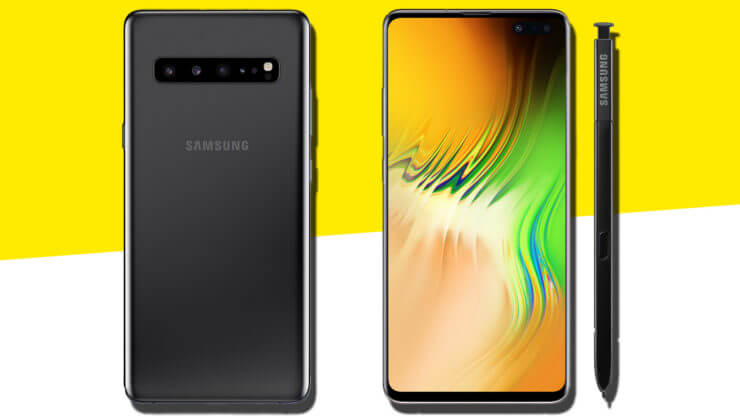
„Samsung“ pristatė savo pirmąjį lankstomą telefoną „Galaxy Fold“ kartu su „Galaxy S10“ serija. Prietaisas Europos rinką pasieks gegužės 3 dieną, o Jungtinėse Valstijose telefoną bus galima įsigyti jau nuo balandžio 26 dienos.

Telefonas išsilanksto iš vidaus, tačiau pasirodė nauji pranešimai, teigiantys, kad „Samsung“ jau eksperimentuoja su naujais formatais. Pranešama, kad yra ruošiami dar du lankstomi telefonai.

Metų gale galimai bus pristatytas „Galaxy Fold“ įpėdinis su svarbiais dizaino patobulinimais.

Panašu, kad Pietų Korėjos gigantai apsvarsto du dizaino pasirinkimus: telefoną, kuris lankstosi horizontaliai nuo viršaus iki apačios ir vertikaliai išsilankstantį prietaisą, primenantį neseniai pasirodžiusį „Huawei Mate X“. Pranešime rašoma, jog dabartinis horizontaliai išsilankstančio telefono prototipas turi antrinį ekraną išorėje. „Samsung“ vėliau nuspręs, ar palikti šį ekraną, ar juo atsikratyti, atsižvelgiant į „Galaxy Fold“ pasirodymą rinkoje, kuris taip pat turi išorinį ekraną.


Vertikaliai išsilankstančiam telefonui nereiktų atskiro ekrano, kadangi pagrindinis ekranas taip pat būtų naudojamas kaip telefono ekranas. Dėl šios priežasties prietaisas būtų plonesnis už „Galaxy Fold“. Pranešama, kad „Samsung“ horizontaliai išsilankstantį telefoną pristatys iki šių metų galo arba kitų metų pradžioje. Abu prietaisai galimai naudos ekrane įmontuotą pirštų antspaudų skaitytuvą.


Šiuo metu „Samsung“ ieško sprendimų dėl „Galaxy Fold“ ekrano, kadangi jis tariamai lūžta po apytiksliai 10000 lenkimų. Vis dėlto neatrodo, kad kompanija greitu metu sugalvos kokį nors sprendimą ir vietoje to svarstoma suteikti galimybę vartotojams nemokamai pasikeisti ekraną.

Verta paminėti, kad jau buvo pastebėtas nežymus lūžis viduryje „Galaxy Fold“ ekrano, kuris buvo demonstruojamas „Unpacked“ renginyje. Kol kas neaišku, ar „Samsung“ pasiūlys sprendimą šiai bėdai, ar pirmieji lankstomo telefono vartotojai turės susitaikyti su problema. Vis dėlto vartotojai, mokantys tokią sumą už telefoną, neturėtų susidurti su panašiomis problemomis.


Plačiau

8 mobilios naršyklės „Opera“ privalumai, kuriuos verta išbandyt...

2019.03.20

Turbo režimas, įdiegtas reklamų blokavimas, „cryptocurrency“ piniginė ir kiti privalumai.

1. Srauto taupymas

„Opera Turbo“ funkcija naršyklėje yra jau ilgą laiką ir tai laikoma naršyklės privalumu. Kai ji įjungta, atsisiunčiami tinklalapių duomenys yra suspaudžiami „Opera“ serveriuose, taigi taip sutaupomas srautas. Tai naudinga mobiliojo interneto vartotojams arba tiems, kurie tiesiog turi mažą siuntimosi greitį.

Norėdami įjungti „Turbo“ režimą, nueikite į naršyklės nustatymus („Opera“ logotipas → Nustatymai). Tada spauskite jungiklį šalia elemento „Srauto ekonomija“. O jei spustelėsite patį elementą, tai pamatysite statistiką apie tai, kiek duomenų buvo išsaugota. Čia galite pasirinkti vaizdo kokybę (aukštą, vidutinę ar žemą) arba išjungti pasirinkimus.

2. Reklamos blokavimas

Neblogai jūsų srautą „suryja“ ir įvairios reklamos, kurios yra svetainėse. Laimei, naršyklė sugeba kovoti su jomis.

Atidarykite „Opera“ → „Nustatymai“ → „Reklamos blokavimas“ ir įsitikinkite, kad ši parinktis įjungta. Spustelėję šį elementą, galite pamatyti, kiek interneto banerių buvo užblokuota naršant internete.

Ypatingai džiugu, kad be reklamos „Opera“ taip pat gali užblokuoti erzinančius slapukų pranešimus. Norėdami tai padaryti, įjunkite atitinkamą jungiklį nustatymuose ir pažymėkite langelį „Automatiškai priimti dialogo langus“. Ir viskas, svetainės nebeblaškys jūsų nuolatiniais priminimais: „ Mes prašome leidimo naudoti jūsų duomenis “.

3. Išsaugoti puslapiai

Naudinga funkcija tiems, kurie nori skaityti straipsnį iš interneto ten, kur nėra ryšio arba jis yra nestabilus - pavyzdžiui, lėktuve ar metro. Bakstelėkite viršutiniame dešiniajame kampe esančius tris taškelius, spustelėkite „Išsaugoti puslapiai“, ir informacija bus įkelta, kad galėtumėte ją perskaityti vėliau. Patogi funkcija „Pocket“ esanti tiesiog naršyklėje.

Peržiūrėti straipsnius galėsite per „Išsaugotų puslapių“ elementą, kuris yra „Opera“ naršyklės meniu dešinės pusės apačioje.

4. Pasirinkite temą

Mobiliojoje „Opera“ versijoje yra įdiegtos trys temos, o jūs galite pasirinkti, kuri jums labiausiai patinka. Pirmoji yra šviesi, antroji yra tamsi, trečioji - balta su raudonu atspalviu - tiems, kurie mėgsta klasikinį dizainą. Temos gali būti pakeistos per „Opera“ → „Nustatymai“ → „Tema“.

Be to, naršyklėje yra naktinis režimas, skirtas silpnai apšviestoms patalpoms. Įjungus jį, automatiškai įjungiama tamsioji tema ir sumažinamas ekrano ryškumas. Tiesa, „Opera“ iki šiol nesiūlo tamsaus turinio internetiniuose puslapiuose.

5. Planšetės režimas

Pagal nutylėjimą „Opera“ skirtukai yra paslėpti už mygtuko įrankių juostoje. Spustelėkite jį ir galėsite naršyti atidarytas svetaines. Tai patogu išmaniuosiuose telefonuose su nedideliu ekranu, tačiau dideliuose ekranuose tai šiek tiek trukdo, nes jūs turite atlikti vieną papildomą lietimą, kad pereitumėte į skirtuko perjungimo režimą.

„Opera“ parametruose yra specialus elementas, kurio dėka naršyklė taps šiek tiek panaši į asmeninio kompiuterio versiją. Spustelėkite „Opera“ → „Nustatymai“ → „Išvaizda“ ir „Programos vaizdas“, pasirinkite „Tablet“ režimą. Dabar skirtukai pereis į naršyklės viršuje esantį skydelį, juos perjungti galėsite vienu spustelėjimu.

6. Integruotas vertėjas

„Opera“ vartotojams visai nebūtina „Android“ sistemoje įdiegti oficialios „Google“ vertimo programos. Vertėjas čia įdiegtas. Norėdami juo naudotis, atidarykite bet kurį puslapį tokia kalba, kurios nesuprantate, ir meniu viršutiniame dešiniajame kampe pasirinkite „Versti“.

„Opera“ verčia puslapį į tą kalbą, kuri nustatyta numatytuose nustatymuose. Jei reikia, ją galima pakeisti.

7. Vaizdų paieška

Tiems, kurie dažnai ieško panašių vaizdų, „Opera“ kontekstiniame meniu turi specialią funkciją. Radote jums patinkantį vaizdą, tačiau jo kokybė yra bloga? Spustelėkite paveikslėlį ir laikykite pirštą, kol pasirodys meniu. Jame pasirinkite „Ieškoti šio vaizdo „Google“. Paruošta, galite peržiūrėti paieškos rezultatus.

8. Piniginė kriptovaliutai

Integruota „cryptocurrency“ piniginė leidžia atlikti mokėjimus tiesiogiai per naršyklę, be jokių papildomų programų. „Opera“ palaiko darbą su „Ethereum“ valiuta.

Priėjimą prie savo piniginės galima gauti paspaudus naršyklės logotipą, esantį apačioje dešinėje pusėje ir pasirinkus „Crypto Wallet“ punktą. Ši funkcija prieinama tik „Opera“ naršyklės „Android“ versijoje.


Plačiau

„Squeak Voice Changer“ leis pakeisti savo balsą ir pašmaikštaut...

2019.04.03

Neįprasti jūsų balso efektai. „Google Play“ pasiekė „Squeak Voice Changer“ programa, skirta garso pranešimų įrašymui su galimybe pritaikyti įvairius garso efektus.

 Galima pasirinkti iš šešių filtrų, kurių kiekvienas pakeis jūsų balsą.

Norėdami pradėti, tiesiog spustelėkite mikrofono mygtuką ir tinkamu momentu sustabdykite įrašymą. Tada pasirinkite kompiuterinę programą vadinamą „botas“, kuri audio įrašui pridės neįprastą efektą. Visus pasirinkimus galite išklausyti ir po pasirinkimo spustelėkite mygtuką „Siųsti“. Tai leis bendrinti jau pakeistą balso įrašą su draugais.

Programa taip pat leidžia išsaugoti įrašytą failą išmaniojo telefono atmintyje spustelėjus ekrane esančią rodyklę. Naudodamiesi dešiniuoju mygtuku, kuris yra ekrane šalia rodyklės, galite siųsti originalų garso pranešimą savo draugams.„Squeak Voice Changer“ balso keitiklis yra nemokamas, tačiau jis turi reklamą. 


Plačiau

Kodėl „Dropbox“ nebereikalingas ir kuo jį geriau pakeisti

2019.04.24

Kai paslaugos funkcijos, kurios visada buvo nemokamos, tampa mokamomis, akivaizdu kad kažkas ne taip.

Neseniai „Dropbox“ „pradžiugino“ vartotojus naujienomis, kad dabar nemokamos paskyros vienu metu gali būti sinchronizuojamos tik su trimis prietaisais. Jei norite prijungti ketvirtąjį įrenginį, turėsite įsigyti prenumeratą arba atjungti vieną iš esamų įrenginių. „Dropbox“, matomai nusprendė eiti godaus „Evernote“ keliu. Ir toks žingsnis nėra vienintelis jo minusas.

Kas ne taip su „dropbox“

Ribotas įrenginių skaičius

Neabejotinas „Dropbox“ privalumas buvo jo universalumas. „Windows“, „MacOS“ ir, kas ypač malonu, „Linux“, taip pat mobiliosioms programos „Android“ ir „iOS“ klientams. Be to, „Dropbox“ yra suderinamas su daugeliu internetinių paslaugų ir mobiliųjų programų.

„Dropbox“ naudojimo sąlygų atnaujinimas sumažino šį pranašumą. Koks visų platformų klientų tikslas, jei reikia mokėti norint tuo naudotis?

Laimei, kitos populiarios debesų saugyklos dar nepasiekė tokio „apšvietos“ lygio kaip „Dropbox“. Todėl jos neriboja prijungtų įrenginių skaičiaus.

Nedidelis kiekis laisvos vietos

Nemokama „Dropbox“ paskyra suteikia tik 2 GB debesų erdvės. Tai mažai, labai mažai. Taip, naudojant keletą gudrių manipuliacijų (nuorodų siuntimas, draugų pakvietimas, mobiliųjų programų sujungimas) galima padidinti laisvos vietos kiekį.Tačiau visa tai reikalauja papildomų veiksmų.

„Google Drive“ vartotojui nemokamai suteiks 15 GB - pajuskite skirtumą. „OneDrive“ ir „iCloud“ yra gana šykštūs, tačiau jų 5 GB vis tik yra geriau nei 2 GB „Dropbox“. „MEGA“ visiškai dosni - 50 GB.

Netinkami mokami planai

„Dropbox“ nėra pats naudingiausias dalykas, net jei nuspręsite mokėti. Už 99 $ (apie 88 €)  per metus gausite 1 TB debesų erdvės (ir galėsite prijungti daugiau nei 3 įrenginius). Tai brangu, ir vargu ar jums reikalingas terabaitas. Tačiau nėra jokių paprastesnių variantų.

Palyginimui, „Google Disk“ už tą patį mokestį siūlo 2 TB vietos. Tačiau jis turi ir kitus tarifų planus - pavyzdžiui, už 1,99 USD (apie 1,70 €) per mėnesį gaunate 100 GB. Taigi jums neteks mokėti už vietą, kurios paprasčiausiai nenaudosite. Na, o  „Microsoft“ už 69,99 JAV dolerių (apie 62 €) per metus suteikia ne tik 1 TB vietos diske, bet ir „ Microsoft Office“ licenciją.

Nėra sinchronizacijos savavališkiems aplankams

Galite sinchronizuoti tik tuos jūsų „Dropbox“ debesies failus ir aplankus, kurie įdėti į „Dropbox“ katalogą. Norite pasidaryti atsarginę „Dokumentų“ kopiją? Nepavyks. Žinoma, tam galite naudoti specialią paraišką.

O štai, pavyzdžiui, „Startup and Sync“ klientą „Google“ gali patalpinti bet kokiame pasirinktame aplanke. „Nextcloud“ taip pat tai atlieka. Kas neleido pridėti šios funkcijos į „Dropbox“?

Nėra jūsų duomenų kontrolės

Apskritai tai susiję ne tik su „Dropbox“. Visos esamos debesų saugyklos turi tą pačią problemą. Naudodamiesi jomis jūs patikite savo duomenis trečiosioms šalims. Net jei nesiveliant į tuščias diskusijas apie įsilaužėlius ar vyriausybės agentus, galima paminėti - duomenys nepriklauso jums.

Šiandien jūs mokate už kažkurią paslaugą, rytoj ji nusprendžia užsidaryti. Atrodytų viskas gerai, o čia vėl - „Dropbox“ nusprendžia apriboti jus. Tokiu būdu duomenis galima staiga prarasti, kaip tai atsitiko „MySpace“ atveju. Vienintelis sprendimas, leidžiantis kažkiek kontroliuoti savo failus, yra sukurti savo failų serverį.

Kuo pakeisti „Dropbox“

„Google Disk“

  • Kaina: 15 GB nemokamai, 100 GB už 1,70 € per mėnesį.
  • Platformos: „Windows“, „MacOS“, „iOS“, „Android“, neoficialūs „Linux“ klientai.

Beveik idealus sprendimas - ypač „Google“ ekosistemos gerbėjams. Nemokamas „Google Disk“ suteikia jums 15 GB vietos ir turi keletą naudingų mokamų planų.

Ši paslauga yra integruota su tokiomis paslaugomis kaip „Gmail“, „Google Photo“ ir „Google Docs“. Be to, „Google Disk“ palaiko daugybė trečiųjų šalių programų, kurios jokiu būdu nėra prastesnės už „Dropbox“. Pavyzdžiui, „JotterPad forAndroid“, „Write for Mac“ arba „MiXplorer“ failų tvarkyklė, kuri gerai veikia kartu su „Google Drive“.

„OneDrive“

  • Kaina: 5 GB nemokamai, 50 GB už 1,90 € per mėnesį, 1 TB už 3,70 € arba 4,60 €, priklausomai asmeninę ar šeimos „Office 365“ prenumeratą įsigyjate.
  • Platformos: „Windows“, „MacOS“, „iOS“, „Android“, „Windows Phone“, „Xbox“, neoficialūs „Linux“ konsolės klientai.

Nemokamai „Microsoft“ suteiks tik 5 GB, kas, žinoma, yra mažiau nei 15 GB „Google“, bet daugiau nei 2 GB „Dropbox“. „OneDrive“ yra geriausias sprendimas tiems, kurie mėgsta „Microsoft“ programas. Jei turite „Windows 10“ paskyrą, tuomet nereikia registruotis.

„iCloud“

  • Kaina: 5 GB nemokamai, 50 GB už 0,70 € per mėnesį.
  • Platformos: „macOS“, „iOS“, „Windows“.

„iCloud“ yra „Apple“ technologijos savininkų sprendimas. Su kitomis platformomis ji nėra labai draugiška, nors yra ir „Windows“ klientas. „iCloud“ nemokamai suteikia tik 5 GB. Tačiau nėra įrenginių apribojimo skaičiaus, prisijungiant prie vienos paskyros.

„MEGA“

  • Kaina: 50 GB nemokmai, 200 GB už 4,99 € per mėnesį.
  • Platformos: „Windows“, „MacOS“, „Linux“, „iOS“, „Android“, „Windows Phone“.

„MEGA“ išsiskiria savo dideliu laisvos saugyklos kiekiu ir turi patogius klientus visoms platformoms. Be to, „MEGA“ programos yra atviro kodo, o duomenys yra užšifruoti kliento pusėje.

„Nextcloud“

  • Kaina: Nemokamai, jei neskaičiuoti jūsų įrenginio ir sąskaitos už elektrą.
  • Platformos: „Windows“, „MacOS“, „Linux“, „iOS“, „Android“.

Jei nenorite nuo kažko priklausyti, apsvarstykite galimybę sukurti savo debesų saugyklą. Norint tai padaryti, jums reikės kompiuterio, pvz., „Raspberry Pi“ (senas „notebook“ ar kažkas panašaus taip pat tiks). Prie jo prijunkite kelis išorinius diskus, įdiekite „Linux“ ir „Nextcloud“ - tai leis jums sukurti saugyklą su šifravimu, sinchronizavimu ir kitomis funkcijomis.

Be to, kad turėsite neriboto dydžio debesies saugyklą (dydis priklauso tik nuo to, kiek diskų prijungsite), jūs galite turėti savo kalendorių, adresų knygą ir dar daug visko. Ir visa tai nemokama. Jūs galite būti tikri, kad serveris niekada nepaprašys pinigų.


Plačiau

Po draudimo naudoti „Android“ operacinę sistemą, „Huawei“ pa...

2019.05.20

„Huawei“ mobiliųjų telefonų verslui iškilo rimtų nemalonumų, kadangi „Google“ visiškai atsisakė teikti paslaugas kompanijai. Taip įvyko dėl naujausio juodojo sąrašo nurodymo.

 Draudimas naudoti „Android“ operacinę sistemą reiškia, kad „Huawei“ prietaisai negalės naudoti tokių „Google“ paslaugų, kaip „Play Store“, „YouTube“, „Gmail“ ir daugiau, nepaisant to, kad kompanijos telefonai vis dar priklausys „Android Open Source“ projektui. Po šio draudimo „Huawei“ pareiškė, kad kompanija yra užtikrinta dėl savo ateities.

„Huawei“ užsiminė apie ateities „Android“ atnaujinimus jų telefonams.

„The Verge“ sulaukė laiško iš „Huawei“, kuriame rašoma apie kompanijos ateitį ir draudimo reikšmę dabartiniams vartotojams.

„Huawei“ svariai prisidėjo prie „Android“ plėtros ir augimo visame pasaulyje. Kaip vieni iš pagrindinių „Android“ partnerių, mes kartu dirbome su jų atviro kodo platforma, kad sukurtume ekosistemą, kuri suteiktų naudos tiek vartotojams, tiek industrijai. „Huawei“ ir toliau leis saugumo atnaujinimus visiems egzistuojantiems „Huawei“ ir „Honor“ produktams, įskaitant tiek tuos, kurie jau buvo parduoti, ir tuos, kurie vis dar parduodami visame pasaulyje. Mes ir toliau tęsime saugios ir patvarios programinės įrangos ekosistemos plėtojimą, kad suteiktume geriausią patirtį vartotojams iš viso pasaulio.“

„Huawei“ sumaniai nutylėjo, kad vartotojai nesulauks ateities „Android“ programinės įrangos atnaujinimų, nepaisant to, kad vis dar parduodami prietaisai gaus saugumo atnaujinimus. Remiantis ankstesniais gandais, „Huawei“ kuria „Android“ operacinės sistemos alternatyvą, kuri galimai vadinsis „Kirin OS“. Nuo to laiko nepasirodė daugiau informacijos apie oficialų platformos pavadinimą, tačiau manoma, kad „Huawei“ testuoja operacinę sistemą, kuri bus pritaikyta ir kompiuteriams, ir telefonams.

Dar neaišku, kada šiais planais pasidalins kompanija. Kol kas „Huawei“ planas tapti didžiausiais telefonų gamintojais pasaulyje iki 2020 metų turės palaukti. Netgi jei „Huawei“ to neparodo, šis draudimas kompanijai ir vartotojams sukelia didelių sunkumų. Ribotas programėlių palaikymas ir „Google“ programėlių trūkumas gali reikšti, kad per ateinančius mėnesius kompanijos populiarumas sparčiai nukris.


Plačiau
Sugedo.lt | Kompiuterių remontas Klaipėdoje
Privatumo politika
Šioje svetainėje naudojami slapukai, kad galėtume suteikti jums geriausią įmanomą vartotojo patirtį. Slapukų informacija yra saugoma jūsų naršyklėje ir atlieka tokias funkcijas kaip atpažinti jus, kai grįžtate į mūsų svetainę, ir padeda mūsų komandai suprasti, kurios svetainės dalys jums atrodo įdomiausios ir naudingiausios.