STRAIPSNIAI
Aktualios naujienos
Naujausia mūsų klientams aktuali informacija

Kodėl išmaniųjų telefonų savybių lyginimas yra tik laiko švaist...

2018.04.04

Techninės charakteristikos - tai tik paprasti skaičiai, kurie ne visada atspindi realius įrenginio pajėgumus.

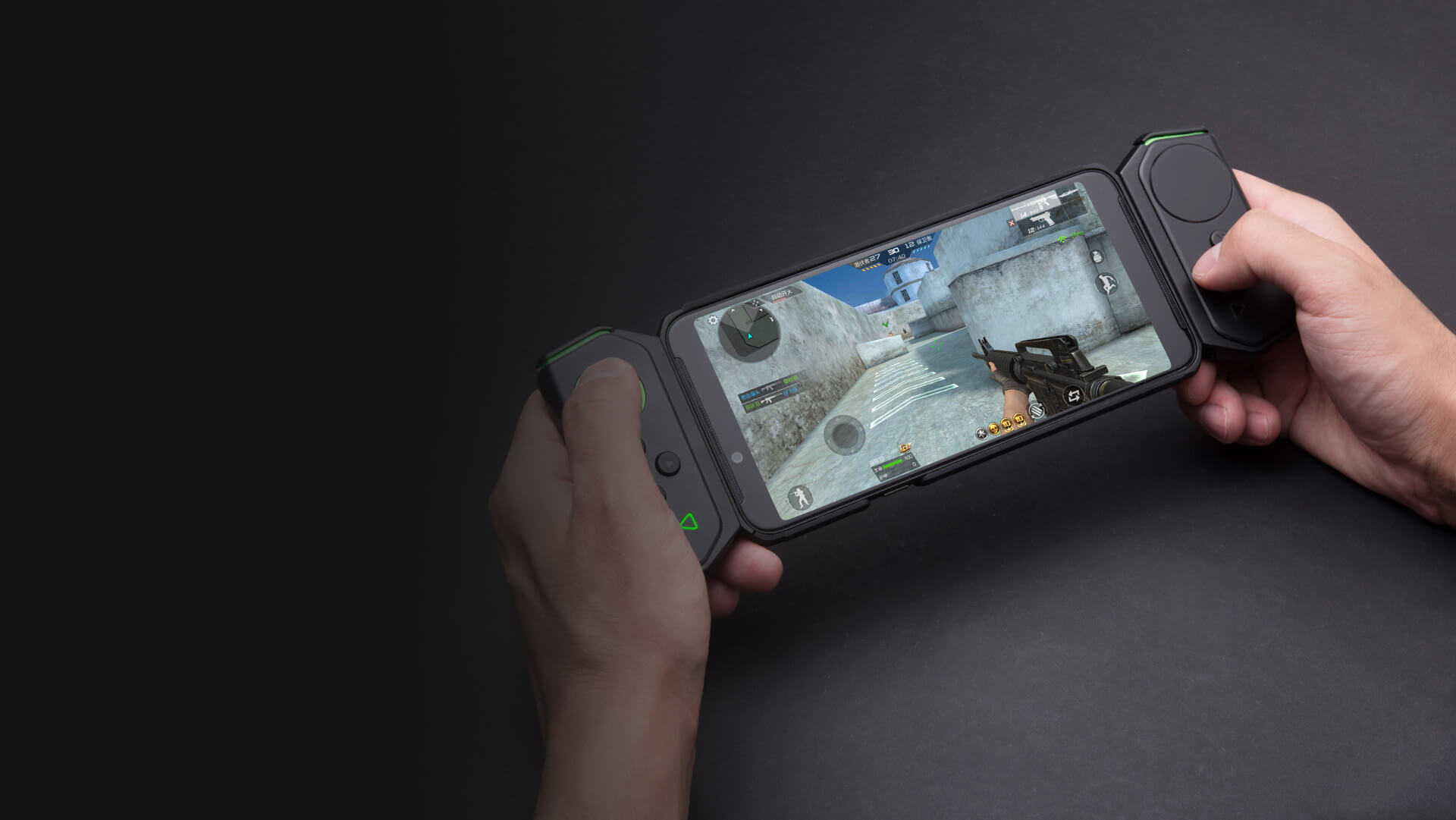
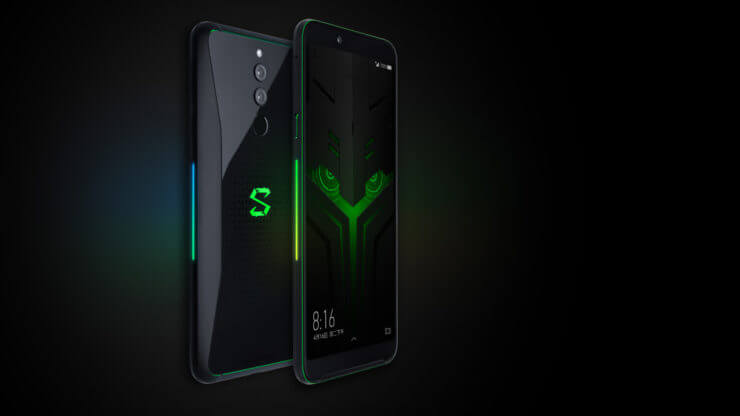
Prieš pasirinkdami naują išmanųjį telefoną, esame pripratę atkreipti dėmesį į pagrindinius parametrus: procesoriaus greitį, atminties talpą, akumuliatoriaus talpą, fotoaparato megapikselių skaičių. Tačiau iš tikrųjų savybių palyginimas vis dažniau tampa nenaudingu laiko švaistymu.

Procesorius

Jei prieš kelerius metus „Android“ operacinės sistemos įrenginiai tarpusavyje galėdavo labai skirtis savo procesoriais, tai šiandien palyginimas pagal šį kriterijų praktiškai prarado savo galią. Geriausi išmanieji telefonai gauna tokius pačius arba beveik identiškus lustus. Mes nebežiūrime į specifikacijas, norėdami sužinoti kokio greičio procesorius yra naujajame išmaniajame telefone.

Žinoma, tokie lyginamieji standartai kaip „AnTuTu“ našumo testai leidžia jums nustatyti, kuris išmanusis telefonas yra galingiausias, tačiau tai gali neatspindėti tikrojo prietaiso vaizdo ir greičio, atliekant kasdienines užduotis. Stambiausia procesorių įmonė „Qualcomm“ sulygino išmaniųjų telefonų pasirinkimą pagal procesoriaus veikimą su automobilio pasirinkimu pagal jo padangas. Šis palyginimas puikiai parodo, kad nepakanka įdiegti galingą procesorių, norint kad prietaisas veiktų greitai ir sklandžiai.

2018 m. yra daug svarbiau susipažinti ne su branduolių skaičiumi ir rezultatų lyginimais, bet su lusto teikiamomis galimybėmis. Tai gali būti didelės spartos LTE tinklų palaikymas, greitas įkrovimas, aukštos kokybės 4K video įrašymas.

Operatyvioji atmintis

Kai kurie šiuolaikiniai įrenginiai turi 8 GB operatyvios atminties, todėl jie gali išsaugoti atmintyje daug daugiau informacijos. Vis dėlto tai nereiškia, kad toks išmanusis telefonas užtikrins greitesnę prieigą prie žaidimų ir programų, negu pavyzdžiui, „iPhone X“ su 3 GB atmintimi. Čia didžiulį vaidmenį atlieka atminties valdymo efektyvumas. 

„Apple“ atveju, įrenginiai su 2 ar 3 GB RAM veikia pakankamai greitai. „Apple“ vis dar gali pasiekti aukščiausios klasės našumą dėl vidinės atminties valdymo efektyvumo. Jei papildiniai skirti „Android“ įrenginiams, turi būti sukurti daugybei tipų įrenginių su visiškai skirtinga vidine įranga, tai „iOS“ programinės įrangos papildiniai yra priskiriami tik keliems „iPhone“ modeliams, kurie tik šiek tiek skiriasi RAM atminties kiekiu.Programuotojai visada tiksliai žino galimą aparatūros konfigūraciją, todėl geba geriau optimizuoti programų vykdymo procesą ir sumažinti RAM apkrovą.

Fotoaparatas

Per pastaruosius kelerius metus išmaniųjų telefonų gamintojai nuolat varžėsi dėl megapikselių, o dabar perėjo prie svarbesnių detalių optimizavimo. Keičiasi pikselių dydžiai, pasirodo pagalbiniai jutikliai, pagerėja fokusavimo ir stabilizavimo technologijos. Visa tai, žinoma, puiku, tačiau fotomodulio charakteristikos sąrašas vis tiek nepateiks jums bendro vaizdo apie tai, kaip fotografuoja šis išmanusis telefonas.

Puikiu pavyzdžiu, kad negalima pasikliauti atskiromis savybėmis gali būti „Google Pixel 2“ su „Visual Core“ lustu. Pastarasis modelis yra specialiai sukurtas fotografavimui su12 megapikselių kamera. Būtent jis yra atsakingas už neįtikėtiną „HDR +“ efektą ir portreto suliejimo režimą, kurį norėdami išgauti, konkurentai naudoja antrą fotoaparatą.

Net jei neatsižvelgti į „Google“ įrenginį kaip į pateiktą pavyzdį, verta paminėti, kad fotoaparatas su geriausiomis savybėmis negarantuoja geresnės nuotraukų kokybės. Rekordinis šviesos intensyvumas ir padidintas pikselių dydis rodo tik potencialą, kurį turėtų parodyti vaizdo apdorojimo programinės įrangos algoritmai. Tai yra tas, kas išspaudžia iš fotoaparato viską.

Akumuliatorius

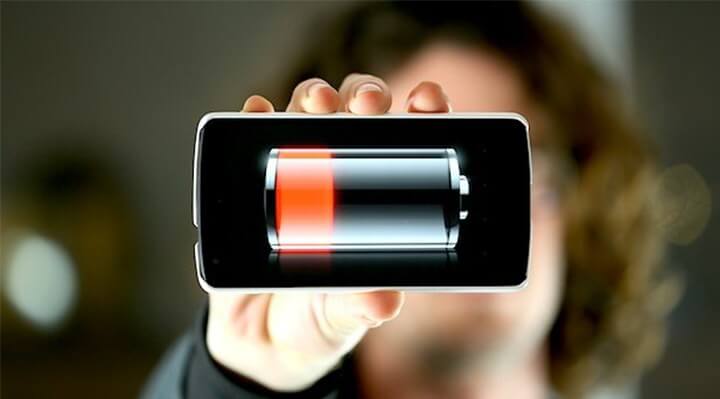
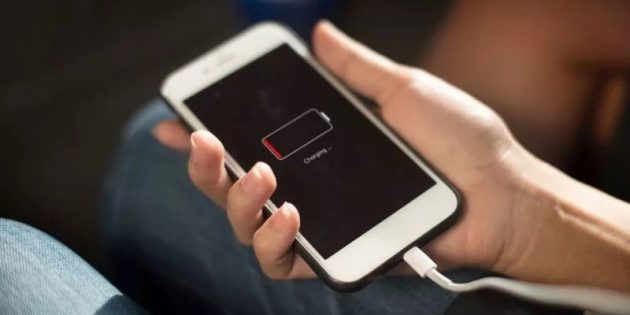
Išmaniųjų telefonų baterijų talpa matuojama mAh (miliampervalandė). Būtent šis parametras leidžia apibūdinti energijos suvartojimą, kurį gali išlaikyti baterija. Būtų logiška sakyti, kad kuo didesnis šis skaičius, tuo geriau. Tačiau paprasti skaičiai šiuo atveju taip pat nieko negarantuoja.

Kaip išmanusis telefonas išnaudos galimybes, priklausys nuo aparatūros ir programinės įrangos algoritmų. Procesoriaus galia ir našumas, ekrano dydis ir raiška, integruotų jutiklių skaičius ir netgi garso nustatymai turi įtakos išmaniojo telefono veikimui.

Kai kurie gamintojai naudojasi gudrybėmis norėdami pagerinti išmaniojo telefono veikimą, tokiomis kaip laikinas jutiklių atjungimas arba priverstinis programų pašalinimas iš fono. Ir dažnai tai daroma pagal nutylėjimą.Tokius momentus būtina patikrinti akumuliatoriaus nustatymuose ir išmaniojo telefono veikimo charakteristikose.

Rezultatas

Tačiau visai neatsižvelgti į technines specifikacijas būtų netikslinga. Svarbiausia yra nepervertinti jų reikšmės, bet tai naudoti tik kaip kokybės orientyrą. Kartais kai kurie įrenginiai su mažiau įspūdinga popierine informacija tikrovėje pasižymi maksimaliai gerais parametrais, o įrenginiai su puikiomis specifikacijomis, realybėje gali atrodyti ne tokie įspūdingi.

Renkantis naują išmanųjį telefoną, labai svarbu sužinoti kuo daugiau informacijos, perskaityti atsiliepimus ir atsižvelgti į tuos parametrus, kurie jums yra naudingi. Kartais kitų klientų patirtis gali būti daug naudingesnė nei įrenginio charakteristikos sąrašas.


Plačiau
3 įrankiai, kurie išvalys „Mac“ nuo visko, kas yra nereikalinga

2018.04.20

Šios siūlomos programos padės jums atlaisvinti vietos diske ir pagreitins kompiuterio darbą.

Kaip ir bet kuri technika, „Mac“ laikui bėgant tampa lėtesnis ir reikalauja priežiūros. Paprastai „macOS“ su tuo susitvarko pati, tačiau kai kuriais atvejais reikalinga kontrolė iš vartotojo pusės ir privalomas valymas.Lengviausias būdas šiems tikslams pasiekti yra naudoti specialius įrankius.

1. „CleanMyMac 3“

Tai populiariausias „Mac“ valymo įrankis, su kuriuo galite nuskaityti kiekvieną failų sistemos dalį ir pašalinti gigabaitus siekiančias šiukšles. Dėl protingos „CleanMyMac“ valymo programos funkcijos, galima vienu spustelėjimu rasti šiukšliadėžę ir pašalinti iš jos nereikalingus failus, programų talpyklą ir kitus nereikalingus failus, kurie užima vietos ir sulėtina „Mac“ darbą.

Be to, ši programinė įranga padės tinkamai pašalinti nereikalingas programas, išvalyti „iTunes“, „Mail and Photo“ šiukšles, rasti didelius failus ir automatiškai paleisti disko valymą, rasti programos klaidas ir kita.

Vienintelis „CleanMyMac“ trūkumas yra palyginti didelė kaina. Licencija  vienam kompiuteriui kainuoja 40 dolerių (32 €).

2. „Onyx“

Galingas įrankis, kuris suderina sistemą su daugybe funkcijų optimizuojant, konfigūruojant ir valant „MacOS“. Nemokamos „Onyx“ versijos sąsaja nėra tokia draugiška, kaip „CleanMyMac, tačiau abiejų paslaugų galimybės daugeliu atžvilgių yra panašios.

„Onyx“ „Aptarnavimo“ skyriuje galite ištrinti sistemos ir programų talpyklą, žurnalus, taip pat išvalyti šiukšliadėžę, patikrinti sistemos failų struktūrą ir paleisti paslaugų programas. Be to, skyriuje „Parinktys“ yra daugybė galimybių tiksliai nustatyti „Finder“, „Dock“ ir kitus sistemos aspektus, kurie nėra numatytame „macOS“.

Kaip minusą galima įvardinti tai, kad „Onyx“ gali būti sudėtinga valdyti vidutiniam vartotojui. Yra tikimybė dėl nežinojimo ar klaidos sugadinti sistemos failus, o tai gali sukelti gedimus.

3. „MacOS“ saugyklos valymo įrankis

Nuo 10.12 versijos „macOS“ turi įdiegtą valdymo įrankį, kuris leidžia analizuoti diske naudojamą erdvę, ją valyti ir optimizuoti.

Norėdami atidaryti saugyklos valdymą, eikite į „Apple“ meniu → „Apie šį Mac“, tada atidarykite skirtuką „Storage“ ir spustelėkite mygtuką „Manage“. Po disko skenavimo, įrankis pateikia optimizavimo rekomendacijas, pvz., įjungia „iCloud“ biblioteką arba automatiškai valo šiukšliadėžę kartą per mėnesį, taip pat siūlo ištrinti nenaudojamus failus.

Šoninėje juostoje galite pamatyti, kokie duomenys užima vietą diske. Kiekviename skyriuje yra patarimų, kuriuos galima pašalinti, kad atlaisvėtų vietos, pavyzdžiui: pašto ir pranešimų priedus, „Garage Band“ fonoteką, programas kurių nenaudojate ilgą laiką.


Plačiau
6 saugumo ir privatumo patobulinimai, skirti „Windows 10“ atkeliau...

2018.05.10

Saugumas yra pagrindinis atnaujinimo argumentas. Pagaliau „Microsoft“ išleido ilgai lauktą „Redstone 4“ naujinimą, kuris buvo pavadintas „Windows 10 April 2018 Update“ ( balandžio ) atnaujinimais.

 Masinis naujinimo diegimas prasidėjo gegužės 8 d. 2018 balandžio atnaujinimuose realizuota keletas naujų įdomių funkcijų ir galimybių, tokių kaip „laiko juostos informacija“. Bet svarbiausia tai, kad šiame naujinime „Microsoft“ žymiai pagerino sistemos saugumą.

1. „Windows Defender“ saugos centro patobulinimai

Šiame atnaujinime „Microsoft“ kūrėjai supaprastino prieigą prie pagrindinių saugumo valdymo elementų. Dabar vartotojai gali naudotis pagrindinėmis „Windows 10“ apsaugos funkcijomis, esančiomis sistemos kontekstiniame meniu.

Dešiniuoju pelės mygtuku spustelėkite „Windows Defender“ piktogramą „Security Center“ ir jūs galėsite greitai nuskaityti bei patikrinti įrenginį nuo virusų, atnaujinti „Windows Defender“ antivirusinę duomenų bazę arba atidaryti „Windows Defender“ saugos centrą.

2. Režimas „Pagerinta apsauga ir pranešimų nustatymas“

Pagrindinis „Windows Defender“ trūkumas yra prastos konfigūravimo parinktys. Todėl „Microsoft“ šiek tiek išplėtė savo antivirusinės programinės įrangos galimybes. Puslapyje „Įrenginio sauga“ ( „Device Security“) su „Windows Defender“ galite ne tik peržiūrėti „Windows 10“ būsenos ataskaitas, bet ir keisti saugumo funkcijas, taip pat įgalinti „Pagerintos apsaugos režimą“.

Galiausiai galėsite tiksliai suskirstyti pranešimus, kuriuos jums rodo „Security Center“, kad jie neblaškytų jūsų dėmesio, kai tuo metu dirbsite ar pramogausite.

3. Paskyros apsauga

Vartotojų paskyros apsaugos būdai, kai jie prisijungia prie „Windows 10“, tapo įvairesni. Jūs galite prisijungti naudodami savo „Microsoft“ paskyros slaptažodį arba naudodamiesi „Windows Hello“ veido atpažinimo, pirštų atspaudų ar PIN kodo funkcijomis.

Be to, atnaujinta „Windows 10“ 2018 balandžio versija pagerino dinaminio užrakto funkciją („Dynamic Lock“ ). Ji blokuoja „Windows“, jei jūs su savo išmaniuoju kišenėje nueinate per toli nuo savo kompiuterio. Dabar dinaminis užraktas integruotas su „Windows 10“ pranešimų centru.

4. Automatinė žiniatinklio užpildymo forma „Edge“ sistemoje

„Microsoft Edge“ saugumas taip pat yra gana geras. Naujoji naršyklės automatinio užpildymo funkcija leidžia saugiai saugoti adresus, kreditinės kortelės duomenis ir slaptažodžius, apsaugoti juos nuo įtartinų internetinių parduotuvių svetainių ar netikrų mokėjimo formų. Jei anksčiau nenaudojote „Edge“, nes abejojote dėl ​​jos saugumo, dabar būtų pats laikas pradėti ja naudotis.

5. „Windows Defender Application Guard“ (WDAG)

Pasak „Microsoft“, „Windows Defender Application Guard“ sistema apsaugo net nuo pačių sudėtingiausių naršyklių atakų. „Windows Defender Application Guard“ naudoja debesų pagrįstą virtualizavimo technologiją atidarydama įtartinas svetaines izoliuotoje aplinkoje. Net jei netyčia atsidursite apgaulingoje svetainėje „Edge“ aplinkoje, niekas negalės sugadinti sistemos.

„Windows Defender Application Guard“ pasirodė ankstesniame „Windows 10“ „Enterprise“ atnaujinime. Dabar ji taip pat yra įtraukta į „Windows 10 Professional“, taigi padidinta apsauga nuo sukčiavimo gali būti taikoma ne tik verslo įmonėms, bet ir paprastiems vartotojams.

6. „OneDrive“ failų atkūrimas

Turbūt daugelis prisimena neseniai buvusią kriptografinių virusų bangą. Jie šifruoja bei perima jūsų failus ir ima pinigus už galimybę juos grąžinti. „Microsoft“ pateikė naujų virusų išpuolių tikimybę.Nauja „OneDrive“ „Files Restore“ funkcija dabar integruota su „Windows Defender“ ir „Microsoft Office“.

„OneDrive“ saugykloje saugokite svarbius failus ir, jei netyčia jus užpultų virusiniai šifratoriai, „Windows Defender“ pašalins išpuolio įrankį ir atkurs paveiktus failus  per „OneDrive Files Restore“. Ši funkcija gali atkurti visus per pastarąsias 30 dienų pakeistus „OneDrive“ duomenis.

Jei to nepakanka ir norite išbandyti dar daugiau naujų funkcijų, galite prisijungti prie „Windows Preview“ peržiūros, kad galėtumėte gauti naujinimus anksčiau nei kiti vartotojai.


Plačiau

16 geriausių grafikos redaktorių, kurie nekainuoja nei cento

2018.05.30

Tai programos ir paslaugos, skirtos dirbti su vektorine, rastrine ir 3D grafika skirtingose ​​platformose.

Patys pažangiausi grafikos redaktoriai, pavyzdžiui, „Adobe“ įrankiai, kainuoja ne mažai pinigų. Tačiau yra nemokamų ir gana vertingų alternatyvų, daugumai vartotojų to pakaks. Fotografų ir dizainerių leidykla „Creative Bloq“ išrinko geriausias programas ir paslaugas.

Nemokamos vektorinės grafikos programos 

Suprojektuotos logotipų, sąsajų ir kitų keičiamo dydžio grafikų kūrimui bei redagavimui.

1. „Gravit Designer“

  • Platformos: internetas, „Windows“, „macOS“, „Linux“.

„Gravit Designer“ - anksčiau buvo žinomas kaip „Gravit“ - tai daugiafunkcinis vektoriaus redaktorius. Jis tinka bet kokiai užduočiai atlikti: nuo sąsajų ir piktogramų kūrimo iki darbų su pristatymais, iliustracijomis ir animacijomis.

Tvarkinga, intuityvi „Gravit Designer“ sąsaja gali būti suformuota pagal jūsų norus. Redaktoriuje yra daugybė įrankių, skirtų sukurti gražius detalius vektorinius vaizdus. Tarp jų - neardomos ( jų veiksmus galima atšaukti ) funkcijos darbui su logikos sistema, įrankiais „Peilis“, plius daugybė užpildymo ir maišymo režimų, taip pat galingas teksto variklis.

Jei jums reikalinga prieiga tuomet kai esate kelyje, debesų paslauga „Gravit Cloud“ padės jums grįžti prie projekto iš bet kurio įrenginio.

2. „Vectr“

  • Platformos: internetas, „Windows“, „macOS“, „Linux“.

„Vectr“ siūlo visas funkcijas, kurių tik gali prireikti vektorinei grafikai kurti, bei daugybę filtrų, šešėlių ir šriftų. To tikrai pakanka, kad programa susidorotų su daugeliu kasdienių projektavimo užduočių. Ypač naudingos galimybės redagavimui ir sinchronizavimui. Dėka jų dirbti galite jums patogioje vietoje, bei jums priimtinu laiku, kartu su kitais žmonėmis.

3. „SVG-Edit“

  • Platformos: žiniatinklis.

Jei jums reikia greitai sukurti arba redaguoti paprastą SVG failą, tam yra keletas internetinių redaktorių, kurie veika ne blogiau nei „Adobe Illustrator“ ir yra tinkami šiai užduočiai. Tarp geriausių - „SVG-Edit“.

Šis redaktorius yra visiškai pritaikytas HTML5, CSS3 ir JavaScript, bei neapkrauna serverių duomenų apdorojimu. „SVG-Edit“ kodas yra atviras. Todėl, jei norite, galite jį atsisiųsti ir redaguoti, kad sukurtumėte savo redaktoriaus versiją.

„SVG-Edit“ turi visus pagrindinius vektoriaus redaktoriaus įrankius. Tačiau jis palaiko tik SVG formatą.

4. „Inkscape“

  • Platformos: „Windows“, „macOS“, „Linux“.

Šis galingas redaktorius siūlo daugybę priemonių ir funkcijų, kurios dažnai nėra prieinamos kitose panašiose programose. Tarp jų - „alfa replace“, objektų klonavimas, bei žymekliai.

Visiškas įvairių spalvų modelių palaikymas daro „Inkscape“ tinkama alternatyva „Adobe Illustrator“, skirta ir interneto dizainui, ir tinkama spausdinimui. Dėl sąsajos paprastumo galite kurti neįtikėtinai sudėtingus darbus šioje programoje.

Atskiro dėmesio nusipelno tokios galimybės, kaip rastrinių atvaizdų konvertavimas į vektorinius, galimybė kurti ir palaikyti kintamojo pločio „Illustrator“ failus.


Nemokami rastriniai grafikos redaktoriai

Gali kurti ir redaguoti nekvalifikuotus brėžinius ir nuotraukas.

1. „GIMP“

  • Platformos: „Windows“, „macOS“, „Linux“.

Nemokamas vaizdo redaktorius su atviraisiais kodais. „GIMP“ turi daugybę funkcijų piešimui, spalvų korekcijai, klonavimui, pabrėžimui, patobulinimams ir kitiems veiksmams. „GIMP“ sąsaja skiriasi nuo populiariosios „Photoshop“, tačiau yra labai patogi, taigi jums nereikės ilgai ieškoti reikalingų įrankių.

„GIMP“ komanda pasirūpino suderinamumu, todėl galite lengvai dirbti su visais populiariais vaizdo formatais. Be to, „GIMP“ turi įmontuotą failų tvarkyklę, panašią į kompanijos „Adobe“ programą „Bridge“.

2. „Photo Pos Pro“

  • Platformos: „Windows“.

Jei dirbate programa „Windows“ ir jums nereikia tiek daug priemonių, kurias suteikia „GIMP“, jūsų idealiu redaktoriumi gali tapti „Photo Pos Pro“. Pastarasis sukurtas atsižvelgiant į vaizdų redagavimą ir puikiai susidoroja su įprastomis užduotimis, pvz., kontrasto, apšvietimo ir prisotinimo reguliavimu. Tačiau „Photo Pos Pro“ taip pat tinka ir sudėtingesniam manipuliavimui.

Ši programa pasižymi labai draugiška sąsaja ir išsamia instrukcija, kuri padeda naujokams lengviau ją suprasti. Jei pageidaujate „Photo Pos Pro“ padaryti dar funkcionalesniu, jums gali būti pasiūlyta daug plėtinių ir papildinių .

3. „Krita“

  • Platformos: „Windows“, „macOS“, „Linux“.

Dar vienas atvirojo šaltinio redaktorius. „Krita“ egzistuoja nuo 1999 m. ir yra nuolat tobulinama, kad atitiktų menininkų, iliustruotojų, vizualiųjų efektų specialistų, tapybos ir tekstūrų specialistų poreikius.

Programa apima įvairių šepetėlių rinkinį ir palaiko daugybę papildinių: nuo pažangių filtrų iki pagalbinių priemonių, skirtų darbui su perspektyva.

Tarp įdomiausių funkcijų yra šepečių stabilizatoriai, kurie lygiomis linijomis, ciklo režimu sukuria besiūlius modelius ir tekstūras, taip pat „pop-up“ paletę, skirtą greitam spalvų pasirinkimui.

4. „Pixlr“

  • Platformos: internetas, „iOS“, „Android“.

„Pixlr“ siūlo daugiau kaip 600 efektų, priedų ir rėmelių. Naudodamiesi šia paslauga, galite padaryti viską, ko būtų galima tikėtis iš nuotraukų redaktoriaus: keisti vaizdus, ​​apkarpyti juos, pašalinti raudonų akių efektą, balinti dantis ir daug kitų dalykų.

Jei esate susipažinę su „Photoshop“, tada labai greitai įsisavinsite internetinę „Pixlr“ versiją. Šių redaktorių sąsajos yra labai panašios.

5. „Paint.NET“

  • Platformos: „Windows“.

„Paint.NET“ yra programos „Paint“ alternatyva, integruota į visas „Windows“ versijas. Bet tegul pavadinimų panašumas jums nesimaišo: „Paint.NET“ yra kur kas labiau pažengęs ir naudingas redaktorius.

Kūrėjų komanda orientuota į paprastą naudojimą, taigi pagerintos „Paint.NET“ nuotraukų redagavimo funkcijos, o ne grafikos projektavimo galimybės. Nepaisant to, „Paint.NET“ leidžia jums valdyti perspektyvą, manipuliuoti drobės pikseliais, klonuoti pasirinktas zonas ir pan.

Dėka sluoksnių palaikymo, plataus įrankių pasirinkimo, pvz., ryškumas, kontrastas, kreivių paryškinimas bei pritaikymas, „Paint.NET“ gali būti laikomas vertingu „Photoshop“ pakeitimu.

6. „Sumo Paint“

  • Platformos: žiniatinklis.

„Sumo Paint“ greitai veikia internete ir susidoroja su užduotimis ne prasčiau nei darbastalio redaktoriai. Tačiau jo paleidimui jums reikės „Adobe Flash Player“. Taigi „Sumo Paint“ nėra skirta „iOS“ įrenginiams.

„Sumo Paint“ nustatymų ir funkcijų arsenalas apima pieštukus, šepečius, tekstą, klonavimą, figūras ir dar daugiau. Visa tai visada yra matomoje zonoje plūduriuojančiame skydelyje, panašiai tokiame, kokį galite pamatyti „Photoshop“ .


Nemokami 3D grafikos redaktoriai

Jie yra skirti darbui su 3D modeliais, efektais ir animacijomis.

1. „SketchUp Free“

  • Platformos: žiniatinklis.

„SketchUp Free“ gali būti vadinamas idealiu 3D grafikos pasaulyje. Šis redaktorius draugiškai supažindina naujoką su darbo eiga. Galite pradėti nuo paprastų piešimo linijų ir formų, o tada paversti jas 3D objektais.

Jei jums reikia įkvėpimo, galite atsisiųsti nemokamus įvairių objektų modelius iš „3D Warehouse“ bibliotekos per paieškos formą „SketchUp“ svetainėje.

2. „Daz Studio“

  • Platformos: „Windows“, „macOS“.

„Daz Studio“ pagalba galima judėti erdvėje ir animuoti įvairius 3D objektus, pvz., žmones, gyvūnus, kitus dalykus.

Jūs galite sukurti unikalius simbolius, pasaulius, įvairius dizaino elementus ir dar daug daugiau. Tačiau „Daz Studio“ neturi modeliavimo ir tekstūravimo galimybių, kurios prieinamos mokomose alternatyvose.

3. „Hexagon“

  • Platformos: „Windows“, „macOS“.

„Hexagon“ yra nemokamas trimačio modeliavimo įrankis. Jame yra viskas ko reikia, kad galėtumėte sukurti išsamius galutinio pateikimo modelius.

Tarp „Daz Studio“ programos priemonių ir funkcijų yra greito importavimo galimybė, įvairių daiktų ruošiniai, šepetėliai rankiniam modeliavimui, UV-skenavimas ( taikant plokščias tekstūras trimačiam objektui ), pažangūs piešimo įrankiai ir momentinė okliuzija.

Programos „Daz Studio“ ir „Hexagon“ sukurtos to paties kūrėjo ir jos papildo viena kitą. Kartu jos sudaro pilną nemokamą komplektą, skirtą darbui su 3D grafika.

4. „Blender“

  • Platformos: „Windows“, „macOS“, „Linux“ .

„Blender“ yra išplėstinė nemokama 3D grafikos redagavimo programa su atvirojo kodo versija, prieinama visoms pagrindinėms platformoms.

Kūrėjai nuolat tobulina „Blender“. Programa palaiko visas įmanomas 3D grafikos galimybes: leidžia modeliuoti, tekstūruoti, animuoti, perteikti ir komponuoti.

5. „Sculptris“

  • Platformos: „Windows“, „macOS“.

Jei jus domina skaitmeninės skulptūros menas, pabandykite kūrėjo „Pixologic“ programą „Sculptris“. Ji puikiai tinka bet kokiam pasiruošimo lygiui. Pradedantiesiems suteikiama gera pradžios priemonė, o jau patyrę skaitmeniniai menininkai gaus platformą, kuri greitai ir patogiai padės įgyvendinti idėjas.

„Sculptris“ remiasi to paties kūrėjo „ZBrush“ redaktoriumi - populiariausiu skaitmeninės skulptūros priedu. Kai būsite pasirengęs pereiti į kitą lygį, galėsite lengvai pereiti prie „ZBrush“.

6. „Houdini Apprentice“

  • Platformos: „Windows“, „macOS“, „Linux“.

„Houdini“ - įrankis 3D animacijai ir vizualiniams efektams, dažnai naudojamiems filmuose, televizijos laidose ir kitame medijos turinyje.

Redaktoriaus kaina prasideda nuo 2000 dolerių. Tačiau programos kūrėjai - Side Effects Software - leidžia nemokamai naudoti „Houdini Apprentice“ versiją. Dėl to galite gauti prieigą prie visų pilnos versijos funkcijų ir ištobulinti savo įgūdžius asmeniniais projektais. Tiktai „Houdini Apprentice“ skirta naudoti išskirtinai nekomerciniais bei švietimo tikslais.


Plačiau
Pristatome naujieną: „Kai“ – pirmasis pasaulyje manipuliato...

2018.06.14


Žaiskite, pieškite, redaguokite tekstą, valdykite dronus ir naudokitės internetu gestų pagalba.

Savo laiku kompiuterio pelė sukėlė revoliuciją, todėl kompiuterio valdymas tuomet tapo visiems paprastas ir intuityvus. Jei anksčiau turėjote klavišų pagalba iškviesti komandas, pakelti aukštyn teksto eilutes, tai pelės pagalba perkelti ir keisti failus tapo itin paprasta.

Tačiau, pagal šios dienos tendencijas, kompiuterio pelė greičiausiai liks tik praeitis. Susipažinkite su naujuoju „Kai“ manipuliatoriumi, kuris išmokys kompiuterį suprasti jūsų rankos judesius. Naudodami šį manipuliatorių galite redaguoti nuotraukas ir vaizdo įrašus, dirbti su tekstu, žaisti arba tiesiog naršyti internete neliesdami pelės. Pakanka padaryti teisingą gestą.

„Kai“ yra uždedamas ant delno ir reaguoja į jūsų gestus. Tai gali būti bet koks judesys delnu, braukimas ore - tai yra bet koks rankos gestas. Pradžioje prietaisas žino tik 12 gestų, bet jūs galite sugalvoti savo judesių kiek tik norite. 

„Kai“ naudoja patentuotą technologiją, kad galėtų tiksliai sekti pirštų padėtį. Naudodami priede priskirtą įrankį, galite konfigūruoti savo programas ir žaidimus taip, kad jie suprastų bet kokius jūsų gestus. Perkelkite failus, panaikinkite nepageidaujamus laiškus viena ranka ir žaiskite žaidimus, šaudydami į priešus.

Įrenginys gali būti prijungtas prie bet kurio jūsų prietaiso, naudojant „Bluetooth“ ryšį. „Kai“ galite prijungti prie kompiuterio su „Windows“, „Mac“ ar „Linux“ operacine sistema. Manipuliatorius taip pat žino, kaip dirbti su „VR“ ausinėmis ar su dronais. Be to, įrenginio kūrėjai užtikrina, kad trečiųjų šalių kūrėjai gali lengvai pritaikyti bet kurį įrenginį, kad jis butų valdomas „Kai“ gestų pagalba.

Galite užsisakyti „Kai“ iš „Indigogo“ už 129 $ (apie 110 €).


Plačiau
Kodėl senų baterijų negalima išmesti į šiukšliadėžę

2018.07.04

Jei jūs rūpinatės savo sveikata, gamta, tuomet naudotas baterijas priduokite utilizavimui.

Kas atsitiks, jei naudotas baterijas išmesite į šiukšliadėžę?

Akumuliatoriai ir baterijos, priklausomai nuo jų tipo, turi tokių elementų kaip švinas, nikelis, kadmis, ličio medžiaga ir retais atvejais gyvsidabris. Kadmis žmogui yra vienas iš nuodingiausių ir pavojingiausių cheminių elementų, neigiamai veikiantis inkstų sistemą, kaulinį audinį ir kepenis. Jis yra kancerogeninis ir gali sukelti vėžinių ligų atsiradimą. Švinas ir gyvsidabris turi ne mažesnį neigiamą poveikį žmogaus inkstams, kepenims, kauliniam audiniui, taip pat nervų sistemai.

Kol baterija veikia tinkamai, mes neturėtume dėl to jaudintis. Svarbiausia laikytis eksploatavimo taisyklių. Kai patenka į sąvartyną, tuomet ji tampa uždelsto veikimo ginklu.

Pasak „Greenpeace“ šaltinio, kasmet vien tik didžiųjų miestų sąvartynuose atsiduria apie 15 milijonų baterijų. Kai baterija ar akumuliatorius patenka į sąvartyną, vykstant korozijos ir korpuso sunaikinimo procesui, toksinės medžiagos prasiskverbia tiesiai į dirvožemį ir gruntinius vandenis, o po deginimo - patenka net į atmosferą.

Kas atsitiks - akivaizdu. Prasiskverbdamos pro dirvožemį, vandenį ir orą toksinės medžiagos, sukelia nepataisomą žalą visam planetos gyvenimui. Mažina augalų augimą, patenka į gyvūnų organizmus ir, žinoma tai persiduoda žmonėms - kartu su vandeniu, gyvulinės ir augalinės kilmės maisto produktais ir net su oru, kurį mes kvėpuojame.

Baterijos yra skirtingos. Ar tai svarbu?

Tiesa yra tai, kad baterijos yra skirtingos. Pamėginkim suprasti, ką reiškia akumuliatorius. Šį žodį galima sutikti kasdieniniame gyvenime. Akumuliatoriai ar baterijos, priklausomai nuo jų tipo, skirstomi:

Vienkartinės baterijos:

  • šarminės (alkaline);
  • cinko-anglies;
  • ličio;
  • sidabro oksido (oxygen-silver);
  • cinko-oro (zinc-air).

Joms priskiriami yra mums žinomi „pirštukai“ ir mažesnės baterijos, naudojamos televizoriaus nuotolinio valdymo pulteliuose, žibintuvėliuose arba sieniniuose laikrodžiuose, taip pat mažos apvalios „tabletės“, dažniausiai tinkamos laikrodžiams. Oro cinko baterijos yra skirtos klausos aparatams.

Įkraunamos baterijos (akumuliatoriai):

  • nikelio-kadmio (Ni-Cd);
  • nikelio-metalo hidridp (Ni-MH);
  • nikelio-cinko (Ni-Zn);
  • ličio jonų (Li-Ion);
  • švino rūgšties (Pb).

Ni-Cd, Ni-MH ir Ni-Zn baterijos naudojamos daugelyje belaidžių elektros prietaisų, pavyzdžiui, žibintuvėliuose, skaitmeniniuose fotoaparatuose, radijo imtuvuose ir telefonuose. 

Ličio jonų akumuliatorius galima rasti mobiliuosiuose telefonuose, nešiojamuose kompiuteriuose, radijose ir kituose bevieliuose įrenginiuose. Švino rūgšties akumuliatoriai yra įrengti automobiliuose ir kitose transporto priemonėse, taip pat jie naudojami kaip avarinis elektros energijos šaltinis.

Baterijos, kurių sudėtyje yra gyvsidabrio, yra uždraustos beveik visose pasaulio šalyse ir jų praktiškai nėra, todėl akumuliatoriaus ar akumuliatoriaus pakuotėje matysite ženklą „0% gyvsidabrio“ arba „be gyvsidabrio“. Tas pats pasakytina ir apie kadmį: apie tai, kad jo nėra jums bus pranešta panašiu ženklu „0% kadmio“.

Žinoma, baterijos rūšių yra daug daugiau, visos jos skiriasi kompozicija ir yra skirtingos jų pritaikymo sritys. Tačiau ant visų baterijų ar išorinės jų pakuotės pavaizduota piktograma su nubraukta talpykla.
Bet kokios baterijos ir akumuliatoriai, pažymėti šiuo simboliu, negali būti išmesti bet kur, juos reikia priduoti utilizavimui į tam skirtas vietas.

Kur galima priduoti panaudotas baterijas ir akumuliatorius?

Norėdami sužinoti, galite pasinaudoti interaktyviuoju žemėlapiu su naudotų baterijų ir akumuliatorių priėmimo taškų adresais. Pakanka pasirinkti miestą ir šiukšlių rūšį, kurią norite priduoti perdirbimui ar utilizavimui.

Daugelyje prekybos centrų yra konteineriai, skirti panaudotų baterijų surinkimui, kurių sąrašą taip pat galima peržiūrėti žemėlapyje.


Plačiau
10 naudingų „Google Maps“ funkcijų

2018.07.23


Maksimaliai išnaudokite „Google Maps“ paslaugų teikiamas galimybes.

1. Valdymas balsu

Vairuojant automobilį, rankos dažniausiai užimtos vairavimu. Todėl jums pravers balso kontrolės funkcija. Tiesiog navigacijoje nurodykite kodinę frazę „Ok, Google“, o po to aiškiai pateikite savo užklausą. Balso padėjėjas gali pasakyti jūsų dabartinę vietą, likusį kelionės laiką, pranešti apie susidariusius kamščius ir kitą naudingą informaciją kelyje. Be to, jo pagalba jūs galėsite nepakeldami rankų nuo vairo surinkti reikiamą telefono numerį, siųsti teksto pranešimą ar net įjungti muziką.


2. Parkavimosi vieta

Dažnai būna sunku rasti vietą, kurioje palikote automobilį. Ypač, jei jį palikote nepažįstamame mieste ar aikštelėje, kur stovi tūkstančiai automobilių.

Norėdami pažymėti stovėjimo vietą žemėlapyje, tiesiog spustelėkite mėlyną tašką, taip pažymėdami savo dabartinę vietą. Tuomet pasirodys mėlynas ekranas su keliomis parinktimis, iš kurių reikia pasirinkti parinktį „Išsaugoti automobilio stovėjimo vietą“.


3. Vietos demonstravimas

„Google“ žemėlapiuose galite bendrinti dabartinę savo buvimo vietą su bet kokiu adresu. Be to, paslauga gali parodyti visas judėjimo kryptis jūsų nustatytu laikotarpiu. Tai naudinga galimybė, jei pasiklydote arba tiesiog norite parodyti kam nors savo maršrutą.

Norėdami aktyvuoti paslaugą, atidarykite šoninį skyrelį ir pasirinkite „Vietovių ataskaitų teikimas“. Tada pasirinkite asmenį, su kuriuo norite dalytis informacija, ir laiką, kurį ši funkcija galios.


4. Maršrutų paieška

Jei vairuojate nepažįstamu maršrutu ir išalkę nusprendėte užkąsti, tada „Google“ žemėlapiuose galite surasti reikalingų maitinimo įstaigų netoli jūsų esamos vietos. Norėdami tai padaryti, tiesiog palieskite paieškos juostą ir įveskite užklausą, pavyzdžiui, „netoliese esanti degalinė“ arba „Artimiausia kavinė“. Jei vairuojate, tuomet galite naudotis balso paieška.


5. Gatvės vaizdas

„Street View“ - tai viena iš „Google“ žemėlapių funkcijų, kuri visada pagelbsti, jei nesate tikri, ar tikrai patekote į reikiamą vietą. Jei norite įeiti į šį režimą, pasirinkite bet kurį žemėlapio tašką, tada palieskite nuotrauką, kuri rodoma apatiniame kairiajame kampe. Po to pamatysite pasirinktos vietos panoramas ir net galėsite vaikščioti po tos vietos apylinkes.


6. Laiko mašina

„Google“ nuolat atnaujina žemėlapio duomenis, kad informacija būtų tiksli. Tačiau seni duomenys niekur nedingsta. Galite juos bet kada peržiūrėti darbalaukyje „Google“ žemėlapiuose, paversdami šią paslaugą tam tikra laiko mašina.
Pirmiausia turite eiti į gatvės vaizdą, vilkdami mažą geltoną žmogeliuką į dominančią vietą žemėlapyje. Po to spustelėkite mažą piktogramą su paveikslėliu viršutiniame kairiajame kampe. Bus atidarytas iššokantis langas su laiko juosta, kurios pagalba galėsite pamatyti, kaip ši vieta atrodė praeityje.


7. Maršruto nukreipimas į telefoną

Peržvelgti kelionės maršrutą yra patogiau dideliame kompiuterio ekrane. Tačiau kelyje teks naudotis tik mobiliaisiais įrenginiais.
„Google“ žemėlapių žiniatinklio programoje yra speciali funkcija, leidžianti vienu paspaudimu išsiųsti būtiną informaciją į savo mobilųjį telefoną. Būtina, kad atitinkamas įrenginys būtų užregistruotas jūsų „Google“ paskyroje.


8. Atvykimo laikas

Planuojant maršrutą, kartais reikia žinoti tikslų atvykimo laiką. Tačiau tai nėra lengva apskaičiuoti, nes kelionės trukmė priklauso ne tik nuo atstumo, bet ir nuo daugelio kitų veiksnių. Pavyzdžiui, nuo eismo tvarkaščio ir eismo intensyvumo skirtingu paros metu.

„Google“ žemėlapiai sugeba atsižvelgti į visus šiuos veiksnius. Norėdami tiksliai apskaičiuoti atvykimo į norimą vietą laiką, tiesiog spustelėkite elementą „Išvykimas dabar“ ir nurodykite reikalingą išvykimo ar atvykimo laiką.


9. Atstumo matavimas

Kai jums reikia išmatuoti rytinio pabėgiojimo nuotolį arba atstumą iki darbo, naudokite mobiliąją „Google“ žemėlapių programą. Tiesiog pasirinkite pradžios mygtuką, eikite į „Parinktys“ ir pasirinkite punktą „Matavimo atstumas“. Po to žemėlapyje galite kurti bet kokio sudėtingumo maršrutą, o apačioje bus rodomas jo atstumas.


10. Papildomi taškai

Labai dažnai reikia ne tik keliauti iš taško A į tašką B, bet ir pakeliui užsukti į C, D ir E taškus. „Google“ žemėlapių paslauga gali sudaryti sudėtingus maršrutus su keliais tarpiniais taškais. Norėdami tai padaryti žiniatinklio sąsajoje, spustelėkite mygtuką su pliuso ženklu ir pridėkite norimų taškų. Mobiliojo kliento meniu, nurodant pradžios ir pabaigos tašką, būtina pasirinkti punktą „Įtraukti sustojimą“.


Plačiau

Puikus pasiūlymas: išorinė baterija su belaidžio įkrovimo funkcij...

2018.08.09

„BricksPower“ prie išmanaus telefono jungiasi dviem būdais ir gali būti įkraunamas įprastu ir bevieliu būdu.

Nešiojamas kroviklis (Powerbank) ir belaidis įkrovimas yra neįtikėtinai patogus derinys. Pirmasis gali įjungti telefoną, kai akumuliatoriaus baterija yra visiškai išsikrovusi, o jo pakrauti nėra galimybės. Antroji galimybė (belaidis krovimas) leidžia krauti išmanųjį telefoną, nenaudojant jokių laidų. Galų gale, juk tiesiog pastatyti telefoną ant lygaus paviršiaus daug paprasčiau, nei ieškoti USB prievado.

„BricksPower“ yra paprastas, bet labai naudingas įrenginys, kuris gali įkrauti jūsų išmanųjį telefoną kelyje ir tam nereikia jokių laidų. Telefonu galima puikiai naudotis tuo metu kai jis yra krovimosi procese. 

„BricksPower“ yra tvirtinamas magnetine plokštele prie išmanaus telefono galinės pusės. Jis gali būti naudojamas su visais telefonais, kurie palaiko belaidį energijos perdavimą. Jei jūsų įtaisas neturi tokios galimybės, visada įmanoma prijungti įrenginį įprastiniu laidiniu būdu. 

„BricksPower“ bateriją paprasta atjungti, tuo metu kai jums nereikalingas krovimas. Prietaisą galite laikyti jums patogioje vietoje: ant stalo, jei niekur nekeliaujate, tuomet telefoną galite krauti įprastu laidiniu būdu. Kai ruošiatės kelionei, tiesiog pridėkite    „BricksPower“ prie išmanaus telefono, taip suteikdami papildomą 2 400 mAh galingumą. Tai nėra labai daug, bet „BricksPower“ yra daug kompaktiškesnis ir jį patogiau nešiotis nei didžiulius „Xiaomi“ išorinius pakrovimo bankus. 

„BricksPower“ galite užsisakyti „Kickstarter“ už 24 dolerių (21€) kainą. 


Plačiau

Mobilioje „YouTube“ versijoje pasirodė laiko valdymo įrankiai

2018.08.29

Jie padės jums įveikti priklausomybę nuo nuolatinio vaizdo įrašų žiūrėjimo.

„YouTube“ socialiniame tinkle galite rasti vaizdo įrašų, atitinkančių kiekvieno poreikį, mėgstamą žanrą. Mada, grožis, žaidimai, statyba, muzika, paskaitos, garso knygos, naujų filmų treileriai - peržiūrėti pačius įdomiausius dalykus neužtektų net viso gyvenimo. Nenuostabu, kad daugelis žmonių praranda laiko kontrolę ir visą dieną praleidžia šiame servise.

„Google“ nusprendė padėti tokiems naudotojams. Ji mobilioje versijoje sukūrė naują funkciją, vadinamą „Žiūrėjimo laiko valdymas“, kuri aiškiai supranta, kiek iš tikrųjų laiko iš jūsų atima „YouTube“.

Programos nustatymuose spustelėkite nuorodą „Jūsų peržiūros laikas“. Prieš jus pasirodys detali statistika apie „YouTube“ praleistą laiką dabar, praeitą dieną, paskutinę savaitę ir laiką, kurį vidutiniškai praleidžiate per vieną dieną.Truputėlį žemiau yra įrankiai, kurie padės jums kontroliuoti praleistą laiką. 

  • Priminimas, kad reikia pailsėti. Leidžia nustatyti laiko intervalą, kurį norite praleisti „YouTube“. Pasibaigus nustatytam laikui, pasirodys pranešimas su pasiūlymu padaryti pertrauką.
  • Automatinis paleidimas. Automatinis kito filmo ar vaizdo paleidimo įjungimas arba išjungimas.
  • Reguliari santrauka. Pranešimai apie naujų vaizdo įrašų įkėlimą pasirodys kartą per dieną - jūsų nustatytu metu.
  • Ramybės valandos. Laiko diapazonas, kai pranešimai bus rodomi be garso.

Kūrėjų tinklaraštyje pažymima, kad šios „YouTube“ priemonės jau pasiekiamos „Android“ ir „iOS“ 13.17 bei naujesnėse versijose. Jei naudojate senesnę programos versiją, atnaujinkite ją, spustelėję žemiau esančias nuorodas.

Android

Apple


Plačiau

15 svetainių, iš kurių galite atsisiųsti šriftus nemokamai ir tei...

2018.09.12


Didžiulės ir gražios kolekcijos, kuriose lengva rasti tai, ko jums reikia.

1. „Google Fonts“


Tai „Google“ šriftų pasirinkimas. Taip, lyginant su kitomis bibliotekomis, ji nėra labai didelė: čia yra tik 888 pasirinkimų. Tačiau jūs būsite tikri, kad visi šriftai platinami pagal nemokamą licenciją. Taigi, jūs galite juos naudoti, kaip jums patinka.Be to, yra labai patogi filtravimo sistema.

Atsisiuntimo mechanizmas yra šiek tiek paslėptas, kas yra nebūdinga „Google“ produktui. Pirmiausia pasirinkite vieną ar daugiau šriftų šeimų spustelėdami +. Tada atidarykite ekrano apačioje esantį skydelį ir spustelėkite atsisiuntimo mygtuką. Visi pasirinkti šriftai atsisiunčiami į archyvą.

Google fonts >>


2. „FontSpace“

Ši kolekcija yra daug turtingesnė: ji turi daugiau kaip 36 000 nemokamų šriftų. Jie gali būti rūšiuojami pagal kategoriją, pasirenkant, pavyzdžiui retro stilių, futuristinę ar nacionalinę spalvų gamą.

Šrifto puslapyje parašyta, kad juos galima naudoti tiek asmeniniais, tiek komerciniais tikslais.

FontSpace >>


3. „1001 Free Fonts“

Nepaisant pavadinimo, šioje kolekcijoje yra apie 10 000 šriftų. Jie gali būti rūšiuojami pagal stilių, pavadinimą ir originalumą.

Dauguma šriftų yra nemokami ir gali būti naudojami bet kokiam tikslui. Kai kuriems teks pirkti komercinę licenciją. Na, o už 20 $ (apie 17 €) galite iš karto atsisiųsti visą kolekciją.

1001 Free Fonts >>


4. „Font Squirrel“

Dauguma asmeniniam ir komerciniam naudojimui skirtų šriftų galite atsisiųsti nemokamai. Jei jų nepakanka, eikite į kainų skiltį. Kainos yra labai mažos.

„Font Squirrel“ filtravimas yra labai patogus. Jūs galite rūšiuoti šriftus pagal stilių, kalbas, populiarumą ir naujumą.

Be to, „Font Squirrel“ pateikia keletą naudingų ir patogių įrankių: „Webfont Generator“, skirtą savo internetinių šriftų sukūrimui ir „Font Identifier“, kuris gali atpažinti šriftus iš atsiųstų paveikslėlių ir rasti identiškus „Font Squirrel“ bibliotekoje.

Font Squirrel >>


5. „FontStruct“

„FontStruct“ yra patogus internetinis įrankis šriftų kūrimui „TrueType“ formate. Šiam reikalui yra pateikiamas lengvai suprantamas vaizdo redaktorius.

Be to, yra galerija, kurioje yra daugiau nei 47 000 šriftų, ir jie sukurti platformos naudotojų. Šitie šriftai yra laisvai prieinami ir jūs galite juos naudoti taip, kaip norite.

Dauguma čia pateikiamų šriftų yra labai ekstravagantiški.

FontStruct >>


6. „DaFont“

Dar viena populiari kolekcija, susidedanti iš 3500 nemokamų šriftų rinkinio. Dauguma jų yra skirti tik asmeniniam naudojimui.

Puiki „DaFont“ funkcija, tai - kategorijų sistema. Jūs galite pasirinkti šriftus pagal komiksų, vaizdo žaidimų, senovinių ar stilizuotų Japonijos hieroglifų stilių.

DaFont >>


7. „Urban Fonts“

Tai didelis įvairių šriftų rinkinys. Pasirinkite patinkantį, ir pamatysite puslapį su išsamia informacija apie tai.

Yra daug nemokamų šriftų, jie yra pažymėti specialioje skiltyje. Mokamų taip pat yra pakankamai, ir jiems nuolat taikomos nuolaidos.

„Urban Fonts“ rūšiavimo sistema yra gana lanksti ir patogi.

Urban Fonts >>


8. „Abstract Fonts“

Biblioteka su paprasta ir švaria sąsaja, kurioje yra maždaug 14 000 šriftų. Kolekcija nuolat atnaujinama, todėl jūs turėsite iš ko pasirinkti.

Vienintelis trūkumas yra tai, kad rasti visus šriftus su kai kurių kalbų raidėmis yra ne taip lengva. Ir viskas todėl, kad nėra filtracijos pagal kalbą.

Abstract Fonts >>


9. „Fontspring“

„Fontspring“ parduodami brangūs šriftai komerciniam naudojimui. Bet beveik bet kurioje šeimoje yra 1-2 nemokami šriftai, kuriuos galima naudoti asmeniniais tikslais. Be to, yra atskiras skyrius su nemokamais šriftais.

Kolekcija yra labai turtinga. Prieš atsisiųsdami šriftus, turėsite atidžiai išnagrinėti informaciją apie licenciją.

Fontspring >>


10. „Behance“


Jei „DeviantArt“ yra menininkų socialinis tinklas, tai „Behance“ yra toks pat, tik skirtas dizaineriams . Čia yra daugybė projektų, iš kurių šriftai toli gražu nėra svarbiausi.

Greita „Behance“ paieška šriftų klausimu, pateikia daug įdomių autorių šriftų. Daugumą jų galima atsisiųsti nemokamai.

Behance >>


11. „Acid Fonts“

7500 šriftų pasirinkimas su neįprastais kontūrais. Kaip rodo tinklapio pavadinimas, atrodo jie įspūdingai.

Deja kolekcija ilgą laiką nebuvo atnaujinta. Bet galbūt čia rasite tai, ko jums reikia.

Acid Fonts >>


12. „Font Freak“

Šioje svetainėje yra apie 9000 nemokamų ir daugiau kaip 125 000 mokamų šriftų iš 400 dizainerių. Už 9 dolerius (apie 8€) galite atsisiųsti archyvą su 5 000 šriftų.

Tiesa, sąsaja labai ne šiuolaikiška.

Font Freak >>


13. „Creative Market“

Platforma, kurioje parduodami šriftai, vektorinė grafika ir kiti dalykai, skirti dizaineriams. Šriftai yra labai kokybiški, ir jie nėra pigūs.

Bet kiekvieną savaitę „Creative Market“ siūlo atsisiųsti kai kurias prekes nemokamai. Tarp jų būna vienas šriftas.

Creative Market >>


14. „Fontasy“

Čia surinkta daugiau nei 1000 nemokamų šriftų. 

„Fontasy“ turi patogią sąsają ir gana didelį stilių pasirinkimą. Jei norite naudoti čia esančius šriftus komerciniais tikslais, paprašykite jų autorių leidimo.

Fontasy >>


15. „The League of Moveable Type“

Mažas, bet gražus šriftų rinkinys, pateiktas „GitHub“. Visi šriftai gali būti naudojami tiek asmeniniais, tiek komerciniais tikslais.

The League of Moveable Type >>


Plačiau

„Google Maps“ prideda grupių planavimo įrankius „Android“ ir...

2018.09.29

Gegužės mėn. „Google I / O“ pristatė nemažai didelių pranešimų, todėl lengva nepastebėti kai kurių mažesnių.

 Nors „Google Duplex“ vis dar neišvydo dienos šviesos, kai kurios mažesnės jo funkcijos patenka į „Google“ paslaugas. Šiandien dar viena iš šių funkcijų buvo galiausiai pristatyta visuomenei. Dabar „Google“ žemėlapiai turi grupės planavimo funkciją, pagal kurią vartotojai planuodami bendrą maršrutą su draugais, gali tarpusavyje jį suplanuoti.

Ši nauja grupės planavimo funkcija pirmą kartą I / O buvo paskelbta kartu su kitomis naujomis funkcijomis, pavyzdžiui, AR kamera. Grupinio panavimo metu, „Maps“ naudotojai gali rinkti įdomius dalykus, tokius kaip „trumpąjį sąrašą“, kuriuo galima dalintis su draugais. Pasidaliję draugai gali sąraše balsuoti, kažką pridėti prie jo arba net ištrinti nustatymus. Tai gali būti naudinga žmonių grupėms, kuriems sunku rasti susitikimo tašką. 

Nuo šios dienos jūs galite naudoti „Google Maps“ kuomet, kaip grupė, norite lengvai suplanuoti savo maršrutą. Tiesiog ilgiau paspauskite bet kurią vietą, kad pridėtumėte ją prie trumpojo sąrašo, ir tuomet atsiras mažas plūduriuojantis burbulas ekrano šone. Kai pridėsite vietas, galėsite greitai bendrinti sąrašą su savo draugais bet kurioje pranešimų platformoje, pridėti ar pašalinti papildomas vietas ir kartu balsuoti „Google“ žemėlapiuose.

Grupės planavimas yra naujausia funkcija, pridėta prie Žemėlapių ir orientuota į elementus, kurie nėra tik paprasta navigacija. Pavyzdžiui, skirtuke „For You“ vartotojams pateikiamos vietos rekomendacijos. Šiuo metu „Google“ išleido grupės planavimą, skirtą mobiliesiems įrenginiams. Ši funkcija pasiekiama tiek „Android“, tiek „iOS“ vartotojams. Netrukus „OTA“ užkariaus jūsų įrenginį. Dabar, viskas, ko jums reikia norint išbandyti šią naują funkciją, yra draugai.


Plačiau

Kodėl astronautai nesiprausia duše: 10 faktų apie gyvenimą nesvaru...

2018.10.16

Miegas vertikalioje padėtyje, plaukų kirpimas dulkių siurblio pagalba. Mes papasakosime kuo gyvenimas orbitoje skiriasi nuo žemiškojo.

1. Astronautai ilgą laiką nekeičia drabužių

TKS (Tarptautinė kosminė stotis) astronautai neplauna drabužių, nes kosmose nėra vandens. Dėl to astronautai ilgą laiką dėvi tą patį: kojines - savaitę, striukę ir kelnes - maždaug mėnesį. Jie dažniau negali keisti drabužių, nes šie paprasčiausiai užimtų per daug vietos. Tačiau tai nereiškia, kad astronautai būna nešvarūs: oras TKS yra švaresnis, todėl drabužiai neišsitepa taip greitai, o higiena yra sunkesnė nei Žemėje.

Be to, mokslininkai užsiima astronautams skirtų drabužių kūrimu, jie yra su antimikrobiniu sluoksniu, tam kad drabužiai ilgiau išliktų švarūs. Tai nėra taip paprasta: apatiniai drabužiai neturi dirginti odos ir kelti disbakteriozę, kuri žudo naudingąsias žmogaus odos bakterijas.

2. Kosmose nepatogu verkti

Esant nesvarumo būsenoje neįmanoma, kad ašaros tekėtų skruostais. Vietoj to jos susitelkia į kamuoliuką aplink akies obuolį ir dirgina akis. Kuo daugiau ašarų, tuo didesnis susidaro vandens sluoksnis, kuris, atrodo, lyg įstrigęs į akis ir niekur neišbėga. Norėdami atsikratyti nemalonaus pojūčio, astronautai turi nuvalyti ašaras rankšluosčiu ar nosine.

Kosmose ašaros erzina akis, nors pagal gamtos dėsnį jos turėtų drėkinti ir apsaugoti akis. Taip atsitinka todėl, kad esant žemai gravitacijai keičiasi cheminė skysčių sudėtis organizme. Be to, nesvarumo būsenoje atsiranda sausų akių pojūtis, o ašaros sukelia labai kontrastingą ir nemalonų jausmą.

3. Astronautai valgo ne tik iš vamzdelių

Priešingai nei populiaru manyti, orbitoje galima valgyti vaisius, uogas ir pyragus natūralioje jų formoje. Oficialus astronautų meniu susideda iš 250 ar net daugiau pavadinimų, o jei į TKS yra siunčiamas krovininis erdvėlaivis, tuomet galima užsisakyti ko nors šviežesnio.

Paprastai druskos ir pipirų astronautai nevartoja: jei maistas būtų pagardinamas druska ar pipirais esant nesvarumo būsenoje, prieskoniai išsisklaidytų ir patektų į akis. Todėl naudojamas skystas druskos tirpalas ir pagardai - ypač populiaru garstyčios ir kečupas.

4. Miegoti kosmose galima vertikaliai ir net aukštyn kojom

Kad miego metu nereikėtų skraidyti ir levituoti po erdvėlaivį, astronautai ilsisi specialiuose miego moduliuose. Tai vertikalūs ir horizontalūs miegmaišiai, pritvirtinti prie sienos. Miegojimo moduliai yra išdėstyti taip todėl, kad kosmose yra tas pats, kaip miegoti: nėra grindų ir lubų, nėra apačios ar viršaus, todėl galima ilsėtis nors ir aukštyn kojomis. Dažnai astronautai priima embriono padėtį, kuri yra natūraliausia žemos gravitacijos sąlygomis.

Be to, astronautams tenka miegoti po ventiliatoriumi. Jis užtikrina oro cirkuliaciją tinkamu deguonies kiekiu ir neleidžia žmogui kvėpuoti anglies dvideginiu, atsirandančiu miego metu. Ventiliatorius yra garsus: triukšmas pasiekia 65 dB. Todėl astronautai naudoja ausų kištukus.

5. Pėdų oda tampa švelni, tačiau tai yra pavojinga

Tam kad judėti orbitoje, astronautams nereikia vaikščioti. Todėl šiurkšti kulnų oda suminkštėja ir atsiskiria. Dėl to astronautai turi labai atsargiai mautis kojines, kad negyvosios odos ląstelės visur nepasklistų, nes kyla rizika, kad kažkam gali patekti į akis ar užkimšti įrangą.

6. Astronautai nesimaudo duše

TKS erdvėje niekas nesinaudoja dušu įprasta šio žodžio prasme. Astronautai nuvalo odą drėgnu rankšluosčiu, taupydami vandenį ir laiką. Jei tikrai norisi, galima išspausti lašą vandens ir skysto muilo tiesiai ant odos - skysčio burbuliukai prilips prie odos. Tada juos reikia labai lėtai sumaišyti tiesiai ant odos ir patrinti ant kūno, kad jie neatsiskirtų ir nenuskristų. Vandens TKS stotyje išnaudojama labai mažai, nes orbitoje net šampūnas neišskalaujamas - po plovimo, plaukai tiesiog nuvalomi rankšluosčiu.

7. Astronautai kerpasi žirklėmis siurblio pagalba

Ekipažas stotyje gyvena keletą mėnesių, taigi kartais prireikia kirpti plaukus tiesiog kosminėje erdvėje. Tam astronautai naudoja žirkles, prijungtas prie vakuuminio vamzdžio, kuris įsiurbia plaukus ir neleidžia jiems pasklisti po erdvėlaivio kajutę. Tuo pačiu principu veikia ir elektriniai skustuvai.

8. Astronautai Žemėje treniruojasi kaip eiti į išvietę

Nuo kasdieninių vizitų į išvietę, netgi orbitoje negali pabėgti. Kad procesas būtų kuo patogesnis, tam yra naudojami prisegami diržai. Asmuo prisitvirtina patogioje padėtyje ir sėdasi. Bet viskas nėra taip paprasta. Kad kosminėje erdvėje nebūtų vandens nutekėjimų, astronautams tenka mokytis dar Žemėje, kad neprarastų nesvarumo ir išvengtų klaidų.

9. Pilvo pūtimas kosmose yra rimta problema

Kosmose uždraustas maistas, kuris sukelia pilvo pūtimą. Ne tik todėl, kad ekstravagantiško maisto mėgėjas piktintų kolegas nemaloniu kvapu, bet ir dėl pavojaus gyvybei. Metanas ir vandenilis, kuriuos gamina žmogaus organizmas, yra sprogiosios dujos.

10. Būtina sportuoti

Nesvarumo būsenoje širdis daug lengviau nešioja kraują po organizmą. Tai pavojinga, nes laikui bėgant, ir trūkstant apkrovos, širdis gali labai nusilpti. Kad išlaikytų formą, astronautai kasdien 2,5 valandos skiria sportui. Tam erdvėlaivyje yra įrengti treniruokliai: bėgimo takelis, veloergonometrija ir simuliatorius, kuris imituoja gravitaciją. Reguliari mankšta taip pat padeda išvengti kojų raumenų atrofijos, nes kosmose raumenys beveik nedirba.

Astronauto gyvenimas atrodo labai keistas. Tačiau žmogaus kūnas greitai prisitaiko prie gyvenimo nesvarumo būsenoje. Grįžę į Žemę, daugybė astronautų gadina daiktus ir daužo indus, nes yra pripratę prie to, kad viskas plaukioja ore.


Plačiau
Sugedo.lt | Kompiuterių remontas Klaipėdoje
Privatumo politika
Šioje svetainėje naudojami slapukai, kad galėtume suteikti jums geriausią įmanomą vartotojo patirtį. Slapukų informacija yra saugoma jūsų naršyklėje ir atlieka tokias funkcijas kaip atpažinti jus, kai grįžtate į mūsų svetainę, ir padeda mūsų komandai suprasti, kurios svetainės dalys jums atrodo įdomiausios ir naudingiausios.