STRAIPSNIAI
Aktualios naujienos
Naujausia mūsų klientams aktuali informacija

Išmanusis laikrodis su „E-ink“ ekranu vienu akumuliatoriaus įkro...

2018.08.17

Stilingas įrenginys su pulso matuokliu gali sinchronizuotis su išmaniuoju telefonu ir nebijo vandens.

Autonomija yra opi tema, kalbant apie išmaniuosius laikrodžius. „Gligo“ kūrėjai išsprendė pagrindinę problemą, panaudodami hibridinę konstrukciją su kvarco mechanizmu, papildytą fitneso jutiklių rinkiniu ir energiją taupančiu „E-ink“ ekranu.

Iš pirmo žvilgsnio įtaisas atrodo kaip įprastas laikrodis. Minimalistinis apvalus korpusas pagamintas iš nerūdijančio plieno, pintos apyrankės. Puikiai matomas ekranas net ryškioje saulės spindulių šviesoje. Iš tiesų „Gligo“ pristato sėkmingą kvarco ir išmanaus laikrodžio derinį, kuris nebijo smūgių ir vandens.

Dėl širdies ritmo ir fitneso jutiklių, išmani naujiena gali stebėti jūsų fizinį aktyvumą treniruotės metu ir sinchronizuoti duomenis su išmaniuoju telefonu. Be to, laikrodžio ekrane rodomi pranešimai apie gaunamus skambučius, SMS žinutes ir el. laiškus, artimiausius suplanuotus įvykius ir, žinoma, laikas. 

Dėka „E-ink“ ekrano ir „Bluetooth 4.2“ modulio laikrodis gali puikuotis rekordine autonomija. 100 mAh akumuliatoriaus talpa užtikrina tai, kad kartą pakrovus jo pakanka pusei metų naudojant pažangias funkcijas. Jei vėliau nepakrausite, tada jis galės veikti dar pusantrų metų, bet jau kaip kvarcinis laikrodis, be išmaniųjų funkcijų. 

Tokį laikrodį galite užsisakyti „Indiegogo“ už 99 dolerius (apie 87€). Pristatymas prasidės jau kitą mėnesį. 

Plačiau

„Xiaomi“ parodė visiškai berėmį išmanųjį telefoną, palaika...

2018.09.05

Panašu, kad Kinijos flagmanas vienas iš pirmųjų gaus šią galimybę.

Neseniai „Xiaomi“ prezidentas Lin Bin paskelbė pirmą aukštos kokybės nuotrauką, kurioje pavaizduotas visiškai berėmis „Mi Mix 3“ su įrengta slankiaja kamera. Šiandien vadybos direktorius Donovan Sung patvirtino dar vieną įdomią įrenginio savybę.

Išmanusis telefonas palaiko 5G tinklus. Šiek tiek vėliau po nuotraukos paskelbimo, Donovan Sung pakomentavo nuotrauką, pažymėdamas sėkmingą penktosios kartos tinklų bandymą, leidžiantį 10 kartų padidinti atsisiuntimo greitį.

Išmanusis telefonas turėtų būti anonsuotas spalio mėnesį, tačiau galimybė naudotis 5G ryšiu bus tik 2019 m., kuomet ir įvyks oficiali tokių tinklų pradžia. Žinoma, jų prieinamumas priklausys nuo regiono ir mobiliųjų operatorių galimybių.


Plačiau

Kaip sutaupyti perkant programas: 7 legalūs būdai

2018.09.20

Norint, kad kompiuteris ar kitas įrenginys veiktų sklandžiai, reikia pasirūpinti programine įranga. Atsisiųskite į savo kompiuterį nebrangią programinę įrangą ir apsisaugokite nuo virusų iš nelegalių svetainių.

 Yra galimi 7 programų siuntimosi ir jų paieškos būdai:

1.Naudokite demo versijas

2.Pirkite visą programinės įrangos paketą

3.Perskaitykite licencijos politiką

4.Išbandykite nemokamas analogines programas

5.Ieškokite programų skelbimų lentose

6.Jei esate studentas, naudokitės nuolaidomis

7.Išbandykite paieškos užklausą „Programos paieška pagal kupono kodą“

Naudokite demo versijas

„Demo“ ir „shareware“ programų versijos yra sąlyginai nemokama programinė įranga su tam tikrais apribojimais. Pavyzdžiui, jos turi mažiau funkcijų, į jas dažnai būna integruota reklama. Nuotraukų ir vaizdo įrašų redagavimo programų siunčiamuose failuose - vandens ženklai. Kartais šie apribojimai yra visiškai beprasmiški. Pavyzdžiui, naudojant neregistruotą „WinRAR“ archyvatorių ar kliento paskyrą „uTorrent“ - iškyla vienintelė problema - gaunamas pop-up pranešimas, kurį galima lengvai uždaryti, arba atsidaro reklama programos lange, kurią taip pat sėkmingai galite uždaryti. Jei tokios smulkmenos jums netrukdo, mokamo programos varianto galite ir neįsigyti. 
Yra programų, kurios skirtos bandomajam laikotarpiui, po kurio programa paprašys įsigyti licenciją. Jei norite nemokamai naudotis programine įranga praėjus bandomajam laikotarpiui, to padaryti jūs negalėsite, tačiau per tą laiką išsiaiškinsite, ar tikrai verta pirkti būtent tą priedą, ar geriau ieškoti jums labiau tinkančio analogo.

Pirkite visą programinės įrangos paketą

Jei jums reikia keletos programų, kurias siūlo vienas gamintojas, nepamirškite patikrinti viso programinės įrangos paketo kainos. Tarkime, kad jūs užsiimate vaizdo redagavimu, ir jums reikia „Adobe Premiere“ ir „Adobe After Effects“.Kiekviena iš šių programų atskirai kainuos apie 16 € per mėnesį. O jei jūs dar jūs kuriate įdomius peržiūrų paveikslėlius ir keliate vaizdo įrašus į „YouTube“, tuomet jums reikalingos „Photoshop“ ir „Lightroom“ programos. Rinkinys nuotraukoms kainuos apie 8 € per mėnesį. Tad 40 € už keturias programas - brangu. Visas „Adobe Creative Cloud“ paketas su dvylika programų, skirtų kompiuteriams ir mobiliesiems įrenginiams kainuoja šiek tiek daugiau nei 40 €, tačiau jūs gaunate pilną paketą su visomis programomis.

Perskaitykite licencijos politiką

Čia retai rasite spragų, paprastai kūrėjai rašo viską sąžiningai ir suprantamai. Tačiau yra niuansų, į kuriuos verta atkreipti dėmesį.

  • Prenumerata arba vienkartinis pirkimas. Pirmuoju atveju turėsite mokėti už programos naudojimą kiekvieną mėnesį, antruoju - perkate programą visam laikui.
  • Kompiuterių skaičius. Jei turite du nuolat naudojamus įrenginius, tada pasirinkimas su programos veikimu tik viename kompiuteryje - jums netiks. Teks sumokėti daugiau.
  • Nemokami naujiniai. Net vienkartinis programos pirkimas negarantuoja, kad jums nereikės mokėti už būsimus atnaujinimus. Atkreipkite dėmesį, ar perkate tam tikrą versiją ar nuolat mokamai atnaujinamą. Galbūt naudingiau bus įsigyti mėnesinę prenumeratą arba pasirinkti kitą analogišką programą.
  • Nuolaidos, jei apmokėsite už ilgesnį laiką. Paprastai metinė prenumerata yra pigesnė nei mokėjimas kiekvieną mėnesį.

Išbandykite nemokamas analogines programas

Nemokama programinė įranga ne visada yra prastesnė už mokamas programas. Tai ypač aktualu tiems vartotojams, kuriems nereikia visų aukščiausios klasės programinės įrangos funkcijų. Štai keli pavyzdžiai, ką ir kuo galima pakeisti.

  • Rastrinės grafikos programa: Adobe Photoshop → GIMP, Paint.NET.
  • Vektorinės grafikos programa: CorelDRAW, Adobe Illustrator → Inkscape.
  • Garso apdorojimo programa: Adobe Audition → Audacity.
  • Trimatės grafikos ir animacijos kūrimo programa: Autodesk 3ds Max → Blender.
  • PDF failų nuskaitymo programa: Adobe Acrobat  →  Foxit Reader, Sumatra PDF, PDFedit.
  • Teksto atpažinimo programa: Abbyy FineReader → FreeOCR.
  • Diskų rašymo programa: NERO Burning ROM → ImgBurn, InfraRecorder.
  • Diskų emuliatorius: Daemon Tools → Gizmo Central.
  • Archivatorius: WinRAR → 7-Zip. 

Žinoma, tai dar ne viskas. Prieš perkant, pabandykite paieškoje įvesti užklausą, pvz., jūsų norimos programos pavadinimą ir nemokamą alternatyvą, tuomet išnagrinėkite sąrašą - gal kažką surasite.

Programų ieškokite skelbimų lentose

Kartais žmonės parduoda raktus ar licencijuotas programas nešiojamose laikmenose. Žinoma, įsigydami programą tokiu būdu, jūs negaunate jokių garantijų: maža to, kad licencijų įsigijimo sąlygose programą reikalaujama pirkti tik įgaliotose parduotuvėse, o dar ir jūsų raktas jau gali būti kažkieno panaudotas. Taigi, kaip ir kiekvieną prekę pirkdami iš rankų, būkite budrūs ir nepamirškite patikrinti pardavėjo reitingų.

Jei esate studentas, naudokitės nuolaidomis

Nuolaidas studentams siūlo daugelis programinės įrangos kūrėjų: „Apple“, „Microsoft“, „Adobe“, „Autodesk“. Kartais jie teikia solidžią nuolaidą, o kartais net platina programas nemokamai nekomerciniam naudojimui.

Jei esate studentas ir jums tikrai reikia kokios nors programos, būtinai patikrinkite, galbūt yra nuolaidų. Ir nepamirškite laikas nuo laiko tikrinti ar vis neatsiranda naujų pasiūlymų: tokios akcijos paprastai yra sezoninės ir vyksta, pavyzdžiui, mokslo metų pradžioje.

Programos paieška pagal kupono kodą

Kupono kodas yra ne kas kita kaip galimybė įsigyti produktą su nuolaida. Tai yra legalu, nes nuolaidas platina patys kūrėjai. Galimybė rasti siūlomus kuponų kodus - yra maža, tačiau verta pabandyti.


Plačiau

„Microsoft“ sustabdė „Windows 10“ spalio atnaujinimo plitimą

2018.10.07

Vartotojai pradėjo skųstis dėl tvarkyklių ir tinklo jungčių problemų, taip pat ir dėl daugybės failų praradimo.

Neseniai startavusi didžioji spalio mėnesio atnaujinimų versija, skirta „Windows 10“, buvo sustabdyta. To priežastimi tapo daugybė vartotojų skundų, kuriuose nurodoma, kad jie susiduria su įvairiomis problemomis.

Pirmiausia buvo pranešta, kad diegiant naujinimą paprasčiausiai ištrinami kai kurie asmens duomenys: dokumentai, nuotraukos, muzika, vaizdo įrašai ir netgi naudotojų profiliai.

Vėliau atsirado skundų dėl „Microsoft Edge“ naršyklės ir kitų programų, kurios po sistemos atnaujinimo negalėjo prisijungti prie interneto. Norint išspręsti šią problemą, kūrėjai siūlo pakeisti tinklo profilį į viešą. Tai galima padaryti sistemos nustatymų skiltyje „Tinklas ir internetas“, kur reikia pasirinkti „Keisti ryšio ypatybes“.

Kiti vartotojai pranešė apie atnaujinimų blokavimą dėl „Intel“ tvarkyklių nesuderinamumo. Šios problemos sprendimas jau įtrauktas į „Intel Display Audio Driver“ 10.25.0.10 versiją, kuri veikia su „Intel“ grafikos tvarkyklės 24.20.100.6286 ir vėlesne versija.

„Intel“ korporacija primygtinai rekomenduoja, kad visi kompiuterių vartotojai su „Skylake“ arba naujesnės kartos procesoriais prieš įdiegdami spalio mėnesio atnaujinimą, visų pirma turėtų įdiegti naujausias tvarkykles.

Be kita ko, spalio mėnesio sistemos atnaujinimas gali tapti priežastimi, sukeliančia per didelę procesoriaus apkrovą ir greitą baterijos išsikrovimą nešiojamame kompiuteryje. Atsiradus visoms šioms problemoms, „Microsoft“ neliko jokių kitų galimybių, kaip visiškai nutraukti „Windows 10“ versijos 1803 platinimą.

Laimei, visos šios klaidos buvo atskleistos prieš automatinio paleidimo ir kompiuterių atnaujinimo etapą, kuris buvo numatytas antradienį. Dabar nukentėjo tik tie vartotojai, kurie atnaujinimą įdiegė rankiniu būdu.


Plačiau

Kodėl išmanieji telefonai nežaloja jūsų vaikų psichikos

2018.10.25

Psichiatras Richard Friedman paaiškino, kaip atsirado mitas apie padidėjusį paauglių dirglumą, kai jie naudojasi išmaniaisiais telefonais.


Šiandien daug kalbama apie tai, kad šiuolaikinės skaitmeninės technologijos daro įtaką paaugliams, dėl ko jie tampa dirglūs, nervingi ir nesusikaupę. Bet nepanikuokite, tiesą sakant, viskas nėra taip blogai.

Nepaisant pranešimų apie amerikiečių paauglių nerimo atsiradimo augimą, pas mus praktiškai nėra tokios epidemijos požymių. Psichikos sutrikimų tyrimas tarp jaunų žmonių buvo atliktas 

daugiau nei prieš dešimt metų.

Yra keletas apklausų, rodančių apie nerimo padidėjimą jaunimo tarpe, tačiau jos remiasi duomenimis, gaunamais iš pačių paauglių ar jų tėvų. Tuo pačiu metu ligų procentas paprastai yra pervertintas, nes respondentai pastebi lengvus, o ne kliniškai reikšmingus simptomus.

Kodėl atsirado teiginys, kad paaugliai tampa vis nervingesni? Galbūt šios ataskaitos yra pirmieji epidemiologinių tyrimų požymiai. Arba nerimas išaugo tik tose demografinėse grupėse, kuriom skiriamas didesnis žiniasklaidos dėmesys. Bet labiausiai tikėtina, kad nerimo epidemija yra tik mitas. Labai smalsu, kodėl daugelis tuo patikėjo.

Manau, priežastis yra ta, kad tėvus įkvėpė skaitmeninės technologijos neigiama idėja. Yra plačiai paplitusi nuomonė, kad išmanieji telefonai, kompiuteriniai žaidimai ir kt. yra žalingi neurologijos ir psichologijos požiūriu.

Richard Friedman

Jei tikėti tuo, atrodytų suprantama, kad karta, auganti technologijų apsuptyje yra pasmerkta psichologinėms problemoms. Šis abejotinas įsitikinimas grindžiamas keliais tyrimais, kurie turi rimtų trūkumų.

Kai kurie pažymi ryšį 

tarp elektroninių įrenginių ir sumažėjusio psichologinės gerovės lygio. Tačiau tai kalbama ne apie priežastis, o tik apie dviejų reiškinių tarpusavio ryšį. Gali būti, kad neramesni ir nelaimingi paaugliai dažniau siekia telefono, norėdami užmiršti nemalonias emocijas.

Kiti tyrėjai magnetinio rezonanso vaizdo pagalba ištyrė jaunų žmonių smegenis, kurie priklausomi nuo video žaidimų ir pastebėjo 

mikrostruktūrinius pokyčius. Tačiau vėl neaišku, ar tai yra internetu piktnaudžiavimo rezultatas, ar ankstesnis rizikos veiksnys.

Taip pat yra teiginys, kad išmanieji telefonai kelia priklausomybę, kaip ir narkotikai. Labiausiai tikėtina, kad tai buvo dėl MR tyrimų, kurie parodė, 

kad vaikams, turintiems priklausomybę nuo kompiuterinių žaidimų, yra aktyvuojama apdovanojimų sistema, kai rodomi vaizdai iš žaidimų. Bet tai nenuostabu.

Jei nuskanuoti jūsų smegenis, rodant tai kas domina jus, pavyzdžiui, šokoladą ar pinigus, jūsų apdovanojimo sistema taip pat užsidegs, kaip Kalėdų eglutė. Tačiau tai nereiškia, kad esate priklausomas nuo minėtų dalykų.

Richard Friedman

Svarbesnis klausimas yra, ar tikrai skaitmeninės technologijos sukelia negrįžtamus smegenų pokyčius, pavyzdžiui, kaip narkotinės medžiagos. Tam pritarti negalima, nes yra labai mažai duomenų. Teko matyti alkoholikų, kuriems pasireiškė savęs sunaikinimo sindromas, keliantis grėsmę jų gyvybei. Tačiau niekada neteko girdėti apie skubios pagalbos skyriuje gulintį  paauglį, dėl nevaldomų jo veiksmų esant be telefono.

Tačiau daugelis tėvų vis dar teigia, kad jų vaikai turi nerimo problemų. Panašu, kad tai atspindi perėjimą iš įprastinio streso lygio į patologinę pusę.

Yra didelis skirtumas tarp sunkaus nerimo sutrikimų ir kasdieninio nerimo. Pirmasis neleidžia normaliai gyventi dėl nepagrįsto nerimo. Antrasis yra natūrali reakcija į stresą. Paaugliai ir bet kokio amžiaus žmonės laikas nuo laiko turi pajusti ir pajunta nerimą.

Richard Friedman

Kai kas pasakys, kad šiandien jauni žmonės nervingesni, tai vyksta todėl kad supanti aplinka tapo vis labiau įtempta. Tam įtakos turi ir ekonomikos krizės padariniai, bei didelė konkurencija dėl vietų stojant į universitetą. Taip, bet tada nerimas nėra vadinamas sutrikimu, o tėra tinkamas atsakas į gyvenimo sunkumus.

Žinoma, negaliu pasikliauti tik savo patirtimi. Nepaisant to, mano praktikoje nėra padidėjęs tikrojo nerimo sutrikimų turinčių pacientų skaičius, kuriems būtų reikalingi psichoterapijos kursai ir vaistai. Tačiau pastebėjau, kad daug jaunų pacientų nerimauja dėl nereikšmingų dalykų, ir po to jaudinasi dėl atsiradusio nerimo.

Pavyzdžiui, kai kurie pacientai, šiek tiek vyresni nei 20 metų, patyrė stresą darbe ir pradėjo nerimauti, nes keletą naktų dėl to blogai miegojo. Nė vienas iš jų neturėjo klinikinės depresijos, bet jie buvo įsitikinę, kad nemiga neleidžia jiems dirbti arba rimtai pablogina jų fizinę būklę. Visi buvo nustebę ir greitai nusiramino, kai aš pasakiau, kad nėra reikalo nerimauti. Aš negalėjau suprasti, kodėl jie to nežinojo.

Tai aš pradėjau suprasti tuomet, kai prieš kelerius metus man paskambino vieno iš paauglių pacientų motina. Ji susirūpino dėl to, kad jos sūnus tapo nelaimingas po išsiskyrimo su mergina, ir paprašė manęs paskambinti jam ir patikrinti jo būklę. Tačiau ilgesys yra visiškai natūrali reakcija į nepasitenkinimą asmeniniame gyvenime. Kadangi daugiau rimtų priežasčių nerimui nebuvo, aš atsakiau, kad jos sūnus, jei reikia, visada pats gali susisiekti su manimi.

Nuo to laiko man ne kartą skambino tėvai, susirūpinę, kad jų paaugliai negali įveikti gyvenimiškų sunkumų, pavyzdžiui, svarbių egzaminų ar vasaros metu susirasti darbo. Tokie tėvai, pilni gerų ketinimų savo vaikams, sako, kad jų emocinė reakcija į sudėtingas, bet įprastas gyvenimo situacijas yra ne natūralus dalykas, o simptomas, reikalaujantis klinikinio įsikišimo.

Tiesą sakant, mūsų smegenys yra daug labiau atsparesnės pokyčiams nei mes manome.

Richard Friedman

Nerimo sutrikimų epidemijos mitas, susijęs su pernelyg dideliu šiuolaikinės kartos panirimu į skaitmenines technologijas, atspindi pernelyg didelę smegenų jautrumą išorinei įtakai. Taip, jos sukurtos mokytis ir išgauti svarbią informaciją iš aplinkos, bet neuroplastikoje taip pat yra ribos. Netgi tada, kai esame jauni ir pilni įspūdžių, smegenyse yra kažkas panašaus į molekulinį stabdį, kuris kontroliuoja laipsnį, kiek įtakos gali daryti įspūdžiai.

Ir tai gerai. Be to mes rizikuotume prarasti sukauptas žinias, reikalingas išgyvenimui, jau nekalbant apie mūsų asmenines savybes.

Nepamirškite, kad naujų technologijų atsiradimas paprastai visada sukelia paniką. Prisiminkite, kaip anksčiau bijojote, kad televizoriai sukelia smegenų degradaciją. Tačiau nieko neįvyko. Įsitikinimas, kad smegenys - tai švarus lapelis, kurį lengvai gali pakeisti skaitmeninės technologijos, yra tinkamas tik mokslinei fantastikai.

Taigi nesijaudinkite, kad jūsų vaikui yra kažkas negerai kiekvieną kartą, kai jis nervinasi ar yra nusiminęs. Mūsų paaugliai ir jų smegenys pilnai pajėgia susidoroti su šiuolaikinio gyvenimo sunkumais.


Plačiau

Ką daryti, jei neveikia kompiuterio klaviatūra

2018.11.13

Nenuvertinkite neveikiančios klaviatūros, kol neatliksite keletą paprastų dalykų.

Yra daug priežasčių, kodėl klaviatūra gali neveikti. Populiariausios iš jų yra šios: neteisingas pajungimas, išsikrovusios baterijos, programinės įrangos gedimas, išsiliejęs skystis ir, galiausiai, kompiuterio vidinių komponentų ar pačios klaviatūros gedimas.

Jei priežastis yra klaviatūros gedimas - tuomet ją reikia sutaisyti arba pakeisti į naują, kitas problemas dažnai galite išspręsti ir patys. Pažiūrėkime, ką galite padaryti.

Bendrosios rekomendacijos

Jei klaviatūra sušlapo, išdžiovinkite ją ir tik tuomet bandykite prijungti prie kompiuterio. Jei ant klavišų pateko sriubos ar kito skysčio, kuris juos gali užkimšti, tuomet išvalykite prietaisą.

Jei neveikia tik blokas su papildomais skaičių mygtukais, klaviatūroje paspauskite „Num Lock“ (arba „Fn + Num Lock“ kai kuriuose nešiojamuose kompiuteriuose). Galbūt anksčiau atsitiktinai palietėte šį klavišą, o juo yra įjungiami ir išjungiami skaičiai. Taigi, galėjo atsitikti ir taip.

Jei neveikia visi klavišai, pirmiausia iš naujo paleiskite kompiuterį. Jei tai padeda, tuomet problema buvo programinėje įrangoje. Jei vis tiek klaviatūra neveikia, pamėginkite atlikti tolesnius nurodymus.

Ką daryti, jei laidinė klaviatūra neveikia

1. Jei klaviatūra turi maitinimo mygtuką, įsitikinkite, kad jis įjungtas.

2. Iš kompiuterio atjunkite visus kitus USB įrenginius ir bandykite klaviatūrą prijungti naudodami skirtingus prievadus. Įsitikinkite, kad laidą įdedate tvirtai.

3. Jei jūsų kompiuteryje „Windows“ sistema, iš naujo įdiekite klaviatūros tvarkyklę per „Įrenginių tvarkytuvę“. Norėdami tai pasiekti, su pele eikite į skyrių „Pradėti“ → „Nustatymai“ → „Bluetooth ir kiti įrenginiai“ → „Įrenginių tvarkytuvė“.Atsidariusiame sąraše suraskite savo klaviatūrą, dešiniuoju pelės mygtuku spustelėkite ją ir pasirinkite „Ištrinti įrenginį“. Kai kompiuteris bus paleistas iš naujo, klaviatūros tvarkyklė bus automatiškai įdiegta.

4. „Windows“ vartotojams taip pat vertėtų patikrinti ar nėra kompiuteryje kenkėjiškos programos. Norėdami tai padaryti, nuskaitykite jį su antivirusine programa. Jei antivirusinė programa neįdiegta, atsisiųskite ją iš interneto naudodamiesi atsargine fizine arba ekrano klaviatūra.

Ką daryti, jei belaidė klaviatūra neveikia

1. Patikrinkite baterijas. Galbūt netinkamai į klaviatūrą įdėjote baterijas arba jų galiojimo laikas jau pasibaigęs. Jei klaviatūra yra maitinama iš įmontuotos baterijos, įsitikinkite, kad ji įkrauta.

2. Atnaujinkite belaidį ryšį. Norėdami tai padaryti, išjunkite klaviatūrą ir imtuvą, jei toks yra, naudodamiesi maitinimo mygtukais. Tada atjunkite jį nuo kompiuterio ir išjunkite kitus belaidžius įrenginius. Iš naujo prijunkite imtuvą prie kompiuterio.Pirmiausia įjunkite imtuvą, tada - klaviatūrą.

Jei bendravimui naudojate „Bluetooth“ modulį, įtaisytą jūsų kompiuteryje, įsitikinkite, kad jis įjungtas ir yra matomame režime.

Belaidžių klaviatūrų prijungimo tvarka gali skirtis priklausomai nuo įrenginio modelio. Bet kokiu atveju, galite patikrinti oficialius nurodymus dokumentuose arba gamintojo svetainėje.

3. Jei kompiuteryje „Windows“ sistema, iš naujo įdiekite klaviatūros tvarkyklę ir patikrinkite, ar nėra virusų. Daugiau apie tai skaitykite skyrelyje apie laidines klaviatūras.

Ką daryti, jei neveikia nešiojamojo kompiuterio klaviatūra (įmontuota)

1. Įsitikinkite, kad nešiojamojo kompiuterio baterija nėra išsikrovusi. Kartais, net jei nešiojamasis kompiuteris įsijungia, o baterija turi mažai įkrovos, klavišai gali neveikti. Tiesiog prijunkite nešiojamąjį kompiuterį prie maitinimo tinklo.

2. Jei kompiuteryje „Windows“ sistema, iš naujo įdiekite klaviatūros tvarkyklę ir patikrinkite, ar nėra virusų.

Jei niekas nepadėjo, patikrinkite klaviatūrą, prijungdami ją prie kito kompiuterio. Jei ji neveikia, tada, greičiausiai gali būti sugedusi. Tokiu atveju neškite ją remontuoti arba, jei turite garantiją bandykite pakeisti.


Plačiau
„Smart File Manager“ – asistentas darbui su failais išmania...

2018.11.28

Failų tvarkyklė su tamsios sąsajos tema ir visomis reikalingomis funkcijomis.

„Smart File Manager“ yra paprasta, aiški ir tuo pačiu labai funkcionali programa darbui su failais. Jos pagrindinis ekranas leidžia jums įvertinti kokio tipo duomenys užima jūsų išmaniojo telefono atmintį. Programa automatiškai apskaičiuoja jų apimtį ir formuoja vizualinę skritulinę diagramą.

Galima pereiti prie kiekvienos failų grupės pasirenkant atitinkamą piktogramą. Po ja taip pat parodoma turima, naudojama ir laisva atmintis. Paspaudus šiuos duomenis, jie išsiunčiami į pagrindinį katalogą.

Išmaniojo telefono atmintyje esantys aplankai gali būti rodomi kaip sąrašas ar tinklelis. Vaizdo keitimas gali būti įjungtas tik pasirinktam katalogui, kuris yra labai patogus dirbant su skirtingų tipų failais.

Darbas su failais ir aplankais yra labai patogus. Visi pagrindiniai veiksmai yra rodomi paspaudus tris taškus, esančius prieš kiekvieną elementą. Tai galioja ištrynimui, kopijavimui, pervadinimui, savybių peržiūrai, žymių pridėjimui ir pan. 

Prieiga prie įvairių kategorijų duomenų gali būti atliekama per programos šoninį meniu, kuris prieinamas iš kairės pagrindinio ekrano pusės. Jo pagalba galima pereiti prie tinklo funkcijų, pvz., prisijungti prie FTP serverio arba pasiekti nuotolinius tinklo išteklius per SMB protokolą. 

„Smart File Manager“ taip pat gali prisijungti prie pagrindinių debesų paslaugų ir dirbti su ten saugomais failais. Tai ir „OneDrive“, „Google Disc“, „Dropbox“, „Box“, „OwnCloud“, „MegaCloud, „Sugar Sync“, „Yandex.Disk“, „MediaFire“ ir net „WebDAV“. 

Paraiška gali dirbti su ZIP ir RAR archyvais, leisdama greitai suspausti didelius failus, kuriuos galbūt norime išsiųsti ar atidaryti gautus failus. Be to, „Smart File Manager“ gali savarankiškai atidaryt biuro dokumentus ir vaizdo failus.

Integruotas programų valdymas papildo funkcijų rinkinį, kurio pagalba galite bendrinti APK failus, įdiegtus žaidimus ir programas, o taip pat sukurti jų atsargines kopijas.

„Smart File Manager“ nustatymuose galite pasirinkti tamsią arba šviesią sąsajos temą, taip pat atskirą akcentą, skirtą aktyviems elementams. Taip pat yra root teisių jungiklis, talpyklos valymo įrankiai ir kitos naudingos funkcijos.

Atsisiųsti failų tvarkyklę galima nemokamai. Tiesa, tokioje versijoje teks susitaikyti su reklamos rodymu. Jos atsikratyti galite nusipirkdami aukščiausios klasės paraiškos versiją, kurios kaina nesiekia 2 €


Plačiau

12 būdų kaip naudoti „ES Explorer“ „Android“ sistemoje

2018.12.12


Failų tvarkyklė, debesies paslaugų klientas, FTP serveris, teksto redaktorius - visa tai ir dar daugiau yra pasiekiama vienoje programoje. Štai ką gali „ES Explorer“:

1. Palengvinti failų prieigą

Pagrindinis „ES Explorer“ uždavinys yra tvarkyti failus. Kaip ir priklauso, „ES Explorer“ gali kopijuoti, įklijuoti, kurti ir ištrinti dokumentus. Taip pat jis geba ieškoti pagal failo pavadinimą ir rūšiuoti aplankų turinį pagal atributus, tokius kaip keitimo data, dydis, tipas ir tt.

Dvi „ES Explorer“ funkcijos bus naudingos tiems, kurie pamiršta, kurioje išmaniojo telefono vietoje yra jų svarbūs failai. Šis valdytojas gali priskirti elektroninius dokumentus prie mėgstamiausių ir sukurti jų sparčiuosius klavišus „Android“ pradiniame ekrane. Taip jūs nieko neprarasite.

Mėgstamiausi failai ir aplankai rodomi šoninėje juostoje, skyriuje „Žymės“. Norėdami įdėti pageidaujamą objektą, pasirinkite jį, atidarykite meniu „Daugiau“ ir pasirinkite elementą „Įtraukti į žymes“. Jei pasirinksite „Įtraukti į darbalaukį“, failo ar aplanko spartusis klavišas bus jūsų pagrindiniame ekrane.

2. Pervadinti failų grupes

„ES Explorer“ leidžia pervadinti failus „Android“ sistemoje be jokių trečiųjų šalių įrankių. Atidarykite aplanką su dokumentais, kurių pavadinimus norite keisti, ir pasirinkite juos. Tada spustelėkite mygtuką „Pervadinti“ žemiau esančiame skydelyje.

Bus atidarytas „Grupės pervadinimo“ langas. Galėsite keisti esamų pasirinktų failų pavadinimus, pridėti jiems numeraciją ar pageidaujamą tekstą.

3. Archyvuoti ir atverti failus

Failų tvarkyklės pagalba galite archyvuoti failus į ZIP ir 7z bei juos išskleisti. Pasirinkite reikiamus failus, atidarykite meniu „Daugiau“ ir pasirinkite „Suspaudimo“ elementą. Atsidariusiame „ES Archiver“ lange įveskite archyvo pavadinimą, pasirinkite jo formatą ir glaudinimą, o prireikus priskirkite slaptažodį.

Jei norite atverti archyvą, atidarykite failų tvarkyklę, pažymėkite joje esančius failus ir žemiau esančiame skydelyje spustelėkite „Ištraukti“.

4. Ištrinti failus

Pagrindiniame „ES Explorer“ ekrane yra šiukšlių dėžės piktograma, kurioje atsiduria ištrinami failai. Taigi, jei iškyla būtinybė, juos galima atstatyti. Tai naudinga, jei netyčia pašalinote kažką svarbaus.

Tačiau „Šiukšliadėžę“ lengva išjungti. Norėdami tai padaryti, atidarykite „ES Explorer“ šoninę juostą ir spustelėkite „Šiukšlinės“ išjungiklį.

5. Šifruoti failus

„ES Explorer“ leidžia šifruoti failus slaptažodžio pagalba. Tokiu būdu galite apsaugoti slaptus duomenis. Užšifruotas failas tampa neprieinamas visoms programoms, kol neatidarysite jo per „ES Explorer“ ir neįvesite slaptažodžio.

Norėdami užšifruoti failą arba failų grupę, pasirinkite ją, spustelėdami mygtuką „Daugiau“, esantį įrankių juostoje, ir pasirinkite „Šifruoti“. Sukurkite slaptažodį, du kartus įveskite jį ir spustelėkite „Gerai“. Dabar failai gali būti atidaryti tik „ES Explorer“ failų tvarkyklėje ir tik įvedus slaptažodį.

6. Prisijungti prie debesies paslaugų

Dabar prieigą prie debesų saugyklų teikia daugybė failų tvarkyklių, tačiau kažkada tai buvo „ES Explorer“ pagrindinis bruožas, dėl kurio failų tvarkyklė gavo visuotinį pripažinimą.

Su „ES Explorer“ galite prisijungti prie „Dropbox“, „Google Drive“, „Box“, „SugarSync“, „OneDrive“, „Amazon S3“, „Yandex.Disk“, „MediaFire“ ir dirbti su debesyje esančiais failais, tarsi jie būtų jūsų įrenginyje. Tiesiog eikite į „Debesies saugyklą“ failų tvarkyklės pagrindiniame ekrane, pasirinkite savo paslaugą ir suteikite programai prieigą prie jos, įvesdami slaptažodį.

7. Prisijungti prie kompiuterio vietiniame tinkle

Tai kita „ES Explorer“ funkcija, užtikrinanti populiarumą. Jei jūsų kompiuteris ir išmanusis telefonas yra prijungtas prie to paties vietinio tinklo, galite peržiūrėti failus, esančius bendrame aplanke.

Taigi, jūs galite saugoti didelius failus savo kompiuteryje, neužimdami savo išmaniojo telefono atminties, o jei reikia, prieigą prie aplankų galite gauti oro būdu.

Prisijungti prie vietinio tinklo galite atidarydami „LAN“ elementą, esantį skydelio „Tinklas“ skiltyje. Tiktai įsitikinkite, kad reikalingame kompiuteryje atidarytas priėjimas prie aplankų.

8. Atidaryti prieigą prie failų

„ES Explorer“ turi integruotą FTP serverį. Įjungę šią funkciją, suteiksite prieigą prie failų savo „Android“ įrenginyje. Galite prisijungti prie jo per FTP klientus („FileZilla“), kad galėtumėte atidaryti, kopijuoti, perkelti ar ištrinti failus neprisiliesdami prie išmaniojo telefono.

Jei „Android“ įrenginyje turite „Chromecast“ arba „Smart TV“, tuomet galite žiūrėti vaizdo įrašus ir muziką iš mobiliojo prietaiso per savo televizorių nenaudodami kabelių. Pakanka, kad įtaisai būtų prijungti prie vieno „Wi-Fi“.

9. Pašalinti šiukšles iš išmaniojo telefono atminties

Taip, „ES Explorer“ yra panašus į „CCleaner“. Kai jis įjungiamas, tuomet analizuoja išmaniojo telefono atminties turinį ir ieško ką galima ištrinti. „ES Explorer“ gali rasti ir ištrinti laikinuosius failus ir dublikatus, programų žurnalus, šiukšliadėžės turinį ir kitas šiukšles.

Jis taip pat randa didelius failus ir surūšiuoja juos pagal dydį. Taip jūs galite pašalinti tuos, kurie užima per daug vietos. Failų analizatorius pateikiamas „ES Explorer“ pagrindiniame puslapyje.

10. Redaguoti teksto failus

Į „ES Explorer“ yra įmontuota teksto redagavimo priemonė. Ji gana paprasta, gali dirbti tik su TXT formato failais.

„ES Explorer“ gali kurti naujus tekstinius failus ir atidaryti esamus, taip pat turi paieškos įrankį ir palaiko daugybę skirtingų kodavimų. Taigi, neturėsite problemų atidarydami TXT failus.

Čia yra teksto redaktorius ir programavimo kalbos bei išdėstymo palaikymas, taip pat įrankis, kurio pagalba kuriami HTML spalvų kodai.

11. Klausytis muzikos ir žiūrėti vaizdo įrašus

„ES Explorer“ atkuria tiek muziką, tiek vaizdo įrašą. Galite sukurti grojaraščius, ekrano viršelius ir nustatyti melodijas. Viršelis rodomas tik tada, jei jis yra įdėtas į failo žymas.

Kompozicijos informaciją galite rasti paspaudę mygtuką žiniatinklio paieškos apačioje. Tuomet atsiveria įmontuota naršyklė su „Yahoo“. Taip, čia yra ir naršyklė.

12. Valdyti programas

„ES Explorer“ programų menedžeris dažniausiai pateikia standartines „Android“ įrankio funkcijas, tačiau jis taip pat turi keletą savo funkcijų. 

Pirma, su root teisėmis jis gali ištrinti sistemos programas. Antra, jis gali išsaugoti atsargines programas, t.y. kurti jų APK kopijas. Tai naudinga, jei pašalinsite sistemos programą, bet norėsite palikti galimybę ją atkurti.

Tiems, kuriems „ES Explorer“ funkcionalumas atrodo nereikalingas ir sąsaja yra sudėtinga, geriau atkreipti dėmesį į kitas failų tvarkykles, kurios sugeba beveik tą patį, tačiau užima mažiau vietos ir neapkrauna vartotojų reklamomis.


Plačiau
12 geriausių dalykų, kuriuos „Xiaomi“ išleido 2018 metais

2018.12.31


Nuo išmaniųjų telefonų iki sportinių batelių.

1. „Xiaomi Mi Band 3“

„Mi Band 3“ yra viena ryškiausių 2018 metų „Xiaomi“ naujienų. Esant santykinai žemai kainai, šis prietaisas siūlo visą spektrą funkcijų, kurias turėtų turėti šiuolaikinė sportinė apyrankė.

Apyrankė moka skaičiuoti nueitus žingsnius ir sudegintas kalorijas, matuoti pulsą, pranešti apie skambučius ir gautus pranešimus, žadinti nustatytu laiku ir net parodyti orų prognozę. Vienu pakrovimu „Mi Band 3“ veikia maždaug dvi savaites.

Kaip prietaiso privalumus galima paminėti lengvą dirželio pakeitimą, bei visišką korpuso apsaugą nuo drėgmės ir dulkių. Visa tai leido apyrankei tapti vienu iš mėgstamiausių prietaisų.

2. „Xiaomi Redmi Note 5“ 

Metų pradžioje pasirodęs „Redmi Note 5“, kai kuriose šalyse pristatytas kaip „Redmi Note 5 Pro“, tapo vienu iš labiausiai subalansuotų savo klasės telefonų. Jis turi didelį ekraną su dvigubu pagrindiniu FHD + rezoliucijos fotoaparatu, talpią 4000 mAh bateriją ir veido atpažinimo funkciją, kurios pristatymo metu neturėjo daugelis telefonų - flagmanų.

Nenuvylė ir procesorius: „Xiaomi“ panaudojo naują „Snapdragon 636“ su grafikos pagreičiu „Adreno 509“. RAM atmintis, priklausomai nuo versijos - yra 3 arba 4 GB, o vidinė atmintis - 32 arba 64 GB.

Pagrindinis jo privalumas - patraukli kaina, kuri 2018 m. pabaigoje nukrito iki žemiausio taško.

3. „Xiaomi ZMI Aura“

Neseniai „Xiaomi“ su „ZMI“ prekės ženklu išleido naują galingą nešiojamąjį įkroviklį (Power Bank) „Aura“, kurio pajėgumas yra 20 000 mAh. Jis palaiko dvipusį greitą įkrovimą iki 27 W galios, o baterijos įkrovimas gali būti papildomas tiek per „microUSB“, tiek per „C“ tipo USB.

Matinio plastiko korpuse yra originalus taškinis ekranas, kuriame rodomas likęs įkrovimo procentas. Šone yra mygtukas, perjungimui į USB šakotuvo režimą, kuris skirtas mažai elektros suvartojantiems prietaisams, pavyzdžiui, fitneso apyrankėms.

4. Šildoma striukė 

Praėjusį rudenį „Xiaomi“ pademonstravo šildomą striukę, kuri sulaukė didelio vartotojų susidomėjimo. „Crowdfunding“ investavimo platformoje ji surinko beveik 15 kartų daugiau lėšų, negu buvo tikimasi.

Tokios striukės viduje yra keletas šildymo elementų, pagamintų iš anglies nanovamzdelių, visiškai nepastebimų vartotojui. Sistema įjungiama paspaudus tik vieną mygtuką. Maitinimo šaltinis yra išorinis akumuliatorius, kuris dedamas į specialią kišenę ir yra prijungiamas laidais.

Striukės užpildas pagamintas iš žąsų plunksnų, o ant viršaus yra vandeniui atsparus sluoksnis. Įmontuota apsauga nuo trumpojo sujungimo ir galimybės reguliuoti šildymo lygį.

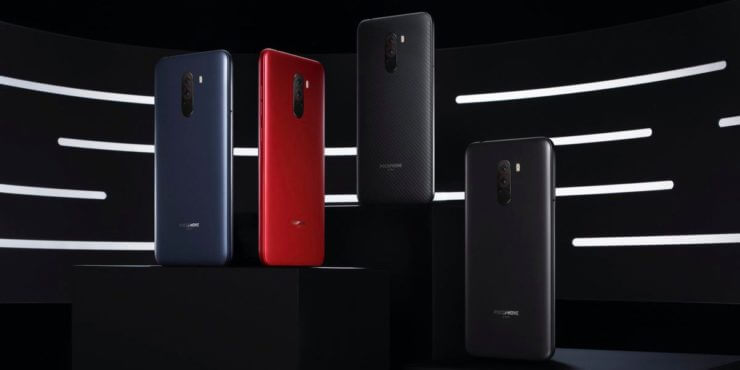
5. „Xiaomi Pocophone F1“

Pagrindinis „ Pocophone F1“ bruožas tapo precedento neturintis našumo ir kainos santykis. Tik už 300 JAV dolerių (apie 262 €) jūs gaunate puikų įrenginį su galingu vidumi ir „Qualcomm Snapdragon 845“ procesoriumi, 6 arba 8 GB RAM atmintimi.

Be to, išmanusis telefonas turi 20 megapikselių fotoaparatą su veido atpažinimo funkcija, puikų garsą, 3,5 milimetro garso jungtis ir talpią 4000 mAh bateriją su USB tipo C įkrovimu.

„Pocophone F1“ yra idealus pasirinkimas tiems, kuriems reikalingas galingiausias išmanusis telefonas už mažiausią kainą. Įrenginys puikiai tinka naujiems trimačiams žaidimams ir kitoms mobiliosioms pramogoms.

6.  „Xiaomi Mijia Quartz Watch“ laikrodis

Stilingi rankiniai laikrodžiai „Mijia Quartz Watch“ savyje sujungia laiko patikrintą kvarcinį mechanizmą ir pagrindines fitneso apyrankės funkcijas. Prietaisas gali skaičiuoti žingsnius, vibracija perspėti apie svarbius skambučius ir veikti kaip žadintuvas.

Laikrodis nustatomas per išmaniajame telefone veikiančią programą. Ten pat rasite statistiką. Ryšys veikia per „Bluetooth“. Baterija veikia pusę metų, po to turėsite ją pakeisti (baterijos tipas - CR2430).

„Mijia Quartz Watch“ turi plieno korpusą su apsauga nuo vandens, mineralinį stiklą ir natūralios odos dirželį, yra trijų spalvų: juodos, pilkos ir baltos su mėlyna juosta.

7. „Xiaomi Mi Mix 2S“

Kovo mėn. pabaigoje pasirodęs „Mi Mix 2S“, tapo vienu iš geriausių „Xiaomi“ išmaniųjų telefonų šiais metais. Jis turi beveik berėmį ekraną, stilingą keramikinį korpusą ir aukščiausios klasės vidinius parametrus su „Qualcomm Snapdragon 845“ procesoriumi.

„Mi Mix 2S“ išmaniajame telefone yra 6 arba 8 GB RAM ir 128 arba 256 GB vidinės atminties. Jo pagrindinis fotoaparatas yra dvigubas, su dviem 12 megapikselių jutikliais, iš kurių vienas yra atsakingas už optinį priartinimą. Bandant „DxOMark“ lyginamajame teste su „iPhone X“, išmanusis telefonas surinko 97 taškus.

Net ir pasirodžius naujam „Mi Mix 3“, „Mix 2S“ modelis vis dar yra aktualus ir patrauklus, ypač atsižvelgiant į žymiai sumažėjusią jo kainą.

8. „Xiaomi Mijia 2 Fishbone“

„Mijia 2 Fishbone“ - patogūs bėgimo ir salės sportiniai bateliai, kuriuos galima saugiai skalbti skalbimo mašinoje. Jų pagrindinis bruožas yra iš abiejų pusių sustiprinti kraštai. Tinkamai suveržiami raišteliai užtikrina patikimą pėdos fiksaciją.

Viršutinė dalis yra pagaminta iš skirtingo tankio tekstilės. Padas turi penkių sluoksnių struktūrą su briaunuota išore, kad sukibtų su bet kokiu paviršiumi, taip pat putų poliuretano sluoksnį, skirtą minkštam amortizavimui.

„Xiaomi Mijia 2 Fishbone“ neturi įmontuoto žingsniamačio, tačiau ir be to juos galima rekomenduoti kaip aukštos kokybės ir patikimus sportinius batelius. Jie nėra prastesni nei žinomų ženklų avalynė, tačiau tuo pačiu jie yra daug pigesni.

9.  „Xiaomi Mi Notebook Air 13.3“

Šiemet „Xiaomi“ atnaujino „Mi Notebook Air 13.3“ nešiojamąjį kompiuterį, pristatydami galingesnes versijas su „Intel Core i5“ ar „Core i7“ aštuntąja karta. Šiuos modelius papildo atskira grafika „GeForce MX150“, turinti 8 GB RAM ir 256 GB vidinės SSD atminties.

Metų pabaigoje buvo pristatyta labiau prieinama „Mi Notebook Air 13.3“ versija su „Core i3“. Jis yra žymiai pigesnis už ankstesnius kompiuterius, nes buvo panaudota mažiau galingumo turinti mikroschema ir buvo atsisakyta diskretinės grafikos.

Kitais parametrais šie modeliai yra identiški. Jie turi IPS ekraną, kurio įstrižainė yra 13,3 colių, apšviestą klaviatūrą, AKG garsiakalbius, pirštų atspaudų skaitytuvą ir akumuliatorių su greitu įkrovimu.

10. „Xiaomi Black Shark Helo“

Spalio mėnesį pristatytas „Black Shark Helo“ tapo antruoju žaidimams skirtu telefonu ir vienu iš pirmųjų, turinčių 10 GB RAM. Išmaniojo telefono viduje yra galingas „Snapdragon 845“ procesorius ir skysto aušinimo sistema su dviem šilumos vamzdžiais, kurie leidžia sumažinti korpuso šilumos lygį žaidimų metu.

Išmanusis telefonas pasirodė įdomus ne tiek vidiniais parametrais, kiek papildomais priedais. Vienas iš jų - kompaktiškas „Bluetooth“ „gamepad“, kuris yra įtrauktas į standartinį prietaiso rinkinį.

11. „Xiaomi Mi A2“

„Xiaomi Mi A2“ tapo beveik tobulu viduriniosios klasės išmaniuoju telefonu su švaria „Android“ versija. Jis turi galingą ir modernų „Snapdragon 660“ „Qualcomm“ procesorių, 4 arba 6 GB RAM atmintį ir vieną geriausių kamerų savo klasėje.

Pagrindiniame išmaniojo telefono fotoaparato modulyje yra 12 ir 20 megapikselių jutikliai, kurių diafragma yra ƒ / 1,75. Asmenukėms skirta 20 megapikselių kamera yra palaikoma algoritmais, kurie pagrįsti dirbtiniu intelektu.

Pagrindinis „Mi A2“ trūkumas - tai kad nėra NFC lusto, kuris yra būtinas bekontaktiniam mokėjimui. Tačiau, atsižvelgiant į kainą, šio minuso galima nepastebėti.

12. „Xiaomi Amazfit Bip“

Šie išmanūs laikrodžiai yra panašūs į „Pebble“ ir „Apple Watch“, tačiau jų pagrindinis bruožas yra ne dizainas, bet neįtikėtina autonomija. Vienu pakrovimu, prietaisas gali veikti iki 45 dienų. Toks rodiklis pasiekiamas naudojant energiją taupantį ekraną.

Laikrodis seka visų tipų veiklą ir yra aprūpintas širdies ritmo matuokliu, giroskopu, atmosferos slėgio jutikliu ir net GPS moduliu. „Amazfit Bip“ sinchronizuojamas su jūsų išmaniuoju telefonu per „Mi Fit“ programą ir gali rodyti beveik visus pranešimus.

Laikrodis turi vandeniui atsparų korpusą ir šiuo metu kainuoja mažiau nei 65 €, o tai leidžia jam tapti tikrai populiariu prietaisu ir puikia alternatyva „Mi Band 3“ apyrankei.


Plačiau

„Android Q“ sistemoje atsiras tamsi tema, darbalaukio režimas ir ...

2019.01.22

Visa tai ir daug daugiau buvo pademonstruota ekranų nuotraukose (angl.k. „screenshot“).

„XDA Developers“ entuziastams pavyko gauti ankstyvą operacinės sistemos „Android Q“ atnaujinimą, kuris turėtų būti pristatytas tik pavasarį. Atnaujinimuose pasirodė nemažai įdomių naujovių. Apie pačias svarbiausias mes jums ir papasakosime.

Tamsi sąsajos tema

„Android Q“ turi visiškai tamsią temą, kuri veikia ne tik pagrindinius sistemos sąsajos elementus, bet ir standartines programas. Viskas bus nuspalvinta juoda ir tamsiai pilka spalvomis, o tai gali žymiai padidinti baterijų tarnavimo laiką įrenginiuose su OLED ekranais. 

Ši dizaino parinktis bus suaktyvinama per ekrano nustatymus. Toje pačioje vietoje bus galima nustatyti automatinį įjungimą priklausomai nuo paros meto.

Darbalaukio režimas

Kūrėjai atnaujinimo kode rado „Force desktop mode“ (darbalaukio režimo) parinkties užuominą, kurioje aprašoma eksperimentinis darbalaukio režimas su papildomais ekranais. Pagal viską sprendžiant, tai yra vaizdo išvesties režimas, pritaikytas išoriniams ekranams.

Panašios darbo galimybės jau yra prieinamos kai kuriuose „Samsung“ ir „Huawei“ flagmanuose, tačiau jos įgyvendinamos firminėje debesies bazėje. Tokios funkcijos pridėjimas prie švarios „Android“ versijos pagreitins jos atsiradimą ir daugelyje kitų įrenginių.

Nauji leidimai programoms

„Android Q“ nustatymuose vartotojai gali atskirai peržiūrėti kiekvienos programos leidimus. Tai būtina, kad galėtumėte nustatyti teises naudoti įrenginio išteklius tik kiekvienos konkrečios programos paleidimo metu.

Pvz., programa, kuri naudoja fotoaparatą ir mikrofoną, galės juos pasiekti tik konkrečios programos paleidimo metu. Šis apribojimas apsaugo nuo galimo sekimo ir potencialiai pavojingos programinės įrangos pasiklausymo. 

Be to, nustatymuose bus rodoma įvairių programų leidimų naudojimo statistika.

Specialios funkcijos

Nustatymų elemente „Specialiosios galimybės“ atsiras dvi naujos funkcijos, kurios šiuo metu vadinamos „Time to take action“ (laikas veikti) ir „Time to read“ (laikas skaityti). Pirmoji leidžia pasirinkti laiką, kada bus rodomi informaciniai pranešimai, reikalaujantys iš jūsų kažkokių veiksmų.

Antroji funkcija turėtų reguliuoti pranešimų, kurie paprastai yra automatiškai paslėpiami, rodymo laiką.

Jutiklių atjungimas

Greito nustatymo skydelyje buvo rastas jutiklių išjungimo (angl.k. „Sensors off“) mygtukas, kuris turėtų išjungti ne tik radijo modulius, bet ir visus prietaiso jutiklius. Tai taikoma akselerometrui, giroskopui, šviesos jutikliams ir pan.

Ekrano užraktas

Taip pat aptikti nauji nustatymai ekrano užrakinimui. Vienas iš jų leidžia patikėtam įrenginiui ilgiau išlaikyti išmanųjį telefoną aktyviuoju režimu. Kitas - automatiškai blokuos įrenginį, kai tik šis bus pašalintas iš patikimųjų sąrašo.

Kita

Be kitų pakeitimų, verta paminėti papildomą ekrano įrašymo funkciją, galimybę pasirinkti žaidimų grafikos tvarkykles ir langų formos palaikymą, tam kad būtų galima vienu metu paleisti kelias programas.

Priede „Failai“ turėtų pasirodyti greita visų failų filtracija pagal tipą: dokumentai, vaizdai, muzika ir pan.

Jei „Google“ laikysis savo tradicinio naujų OS versijų išleidimo tvarkaraščio, tuomet oficialiai išleistas „Android Q“  atnaujinimas kūrėjams turėtų būti pristatytas kovo mėnesį. Pilnaverčio paleidimo verta palaukti iki rudens.


Plačiau

„Xiaomi“ vyresnysis viceprezidentas pasidalino pirmosiomis „Mi 9...

2019.02.14

Ateinančiomis dienomis keli telefonų gamintojai pristatys savo didelio pajėgumo produktus. „Xiaomi“ pasidalino anonsu, kuriame rašoma, jog „Mi 9“ bus pristatytas vasario 20 dieną.

 Kompanijos vyresnysis viceprezidentas Wang Xiang socialiniame tinkle „Twitter“ pasidalino keliomis telefono nuotraukomis.

Pranešama, kad „Xiaomi Mi 9“ naudos tokią pačią spalvą kaip „Huawei Honor View 20“. 

„Xiaomi“ vyresniojo viceprezidento nuotraukose matomas mėlynos ir žalios spalvos mišinys su gražiu blizgesiu. Iš viso buvo paviešintos trys nuotraukos, kuriose matoma prietaiso apačia, triguba kameros sistema ir galas. Xiang taip pat paaiškino, kad norėdami pasiekti tokią spalvą, jie naudojo dvigubo sluoksnio nano-dangalo ir nano-lygmens lazerinio graviravimo technologiją. Panaši technologija buvo naudojama „Honor View 20“ gamybai.

Nors dar nebuvo atskleisti telefono kameros parametrai, panašu, kad įrenginys naudos vieną jutiklį gylio jutimui, vieną objektyvą plataus kampo fotografijai ir vieną RGB jutiklį. Tai reiškia, kad telefonas galimai nebus tinkamas priartintiems kadrams, tačiau įmanoma, kad vietoje plataus kampo objektyvo bus naudojamas telefoto lęšis. Remiantis gandais, pirminis kameros objektyvas bus 48 MP, o antrinis - 12 MP. Tikimasi, kad gylio jutiklis palaikys tą pačią 3D ToF technologiją, kurią turėtų naudoti 2019 metų „iPhone“ modeliai.


Pranešama, kad „Mi 9“ bus pristatytas Kinijoje vasario 20 dieną. „Xiaomi“ vyresnysis viceprezidentas pareiškė, kad telefonas pasieks prekybą vasario 24 dieną. Tikimasi, kad telefonas bus varomas „Qualcomm Snapdragon 855“ čipsetu ir naudos ekrane įmontuotą pirštų antspaudų skaitytuvą.


Žinant „Xiaomi“ įsipareigojimus išlaikyti žemas kainas, galime manyti, jog „Mi 9“ bus vienas pigiausių „Snapdragon 855“ varomų 2019 metų telefonų.


Plačiau

Kiek atsispaudimų padaryti, kad būtumėt sveiki: mokslininkai nurod�...

2019.03.01

Atlikite pratimą minutę laiko - padarykite tiek atsispaudimų, kiek galite. O dabar palyginkite savo rezultatą su tuo, kuris laikomas idealiu.

Atsispaudimai padeda formuoti raumenis, krūtinę, pečius, nugarą ir netgi padidina savivertę. Tačiau jų poveikis sveikatai gali būti dar didesnis, jei per dieną pratimų atliksite tam tikrą kiekį. Optimaliausią skaičių nustatė Harvardo universiteto mokslininkai.

2019 m. vasario mėn. tyrimo rezultatai buvo paskelbti Amerikos medicinos asociacijos leidinyje „Journal of the American Medical Association“

Tyrimai aiškiai parodė: egzistuoja tikslus atsispaudimų skaičius, kuris tiesiog stebuklingu būdu stiprina širdies raumenis ir net prailgina gyvenimą.

Ekspertai 10 metų stebėjo daugiau nei 1000 vyrų sveikatą. Tai buvo Indianos gaisrinės tarnybos darbuotojai. Tokia tikslinė auditorija buvo pasirinkta ne šiaip: šie žmonės, skirtingai nei dauguma, reguliariai vykdo fizinius normatyvus. O tai reiškia, kad galima tiksliai sužinoti, kiek atsispaudimų jie atlieka. Šį skaičių mokslininkai koreliavo su įrašais gaisrininkų medicininėse kortelėse. Ir rado nuostabą keliančių atsakymų.

Vyrų, kurie iš eilės atliko 40 ar daugiau atsispaudimų, širdies ir kraujagyslių ligų rizika buvo 96% mažesnė nei tų, kurie galėjo padaryti daug kartų daugiau, arba tų, kurie galėjo atlikti mažiau nei 40 atsispaudimų.

Gebėjimas padaryti 20-30 atsispaudimų - taip pat nėra blogai. Širdies problemų rizika šiuo atveju sumažėja 75%, lyginant su kontroline grupe, atliekančia mažiau nei 10 tokių pratimų iš eilės.

Svarbus pastebėjimas: buvo atsižvelgta tik į tokį atsispaudimų skaičių, kurį žmogus gali atlikti per 60 sekundžių. Taigi ištempta iki pusės valandos 20 atsispaudimų treniruotė, neužsiskaito. Tik minutė!

Tačiau, kaip ir visuose tokiuose tyrimuose, mokslininkai yra atsargūs. Jie pripažįsta, kad atrado tik statistinį ryšį, o ne priežastį ir pasekmes. Atsispaudimų kiekis, kurį galite atlikti, yra tik rodiklis to, kas vyksta su jūsų širdies ir kraujagyslių sistema. Vienok tai paprasčiausias būdas įvertinti vyrų sveikatos būklę.

Jei šio pratimo atlikti jums nesiseka, tuomet turėtumėte pagalvoti apie širdies sveikatą. Teisingai maitinkitės, daugiau judėkite, stebėkite cukraus bei cholesterolio kiekį kraujyje, sekite svorį, atsisakykite žalingų įpročių. Laikykitės šių rekomendacijų, kurios sustiprins jūsų „ugnies variklį“.

Ir vis dėlto, pabandykite išmokti atlikti atsispaudimus. Tai nėra taip sunku, kaip atrodo, o šio pratimo privalumų sunku nepastebėti.


Plačiau
Sugedo.lt | Kompiuterių remontas Klaipėdoje
Privatumo politika
Šioje svetainėje naudojami slapukai, kad galėtume suteikti jums geriausią įmanomą vartotojo patirtį. Slapukų informacija yra saugoma jūsų naršyklėje ir atlieka tokias funkcijas kaip atpažinti jus, kai grįžtate į mūsų svetainę, ir padeda mūsų komandai suprasti, kurios svetainės dalys jums atrodo įdomiausios ir naudingiausios.