STRAIPSNIAI
Aktualios naujienos
Naujausia mūsų klientams aktuali informacija

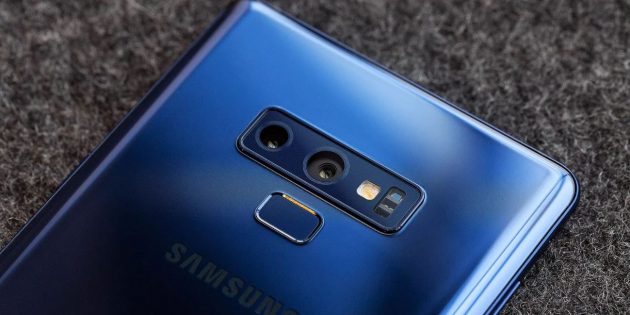
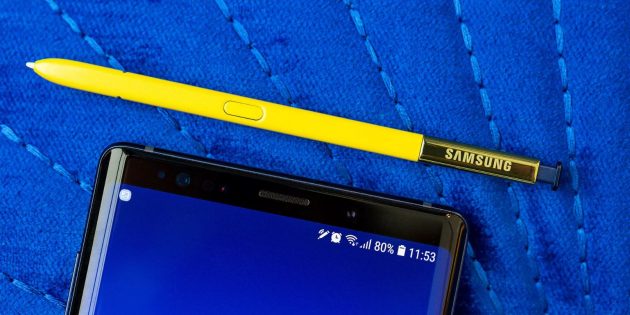
„Galaxy S8“ ir „S8 +“ įrenginiai gauna atnaujintą „Oreo Sa...

2018.04.08

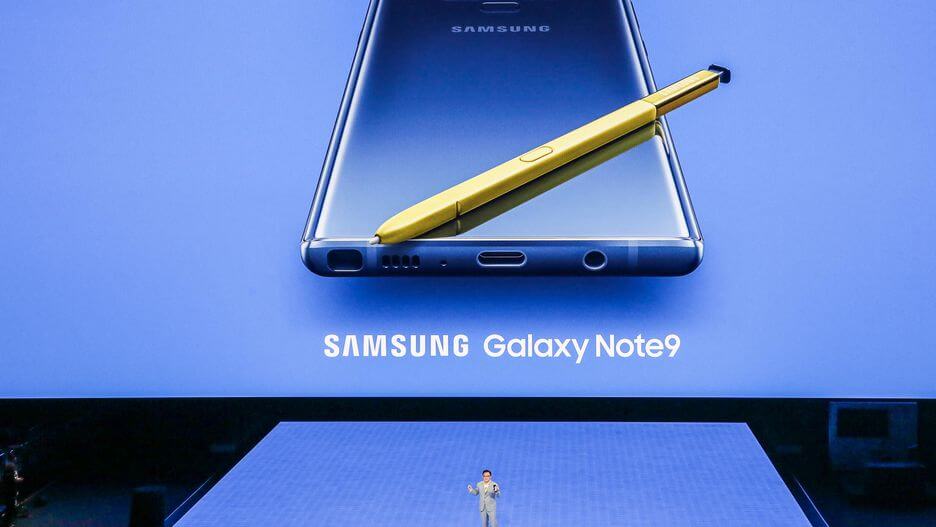
Tuo metu kai didelė dalis pasaulio jau seniai gavo „Galaxy S8“, „S8 +“ prietaisų „Oreo“ atnaujinimą, žmonės, gyvenantys JAV turėjo to laukti šiek tiek ilgiau.

 Kaip tikėtasi, asmenys, naudojantys „carrier-locked“ įrenginius Jungtinėse Amerikos Valstijose, tik prieš kelias savaites pradėjo gauti „Galaxy S8“, „Galaxy S8 +“ naujinimus. Visų keturių pagrindinių operatorių - „AT & T“, „Sprint“, „T-Mobile“ ir „Verizon“ įrenginiai gavo atnaujintą versiją. Tie, kurie turi atrakintą „Galaxy S8 +“, turėjo palaukti, bet dabar laukimas baigėsi. „Samsung“ pagaliau išleido „Oreo“ atnaujinimą, skirtą atrakintiems „Galaxy S8“ ir „Galaxy S8 +“ įrenginiams Jungtinėse Amerikos Valstijose. Su šiuo išleidimu visi „Galaxy S8“, „S8 +“ ir „Note 8“ įrenginiai gavo „Oreo“ atnaujinimus.Dabar kitas naujinimo etapas bus „Oreo 8.1“.

Prieš keletą dienų „Samsung“ pažadėjo, kad per porą savaičių „Oreo“ atnaujinimus gaus visi „Galaxy S8“ ir „Galaxy Note 8“ įrenginiai. Paskutinieji likę įrenginiai buvo atrakintieji „Galaxy S8“, o vakar atrakintieji „Galaxy Note 8“ gavo atnaujintą informaciją. „Samsung“ neseniai paaiškino, kad atrakintų variantų įrenginius atnaujinimai pasiekia vėliau, nes aparatinė įranga turi atlikti papildomus bandymus, kad užtikrintų tinkamą jų funkcionalumą su visais palaikomais vežėjais.

„Samsung“ dabar išleidžia „G950U1UEU2CRB9“ ir „G955U1UEU2CRB9“ programinės įrangos versijas atrakintiems „Galaxy S8“ ir „Galaxy S8 +“ įrenginiams Jungtinėse Amerikos Valstijose. Atnaujinimas užima šiek tiek daugiau nei 1,3 GB ir turi visas naujas funkcijas, kurios įtrauktos į „Android 8.0 Oreo“ ir „Samsung Experience 9.0“. Žmonės, naudojantys atrakintus „Galaxy S8“ ir „Galaxy S8 +“ jau greitai turėtų pastebėti atnaujinimus savo telefonuose. Taip pat galite pabandyti atsinaujinti rankiniu būdu, eidami į meniu „Programinės įrangos naujinimas“, kuri yra „Nustatymų“ programoje.


Plačiau

Oficialu: „OnePlus 6“ pasirodys gegužės 16 d. su „Snapdragon 8...

2018.04.25

Po daugybės oficialių ir neoficialių gandų, pagaliau, žinoma oficiali „OnePlus 6“ pasirodymo data. Šiais metais prietaisas pasirodys anksčiau. „OnePlus 6“ yra nuostabus telefonas, kuris patenkins kompanijos produktų vartotojus.


„OnePlus 6“ savo naujausią flagmaną pristatys gegužės 16 d. Londone

Smagu tai, kad „OnePlus“ šiek tiek skiriasi nuo kitų telefonų gamintojų. Kompanija skiria didelį dėmesį vartotojams, kadangi jiems reikia kuo daugiau pardavimų, kad kompanija išliktų. Kompanijos produktų vartotojai, kurių nuomonė yra vertinama, mano, kad „OnePlus“ prietaisai yra pakankamai geri.

Deja, „OnePlus 6“ jau sulaukė šiek tiek nepasitenkinimo. Anksčiau „OnePlus“ steigėjas Carl Pei sulaukė neigiamų atsiliepimų, kai pareikalavo, kad vartotojai išmoktų priimti priekinę išpjovą. Ekrano išpjova yra naujausias „Android“ prietaisų nesutarimas, o Pei nusprendė pasipelnyti iš šio ginčo ir įvertinti vartotojų reakciją.

Vėliau „OnePlus“ sulaukė gerų atsiliepimų, kai kompanijos viršininkas Pete Lau patvirtino, jog vartotojai turės galimybę paslėpti išpjovą. Lau taip pat pasidalino „OnePlus 6“ parametrais ir funkcijomis. Jis patvirtino, kad prietaisas turės 8 GB RAM ir galinį stiklą. Telefonas našumu galės lygiuotis su kitais konkurentais, ypač „Samsung Galaxy S9“ bei „S9+“.

Socialiniame tinklalapyje „Twitter“ kompanija patvirtino, kad „OnePlus 6“ bus pristatytas gegužės 16 d. Londone. „OnePlus 6“ turės „Qualcomm Snapdragon 845“, 6/8 GB RAM, 6 colių ekraną bei dvigubą galinę kamerą. Kompanija taip pat perkėlė pranešimų juostą į dešinę pusę.


Plačiau

Kaip įdiegti „Android P“ beta versiją tiesiog dabar

2018.05.15

Kai kurie išmanieji telefonai jau palaiko naują mobiliąją OS versiją.  „Android P“ beta versija buvo pristatyta „Google I / O“ konferencijoje, ir tai yra pirmoji beta versija, kurią palaiko ne tik „Pixel“ išmanieji telefonai. 

„Android P“ galima įdiegti šiuose įrenginiuose:

  • „Google Pixel / XL“;
  • „Google Pixel 2 / XL“;
  • „OnePlus 6“;
  • „Essential PH-1“;
  • „Xiaomi Mi Mix 2S“;
  • „Sony Xperia XZ2“;
  • „Nokia 7 Plus“, „Oppo R15 Pro“;
  • „Vivo X21 / UD“.

Jei jūs nekantraujate ir norite išbandyti „Android P“, tuomet galite tai įdiegti jau dabar. Žinoma, jei naudojatės tam pritaikytu įrenginiu. Atkreipkite dėmesį, kad kai kurie iš šiame sąraše pateiktų išmaniųjų telefonų net nepradėti pardavinėti. Tačiau kai tik įsigysite vieną iš jų, galėsite iš karto atnaujinti iki naujausios „Android“ versijos.

„Android P“ sistema yra beta versijoje, ir ji dar nėra labai stabili. Būtinai išmaniajame telefone sukurkite visų svarbių duomenų atsarginę kopiją. Iš anksto perskaitykite atkūrimo instrukcijas savo prietaiso gamintojo svetainėje, jei nesėkmės atveju tektų sugrįžti ir atkurti ankstesnę sistemos versiją. 

„Google Pixel“

„Google“ išmaniuosiuose telefonuose paprasta įdiegta „Android“ beta versija. Atidarykite „Android“ beta puslapį ir prisiregistruokite naudodamiesi „Google“ paskyra. Pasirinkite norimą įrenginį, jei turite kelis, ir savo įrenginyje atlikite šiuos veiksmus: „Settings“ → „System“ → „System Update“.

Android P dėl Google Pixel >>>


„OnePlus 6“

„OnePlus 6“ išmaniųjų telefonų dar nėra pardavime, bet kai tik jį įsigysite, galėsite iš karto atnaujinti iki „Android P“. Oficialią programinę įrangą galėsite atsisiųsti gegužės 16 d. iš puslapio, susirasdami beta versiją, kuri skirta „OnePlus 6“.

Android P dėl OnePlus 6 >>>


„Essential PH-1“

Atidarykite beta versiją pagrindiniame „Essential“ tinklalapyje, įveskite savo vardą, el. pašto adresą ir savo išmaniojo telefono serijos numerį, po to tiesiog vadovaukitės instrukcijomis.

Android P dėl Essential PH-1 >>>


„Xiaomi Mi Mix 2S“

„Android P“ įdiegimas į telefoną „Xiaomi Mi Mix 2S“ yra šiek tiek sudėtingesnis. Tačiau tai nesukels sunkumų tiems, kurie kada nors bandė panagrinėti „Android“ operacinę sistemą.

  • Atsisiųskite archyvą naudodami „Android P“ programinę įrangą iš „Xiaomi“ svetainės.
  • Atsisiųskite programinę įrangą. Čia galite rasti visą vadovą anglų kalba.
  • Išjunkite savo įrenginį. Vienu metu užlaikykite garsumo klavišą „Volume Down“ ir maitinimo mygtuką, kad perjungtumėte išmanųjį telefoną į įkrovos režimą. Tada prie kompiuterio prijunkite telefoną per USB kabelį.
  •  Atidarykite atsisiųstą archyvą ir nurodykite kelią į aplanką programinėje įrangoje. Spustelėkite „Atnaujinti“ ( „Refresh“ ), ir programa atpažins jūsų išmanųjį telefoną. Tada paspauskite „Flash“.
  • Palaukite, kol bus įdiegta programinė įranga. Tada jūsų įrenginys bus iš naujo paleistas. Atlikta.

Android P dėl Xiaomi Mi Mix 2S >>>


„Xperia XZ2“

Gana lengva įdiegti beta versiją į išmanųjį „Xperia Companion“.

  • Įdiekite „Xperia Companion“ savo kompiuteryje.
  • Prijunkite savo išmanųjį telefoną prie kompiuterio per USB ir paleiskite „Xperia Companion“.
  • Laikykite nuspaudę „Alt“ klavišą ir pasirinkite „Software Repair“ parinktį.
  • Pažymėkite laukelyje „Mano įrenginys“ ( „My device - cannot be detected or started“ ) - neatpažintas arba pradėti, tada spustelėkite „Pirmyn“.
  • Palaukite, kol programa atpažins jūsų įrenginį, tada vykdykite instrukcijas.

Po to bus įdiegti visi „Android P“ naujiniai.

Android P dėl Xperia XZ2 >>>


„Nokia 7 Plus“

„Android P“ įdiegimas „Nokia 7 Plus“ įrenginyje yra šiek tiek sudėtingesnis. Turėsite įdiegti programinę įrangą rankiniu būdu.

Visų pirma kompiuteryje turėsite įdiegti „Android SDK“ arba „Minimal ADB and Fastboot“. Tada sekite instrukcijas.

  • Atidarykite „Android P“ beta versiją „Nokia“ svetainėje ir spustelėkite „Prisijungti“, kad galėtumėt pradėti. Prisijunkite naudodami „Google“ paskyrą arba užsiregistruokite.
  • Pridėkite savo išmanųjį telefoną prie beta testavimo versijos programos naudodami paprastą formą. Jums bus reikalingas jūsų išmaniojo telefono IMEI. Norėdami jį sužinoti, surinkite * # 06 #. Tada atsisiųskite „Android P“ programinę įrangą.
  • Įjunkite USB derinimą išmaniajame telefone. Atidarykite „Nustatymai“ → „Sistema“ → „Apie telefoną“ ir keletą kartų spustelėkite ant serijos numerio. Jums gali tekti įvesti savo PIN kodą ar slaptažodį.

Dabar reikia perkelti telefoną į įkrovos režimą ir iš naujo nustatyti gamyklinį režimą.

  • Išjunkite savo įrenginį ir prijunkite jį prie kompiuterio per USB.
  • Laikykite nuspaudę maitinimo mygtuką ir garsumo mygtuką maždaug 10 sekundžių.
  • Kai pamatysite „Android One“ atsisiuntimo ekraną, atleiskite mygtukus. Dabar ekrane pasirodys „Android“ logotipas ir raudonas užrašas „no command“.
  • Laikykite nuspaudę maitinimo mygtuką, tada vieną kartą paspauskite garso stiprinimo mygtuką.
  • Atsidariusiame atkūrimo meniu raskite parinktį „Gamykliniai nustatymai“. Pasirinkite jį paspausdami garsumo mygtukus, tada paspauskite maitinimo mygtuką.
  • Spustelėkite Taip, kad patvirtintumėte atstatymą į gamyklinius nustatymus.
  • Atstatymo režimu pasirinkite parinktį - „Taikyti naujinimą iš ADB“ ( „Apply update from ADB“ ).
  • Atidarykite aplanką, kuriame atsisiuntėte archyvą naudodami programinę įrangą. Paspauskite „Shift“ ir dešinį pelės mygtuką, tada paleiskite komandų eilutę.
  • Įveskite adb devices . Savo įrenginio ekrane pamatysite atsisiuntimo procesą.
  • Įveskite adb sideload update.zip . Pakeiskite update.zip į archyvo pavadinimą su programine įranga.
  • Turėtumėte pamatyti, kaip prasidėjo programinės įrangos atsisiuntimas. Tai užtruks 10-15 minučių.
  • Kai diegimas bus baigtas, spustelėkite „Reboot system now“.

Jei padarėte viską teisingai, išmanusis telefonas iš naujo pasileis, ir galėsite išbandyti naują „Android“ versją.

Android P dėl Nokia 7 Plus >>>


„Vivo X21 / UD“

„Android P“ įdiegimas į „Vivo X21 / UD“ yra gana paprastas.

  • Atsisiųskite „Android P“ į „Vivo X21“ arba „Vivo X21UD“.
  • Kopijuokite archyvą į „Vivo X21“ failų sistemą.
  • Spustelėkite archyvą ir iškylančiajame lange patvirtinkite naujinimo įdiegimą.
  • Palaukite, kol baigsis diegimas.

Android P dėl Vivo X21 / UD >>>​


Plačiau

Kuri išmanioji apyrankė yra geresnė: naujoji „Xiaomi Mi Band 3“...

2018.06.04

Palygino dviejų modelių išmaniųjų apyrankių charakteristikas bei galimybes, kad jūs galėtumėt pasirinkti sau tinkamą variantą.


Korpusas ir riešo dirželis

Abu aksesuarai turi keičiamus dirželius, tačiau silikoninė apyrankė nuo „Mi Band 2“ modeliui „Mi Band 3“ netiks. Tai yra ne tik todėl, kad jų skirtinga forma, tačiau ir dėl to, kad jos skiriasi dydžiais. „Mi Band 2“ pagrindinis modelis yra 40,3 × 15,7 × 10,5 mm , o naujiena - 46,9 × 17,9 × 12 mm.

Kabant apie pačią apyrankę, „Mi Band 3“ yra reguliuojama nuo 155 - 216 mm ilgio, ir jos bendras ilgis yra 247 mm. „Mi Band 2“ yra atitinkamai 155 - 210 mm ir bendras jos ilgis - 235 mm. Tai reiškia, kad naujiena gali tikti net tiems, kuriems buvo per maža ankstesnė „Xiaomi“ apyrankės versija.

Kadangi padidėjo išmaniosios apyrankės dydis, smarkiai pasikeitė bendras prietaiso svoris: palyginimui dabartinis 20 g su buvusiais 7 g. Tačiau mažai tikėtina, kad „Mi Band 3“ bus jaučiama ant riešo.


„Xiaomi Mi Band 2“ turi apsaugos nuo drėgmės IP67 standartą, kuris leidžia įrenginiui nebijoti lietaus, dušo ir net trumpų panirimų į vandenį iki 1 m gylio. Naujoji „Mi Band 3“ išmanioji apyrankė žengė didžiulį žingsnį į priekį: ji išlaiko 5 atmosferų vandens slėgį, kas gali būti sulyginama su panirimu į 50 m gylį.

Ekranas

Būtent ekranas tapo vienu iš pagrindinių „Xiaomi Mi Band 3“ akcentų. Jis buvo padidintas beveik dvigubai: palyginimui 0,78 colio su 0,42 colio „Mi Band 2“ ekranu. Dėl to proporcingai padidėjo rezoliucija: palyginimui 128 × 80 pikselių su 72x40 ankstesniu modeliu. Be to, naujienos ekranas yra jutiklinis, kas leidžia naudotis prietaisu paprastai liečiant, o ne specialaus mygtuko nuspaudimu, kaip yra „Mi Band 2“ atveju.


Taip pat verta paminėti „Mi Band 3“ 2.5D stiklą, kuris ekrano korpusą daro dar labiau aptakų ir suapvalintą kraštuose. „Mi Band 2“ ekrano dangtelis buvo visiškai plokščias. Kalbant apie pačias matricas, jos iš esmės yra vienodos: tai yra monochrominės „OLED“ plokštės.

Jutikliai ir komunikacijos

Abejuose prietaisuose yra trijų ašių akselerometras, kuris yra atsakingas už žingsnių skaičiavimą ir širdies ritmo jutiklį. „Mi Band 3“ yra didesnio tikslumo, kuris patvirtintas sertifikatu ISO-10993-5 / 10.

Naujieną sujungti su išmaniuoju telefonu galima per „Bluetooth 4.2“, o ankstesnio modelio įrenginys palaiko tik „Bluetooth 4.0“. Toks įrenginio patobulėjimas turėtų padidinti duomenų perdavimo ir priėmimo spartą.


Kitas svarbus skirtumas tarp išmaniųjų apyrankių yra NFC lustas, kuris bus įdiegtas į šiek tiek brangesnę „Mi Band 3“ versiją. Tai leis naudoti apyrankę bekontaktiniam mokėjimui, tačiau „Xiaomi“ per pristatymą nepateikė duomenų dėl „Google Pay“ paslaugos palaikymo.

Galimybės

Didesnis „Mi Band 3“ ekranas leido žymiai išplėsti įrenginio funkcionalumą. Dabar visi pateikiami duomenys apie fizinį aktyvumą bus išsamesni, pranešimų tekstas turėtų būti rodomas tiesiai ant apyrankės ekrano, o gaunant skambutį į „Mi Band 3“ bus rodomas abonento vardas. „Mi Band 2“, dirbantis kartu su programa „Mi Fit“, visų šių funkcijų priėmimui naudoja tik piktogramas.


Net jei pradžioje „Mi Band 3“ ekranas galės rodyti tik „WeChat“ ir „QQ“ pranešimus, laikui bėgant gamintojas ar trečiųjų šalių programų kūrėjai galės pateikti suderinamumą su momentiniais pranešimais ir populiariais socialiniais tinklais.

Taip pat „Mi Band 3“ siūlo naujus programėlių plėtinius, tokius kaip orų prognozė, ir priminimai apie artėjančius renginius. Visos kitos funkcijos, kurios yra prieinamos „Mi Band 2“ įrenginyje, yra išsaugotos, įskaitant miego stebėjimą, vibro žadintuvą, išmaniojo telefono atrakinimą.

Autonomija

Dėl atsiradusio jutiklinio ekrano pastebimai padidėjo „Mi Band 3“suvartojamos energijos sąnaudos, tačiau baterijos talpa padidėjo nuo 70 iki 110 mAh ir leido išlaikyti tokio pat lygio autonomiją. Naujoji apyrankė, kaip ir „Mi Band 2“, vienu pakrovimu veikia maždaug 20 dienų. Tai yra daugiau nei pakankamai, kad nesinešioti su savimi pakrovimo laido.

Kaina:

Viena iš pagrindinių „Xiaomi“ apyrankių savybių visada buvo žema kaina, ir „Mi Band 3“ išimtimi netapo. Pagrindinė apyrankės versija kainuoja 23 €, o su „NFC“ parinktimi - 27 €. Palyginimui: „Mi Band 2“ pradžioje kainavo 20 €, taigi skirtumas nėra didelis.


Kaip dažnai pasitaiko gaminio išleidimo pradžioje, pirmieji „Mi Band 3“ „AliExpress“ kainuos apie 1,5-2 kartus daugiau nei oficiali kaina, skirta Kinijos rinkai. Taigi orientuotis galima į mažiausiai 42 €. Tačiau netgi ir kainuodama brangiau, apyrankė tikrai sulauks pasisekimo.

Rezultatai

Galima išskirti keturis pagrindinius „Mi Band 3“ privalumus prieš „Mi Band 2“:

geriausia drėgmės apsauga;
NFC atsiradimas;
padidintas jutiklinis ekranas;
bendra sąveika, išplėstos galimybės su pranešimais.


Aiškesnis savybių palyginimas parodytas lentelėje


Xiaomi Mi Band 3

Xiaomi Mi Band 2

Kapsulės dydis, mm

46,9 × 17,9 × 12

40,3 × 15,7 × 10,5

Dirželio ilgis, mm

247

235

Svoris, g

20

7

Drėgmės apsauga

IP68 5 ATM

IP67

Ekranas

0,78 colio, 128 x 80 pikselių, jutikliniu ekranu

0,42 colio, 72 x 40 pikselių

„Bluetooth“

4.2

4.0

NFC

Brangesnėje versijoje

-

Akcelerometras

Trys ašys

Trys ašys

Pulsometras

Yra

Yra

Akumuliatorius

110 mAh, 20 dienų

70 mAh, 20 dienų

Pradinė kaina, €

23

20


Plačiau

Kaip įeiti į BIOS nešiojamuose ir personaliniuose kompiuteriuose

2018.06.19

Išsaugokite šią informaciją. Šis raktų sąrašas bus naudingas ne vieną kartą. Šiuolaikinės BIOS versijos atrodo skirtingai, tačiau jų užduotis viena - pradinis kompiuterio nustatymas ir testavimas.

 Juos galite pasiekti naudodami tuos pačius metodus, net jei turite UEFI sąsają, kuri dažnai skiriasi ne tik išvaizda.

Kaip prisijungti prie BIOS stacionariame kompiuteryje


Norėdami pasiekti BIOS meniu stacionariame kompiuteryje, paleisties metu būtina paspausti mygtuką Del, retais atvejais - F2. Paprastai norimas raktas rodomas ekrane prieš pateikiant informaciją apie operacinę sistemą.Pranešimas atrodo maždaug taip: „Paspauskite F1, norėdami tęsti, DEL - norėdami įvesti nustatymus“, „Spauskite DEL, kad paleistumėte nustatymus“ arba „Prašome paspausti DEL arba F2, kad įeitumėte į UEFI BIOS nustatymus“.

Paspausti nurodytą klavišą reikia tiksliai to pranešimo metu. Galite paspausti keletą kartų, kad būtumėt tikri, jog spustelėjote jį. Na o jei, vistiek nesuspėsite, palaukite, kol „Windows“ užsikraus, tada iš naujo paleiskite kompiuterį ir bandykite dar kartą.

Kiekvienam užkrovimui bandykite tik vieną raktą. Patikrinti kelis variantus jūs paprasčiausiai nespėsite.

Kaip prisijungti prie BIOS nešiojamame kompiuteryje


Priklausomai nuo gamintojo, gamybos metų ir nešiojamųjų kompiuterių serijos, prie BIOS prisijungti galite įvairiais būdais. Naudojami įvairūs raktiniai elementai ar net jų deriniai, o ekrane pateikiamų pranešimų su instrukcijomis gali ir nebūti.

Vienu metu geriau patikrinti tik vieną iš galimų variantų. Jei jis neveikia, palaukite, kol pasileis „Windows“, iš naujo paleiskite kompiuterį ir išmėginkite kitą raktą ar kombinaciją. Jei norite patikrinti kelis variantus vienu metu, to daryti tikrai neverta, nes jūs tiesiog galite nespėti to atlikti per atitinkamą laiką.

Nešiojamieji kompiuteriai „Asus“

Dažniausiai pasitaikantis būdas eiti į BIOS, įjungiant nešiojamąjį kompiuterį, yra F2 klavišas. Mažiau paplitęs variantas yra Del ir F9 klavišai.

Jei tai neveikia, išjunkite nešiojamąjį kompiuterį, palaikykite nuspaudę Esc, tada paspauskite įjungimo mygtuką. Neatleiskite klavišo Esc tol, kol ekrane pasirodys meniu „Boot“ (Įkėlimas). Jame reikia eiti į „Enter Setup“ ir paspausti „Enter“.

„Acer“ nešiojamieji kompiuteriai

„Acer“ nešiojamuose kompiuteriuose dažniausiai naudojami F1 ir F2 klavišai, taip pat kombinacija „Ctrl + Alt + Esc“. „Acer Aspire“ serijos kompiuteriuose gali prireikti spustelėti Ctrl + F2. „TravelMate“ ir „Extensa“ serijose paprastai reikia paspausti F2 arba Del, kad pasiektumėte BIOS. Senesniuose „Acer“ nešiojamųjų kompiuterių modeliuose gali prireikti Ctrl + Alt + Del ir Ctrl + Alt + Esc klavišų derinių. 

„Lenovo“ nešiojamieji kompiuteriai

Norėdami įeiti į BIOS „Lenovo“ nešiojamuose kompiuteriuose, dažnai reikia paspausti F2 klavišą. Daugelyje „ultrabook“ ir hibridiniuose nešiojamuose kompiuteriuose keli F klavišai gali būti įjungiami tik su Fn, o tai reiškia, kad teks paspausti Fn + F2. Kur kas rečiau F8 ir DEL

Daugelyje „Lenovo“ nešiojamųjų kompiuterių šoninėje juostoje ar šalia maitinimo mygtuko, yra specialus raktas įėjimui į BIOS. Galite spustelėti jį tik tada, kai nešiojamas kompiuteris yra išjungtas.

„HP“ nešiojamieji kompiuteriai

Norint įeiti į „BIOS“ „HP“ nešiojamuose kompiuteriuose, paprastai reikia paspausti F10 arba Esc klavišą. Tačiau senesniuose modeliuose gali prireikti Del, F1, F11 ar F8 klavišų.

„Samsung“ nešiojamieji kompiuteriai

„Samsung“ įrenginiuose paprastai reikia paspausti F2, F8, F12 arba Del, kad įeitumėte į BIOS. Prieiga prie F eilutės galima tik per Fn mygtuką, ir tai reikalauja atitinkamo derinio: Fn + F2, Fn + F8 arba Fn + F12.

„Sony“ nešiojami kompiuteriai


„Vaio“ serijos modeliai gali turėti specialų „ASSIST“ mygtuką. Jei spustelėsite jį, kai nešiojamasis kompiuteris bus užkraunamas, pasirodys meniu su galimybe pasirinkti „Start BIOS Setup“.

 Senuose nešiojamuose kompiuteriuose galite naudoti klavišus F1, F2, F3 ir Del.

„Dell“ nešiojamieji kompiuteriai

„Dell“ nešiojamuose kompiuteriuose labiausiai paplitusi galimybė prisijungti prie BIOS yra F2 raktas. Šiek tiek mažiau paplitęs yra F1, F10, Del, Esc ir Insert.

Kaip patekti į „UEFI“ iš „Windows 8, 8.1“ ir „Windows 10“

Nešiojamuose kompiuteriuose su UEFI ir naujausios versijos „Windows“ pasiekti įvesties / išvesties posistemį galima ir prie jau užkrautos sistemos. Norėdami tai padaryti, eikite į „Parinktys“ ir veikite pagal operacinės sistemos versijos nurodymus.

„Windows 8“

„Keisti kompiuterio nustatymus“ → „Bendra“ → „Specialios atsisiuntimo parinktys“ → „Iš naujo paleisti dabar“ → „Diagnostika“ → „Išplėstiniai nustatymai“ → „UEFI aparatinės įrangos nustatymai“ → „Iš naujo paleiskite“.

„Windows 8.1“

„Pakeisti kompiuterio nustatymus“ → „Atnaujinti ir atkurti“ → „Atkurti“ → „Specialios įkrovos parinktys“ → „Iš naujo paleisti dabar“ → „Diagnostika“ → „Išplėstiniai nustatymai“ → „UEFI aparatūros nustatymai“ → „Iš naujo paleiskite“.

„Windows 10“

„Atnaujinimas ir saugumas“ → „Atkūrimas“ → „Specialios atsisiuntimo parinktys“ → „Atnaujinti dabar“ → „Trikčių diagnostika“ → „Išplėstiniai nustatymai“ → „UEFI programinės įrangos nustatymai“ → „Iš naujo paleisti“.

„Windows 10“ turi ir kitą būdą prieiti prie UEFI iš prisijungimo ekrano arba iš meniu „Pradėti“. Abiem atvejais turite spustelėti piktogramą „Išjungti“ ir laikydami nuspaudę klavišą „Shift“ paleisti kompiuterį iš naujo. Šis veiksmas atidarys specialių sistemos įkrovos parinkčių variantus.

Po to jums reikės atlikti tuos pačius veiksmus kaip kituose variantuose. Tai reiškia, kad turėsite eiti į „Trikčių šalinimo“ elementą, pasirinkti „Išplėstiniai nustatymai“ ir „UEFI programinės įrangos nustatymai“, tada spustelėti „Paleisti“. 


Plačiau

Jūsų „Google“ dokumentai yra pavojuje. Ką tokiu atveju reikėt�...

2018.07.09

Daugelio naudotojų asmeninė informacija pateko į atvirą erdvę. Mes papasakosime, kaip apsaugoti jūsų duomenis. Praeitą naktį tinkle vėl pasirodė „Flashmob“, kuris ieškojo „Google“ dokumentų.

 Vidinė įmonių informacija, asmens mokėjimo duomenys, prisijungimų ir slaptažodžių sąrašai, būsimų renginių pristatymai - tai tik maža dalis to, ką buvo galima rasti per kelias minutes. Klaida buvo pataisyta po kelių valandų, tačiau ji pažeidė duomenų saugumą ir sukėlė negrįžtamus padarinius.

Problemos apimtis 

Paprastiems vartotojams situacija visų pirma yra pavojinga dėl jų konfidencialių duomenų praradimo ir mokėjimo duomenų pasisavinimo. Aktyvi nuoroda „Google“ dokumentų paieškoje buvo tik kelias valandas, tačiau per tokį trumpą laiką žmonės prarado pinigus iš internetinių piniginių, prisijungimų ir socialinių tinklų slaptažodžius. 

Didelėms įmonėms ir vyriausybinėms organizacijoms tai sukėlė ne tik įmonių duomenų praradimą, bet ir skandalą, kuris išplito po dokumentų viešinimo. Žinoma, tokių dokumentų laikymasis internete visada yra rizika. 

Kokiu būdu buvo ieškoma dokumentų

Bet kuris vartotojas galėjo paieškoje parašyti raktinį žodį ir pagal jį surasti „Google“ dokumentus. Norint tai padaryti, pakako spustelėti paieškos nustatymų mygtuką ir svetainės laukelyje įvesti „docs.google.com“, po kurio atsidarė visų šio raktinio žodžio dokumentų sąrašas.

Kaip apsaugoti savo duomenis

Jei naudojate „Google“ dokumentus tam, kad išsaugotumėte įmonių ar asmens duomenis, skubiai turite patikrinti, kokie leidimai rodomi jūsų dokumentuose, lentelėse ir pristatymuose. Nuoroda atidaro dokumentų sąrašą. Jums reikės atskirai atidaryti kiekvieną iš jų ir viršutiniame dešiniajame kampe spustelėti mėlyną mygtuką „Prieigos nustatymai“.

Tada pasirodžiusiame lange pamatysite parametrų nustatymus kaip galima pasiekti šį dokumentą. Jei turite prieigą tik jūs, langas atrodys taip:


Jei prieigą prie savo dokumento turite ne tik jūs, nustatymų langas atrodys taip: 


Norint apsaugoti savo duomenis, reikia dokumentų prieigos nustatymuose pasirinkti elementą „IŠJUNGTA“ - prieiga tik pagal kvietimus. Jei norite daugiau privatumo, galite naudoti mygtuką „Išplėstinė“. 

Praėjus kelioms valandoms po to, kai buvo pasirodžiusi galimybė ieškoti dokumentų, „Google“ ištaisė šią problemą. Dabar „Google Docs“ paieška naršyklėse neveikia. Tačiau nemaloni situacija jau įvyko, dėl to internete atsiranda išsami informacija apie įvairių įmonių veiklą, asmens duomenis. Pvz., dauguma kriptovaliutos piniginių savininkų prarado anonimiškumą. Deja, tai tik nedidelė dalis to, ką vėliau gali paskelbti tie, kurie rado kokios nors konfidencialios informacijos.

Primename, kad saugumo sumetimais niekada nelaikykite ir nesaugokite svarbios informacijos duomenų šaltiniuose, jei ją pasiekti ir kontroliuoti galite ne tik jūs. Dėl kompanijų, kurios žada patikimumą ir konfidencialumą, tačiau padaro klaidų, kenčia tiek paprasti vartotojai, tiek didelės įmonės. Nepamirškite uždaryti prieigos prie „Google“ dokumentų nuorodos, kad ateityje apsisaugotumėte nuo panašių situacijų.


Plačiau

Pristatome apyrankę, apsaugančią nuo uodų ir musių

2018.07.26

Tai veiksmingiausi eteriniai aliejai ir ultragarso technologija viename įrenginyje. Vasaros sezono metu ypač aktuali yra nepasotinamų uodų ir muselių problema.

 Gelbėtis nuo jų puolimo galima naudojant įvairius aerozolius, tačiau nuolat purkšti kvapus ant kūno - ne pats tinkamiausias sprendimas, o ir nauda toli gražu ne visada pasiekiama. Siūlome jums praktišką sprendimą - apyrankę „Bandito“.

Šis miniatiūrinis priedas savyje iš karto sujungia du uodų atstumimo būdus. Pirma, tai yra labai veiksmingas repelentas. Apyrankės korpuse yra įmontuotos specialios juostelės, kurios, kai apyrankė veikia pradeda skleisti kvapą. Jis vos juntamas žmonėms, bet labai nemalonus vabzdžiams. Repelento sudėtis yra visiškai natūrali: ją sudaro citrinmedžio aliejus, citrinžolės ir pipirmėtės. 

Antra, galingas ultragarsas papildo šį augalų mišinį ir be išorinės pagalbos sugeba atbaidyti uodus. 

Specialias juosteles ir kvapų mišinį turite keisti kas dvi savaites. Keičiama baterija užtikrins maždaug 500 valandų prietaiso veikimo trukmę - tai maždaug 5 su puse valandos kasdienio naudojimo 90 dienų. 

Apyrankę „Bandito“ galima dėvėti ant riešo ar ant drabužių, naudojant kaip paprastą segtuką. Ji veikia labai tyliai - nedidelis garsas bus girdimas tik patalpoje, kur bus tylu. 

Tai yra gana patikimas aparatas nuo uodų už priimtiną kainą.

Užsisakant apsaugines apyrankes per „Indiegogo“, jos kainuos tik 29 dolerius (25 €). Kiekvieną sezoną, kad apyrankė veiktų reikės nusipirkti taip vadinamąjį papildomą komplektą, kuriame yra papildoma baterija ir 12 atbaidančiųjų juostelių.

Kiekvienas, kuris perka „Bandito“ prisideda prie kovos su maliarija Afrikoje. Už kiekvieną parduotą apyrankę, kūrėjai įsipareigoja paaukoti dalį pinigų į „Malaria No More“ fondą, kuris skirtas kovai su šia baisia liga, kuri perduodama per uodų įkandimus.


Plačiau

„Google“ išleido „Android 9 Pie“. Kas galės atsinaujinti

2018.08.12

Patikrinkite ar jūsų išmanusis telefonas gaus naują operacinę sistemą, ir kada tai įvyks.

Šiandien „Google“ išleido pirmąjį viešąjį „Android“ operacinės sistemos devintos versijos rinkinį. Jis buvo pavadintas „Pie“.

Norime atkreipti dėmesį, kad atnaujinimo tikrai buvo verta laukti. Tačiau jis vis dar prieinamas ne visuose įrenginiuose. Nuo šiol oro naujienas gauna tik „Google“ išmanieji telefonai: „Pixel 2“, „Pixel 2 XL“, „Pixel“, „Pixel XL“.

Visus kitus įrenginius galima suskirstyti į tris dideles grupes.

  • Pirmai grupei priklauso ribotas kiekis įrenginių, kurie dalyvavo bandymų programoje. Jiems jau yra prieinama „Android P“ beta versija, ir artimiausiomis dienomis turėtų būti pasiekiama stabili versija.
  • Antrajai grupei priskiriami išmanieji telefonai, kurių gamintojai oficialiai paskelbė apie planus išleisti „Android P“. Tikslios datos kiekvienam įrenginiui gali skirtis ir tai priklauso tik nuo gamintojų efektyvumo.
  • Trečiajai grupei priskirti nauji įrenginiai, kurie visiškai atitinka techninius reikalavimus, todėl, mūsų manymu, gali gauti atnaujintą informaciją.

Jūsų patogumui mes pateikėme informaciją lentelės pavidalu.


 Gamintojas

 Prieinama „Beta“   versija

 Numatytas   atnaujinimas

 Galimi atnaujinimai

 Essential

 Essential PH-1


 Honor


 Honor 9 
 Honor View 10

 HTC


 HTC U11 
 HTC U11 Life


 Huawei


 Huawei Mate 10 
 Huawei Mate 10 Pro 
 
 Huawei P10 tikėtina 
 Huawei P20 tikėtina 
 Huawei P20 Pro   tikėtina 
 Huawei P20 Lite

 LG


 LG G6 
 LG V30

 Motorola


 Moto G6 
 Moto G6 Plus 
 Moto G6 Play


 Moto Z2 Play 
 Moto Z2 Force


 Nokia

 Nokia 7 Plus

 Nokia 1 
 Nokia 2 
 Nokia 3 
 Nokia 5 
 Nokia 6 
 Nokia 6X 
 Nokia 6 (2018) 
 Nokia 7 
 Nokia 8 
 Nokia 8 Sirocco


 Oppo

 Oppo R15 Pro


 OnePlus

 OnePlus 6


 OnePlus 5 
 OnePlus 5T

 Samsung


 Samsung Galaxy A5 (2017) 
 Samsung Galaxy A3 (2017) 
 Samsung Galaxy S8 
 Samsung Galaxy S8 Plus 
 Samsung Galaxy Note 
 Samsung Galaxy S9 
 Samsung Galaxy S9 Plus


 Sony

 Xperia XZ2


 Xperia XZ Premium 
 Xperia XZ 
 Xperia XZ2 Compact


 Vivo


 Vivo X21


 Xiaomi

 Xiaomi Mi MIX 2S


 Xiaomi Mi 6 
 Xiaomi Mi MIX 2 
 Xiaomi Mi 6X


O jūs ar jau bandėte „Android 9“?


Plačiau

5 būdai sužinoti savo „Wi-Fi“ tinklo slaptažodį

2018.08.31

Yra penki būdai kaip sužinoti belaidžių tinklų slaptažodžius, prie kurių  buvote anksčiau prisijungę.

1. Pažiūrėkite numatytąjį maršrutizatoriaus slaptažodį


Šis būdas tinka jūsų asmeniniam maršrutizatoriui ar bet kuriam kitam, prie kurio jūs turite prieigą. Dauguma šiuolaikinių maršrutizatorių turi unikalų tinklo pavadinimą ir slaptažodį, kurie nustatyti pagal numatytuosius nustatymus.Paprastai jie yra ant etiketės su serijos numeriu arba ant specialaus priklijuoto lipduko.

Jums reikia patikrinti maršrutizatoriaus pagrindą. Jei ten nieko nėra, pabandykite paieškoti instrukcijoje arba „Google“ paieškoje pagal maršrutizatoriaus modelį. 

2. Sužinokite slaptažodį iš „Windows“ tinklo nustatymų

Jei esate prisijungę (dabar ar kažkada anksčiau) prie tinklo per „Windows“, tuomet sistema primins užmirštą slaptažodį. Priklausomai nuo „Windows“ versijos, meniu elementų pavadinimai gali skirtis, tačiau reikšmė yra maždaug vienoda.

Jums reikia eiti į „Tinklo ir bendrinimo centrą“ ir patekti į belaidžių tinklų sąrašą. Tada atidaryti reikiamo tinklo nustatymus ir pažiūrėti į laukelyje „Tinklo saugumo raktas“ esantį slaptažodį, nepamirškite pažymėti „Rodyti įvesties simbolius“.

3. Patikrinkite slaptažodį „OS X“ sistemoje

Su „Mac“ viskas yra paprasta. „OS X“ saugo slaptažodį iš bet kurio tinklo, prie kurio kada nors prisijungėte, ir žinoma, jį galima pamatyti.

Tai atliekama per „Keychain“, kur saugomi visi jūsų slaptažodžiai. Paleiskite jį per „Spotlight“ arba iš „Applications“ aplanko ir pasirinkite „System“ skyrių, esantį kairėje šoninėje juostoje. Tada suraskite norimą tinklą sąraše ir spustelėkite mygtuką „i“ žemiau esančiame skydelyje. Tuomet pažymėkite „Rodyti slaptažodį“ ir įvedę administratoriaus slaptažodį, pamatysite savo „Wi-Fi“ slaptažodį.

4. Raskite slaptažodį maršrutizatoriaus žiniatinklio sąsajoje

Jei turite prieigą prie žiniatinklio sąsajos, tada routerio slaptažodį galite peržiūrėti ten. Norėdami tai padaryti, eikite į naršyklę 192.168.0.1 (arba 192.168.1.1) ir įveskite savo prisijungimo vardą ir slaptažodį. Kiekvieno gamintojo meniu struktūra skiriasi, bet svarbiausia rasti skyrių „Wireless Network“, kuriame yra saugos elementas su saugos parinktimis. Jame taip pat yra raktas, t.y. bevielio tinklo slaptažodis.

Numatytasis slaptažodis yra paslėptas ir norint, kad jį rodytų reikia spustelėti mygtuką „Rodyti slaptažodį“ arba kažką panašaus.

5. Nustatykite naują slaptažodį

Jei slaptažodžio neįmanoma gauti, tuomet reikia jį nustatyti iš naujo. Šis metodas yra tinkamas tik tuo atveju, jei jums reikalingas  jūsų paties maršrutizatoriaus slaptažodis, tačiau metodas veikia visiškai bet kuriame maršrutizatoriuje, nes kiekvienas iš jų turi „Reset“ atstatymo mygtuką, kuriuo galima iš naujo jį nustatyti. Vienintelis trūkumas yra tas, kad jei jūsų interneto paslaugų tiekėjas naudoja konkrečius ryšio nustatymus, turėsite jį konfigūruoti dar kartą.

Paspauskite „Reset“ mygtuką adata ir laikykite nuspaudę keletą sekundžių (jei tai nepadės, tada spauskite iš naujo, neatleisdami išjunkite maršrutizatorių 30 sekundžių, o tada laikydami nuspaudę mygtuką vėl įjunkite jį, po 30 sekundžių atleiskite „Reset“ mygtuką). Po to maršrutizatoriaus nustatymai bus iš naujo nustatyti į standartinius, ir jūs galėsite nustatyti naują slaptažodį.


Plačiau

Kaip įrašyti „Skype“ skambučius į kompiuterį ir išmanųjį t...

2018.09.14

Paprasčiausias būdas užfiksuoti svarbių pokalbių detales.

Naujoji „Skype“ versija turi įmontuotą skambučio įrašymo funkciją, tad dabar nereikia siųstis trečiųjų šalių programų. Garso ir vaizdo konferencijas galite įrašyti. Visa tai veikia tokiu būdu:

Kaip įrašyti „Skype“ skambutį į kompiuterį

Norėdami fiksuoti garso ir vaizdo įrašus, pokalbio metu spustelėkite „+“ lango apačioje ir pasirinkite „Pradėti įrašymą“.

Norėdami baigti procesą, spustelėkite viršutiniame skydelyje mygtuką „Sustabdyti įrašymą“. 

Konfidencialumo sumetimais kiti konferencijos dalyviai bus informuoti, kad pokalbis yra įrašomas. Lango viršuje pasirodys užrašas, bus nurodyta, kuris iš pokalbio dalyvių įrašinėja pokalbį.

Kaip įrašyti „Skype“ skambutį išmaniajame telefone

Mobiliojoje versijoje įrašas veikia tuo pačiu principu. Pokalbio metu paspauskite „+“, tada palieskite mygtuką „Pradėti įrašymą“. Galite jį sustabdyti spustelėdami atitinkamą mygtuką ekrano viršuje.

Kaip ir kompiuterinėje versijoje, konferencijos dalyviai matys, kuomet pokalbį fiksuos vienas iš pokalbio dalyvių.

Kaip išsaugoti skambučio įrašą

Kai įrašas bus baigtas, jis tuoj pat pasirodys jūsų pokalbio lange ir bus saugomas 30 dienų. Čia galėsite jį perklausyti, įvertinti jį naudodami jaustukus arba siųsti jį kam nors iš „Skype“ kontaktų.

Jei nenorite failo po mėnesio prarasti, galite jį perkelti į diską, per skyrelį „Meniu“ ir pasirinkti „Įrašyti“, nurodydami vietą „Atsisiuntimai“. 


Plačiau

„Facebook“ sujungia jūsų telefono numerį su reklamos gamintojai...

2018.10.01

Socialiniai tinklai renka informaciją apie jus įvairiais būdais, kurių net negalėtumėte įsivaizduoti.

Prinstono ir Bostono šiaurės rytų universitetų mokslininkai nustatė, kad „Facebook“ suteikia prieigą prie telefono numerių, kad nusiųstų vartotojams tikslinius skelbimus. Be to, net tie numeriai, kurie nėra nurodyti profilyje, yra įtraukti į išsiuntimo sąrašus.

Šiaurės rytų universiteto profesorius Alan Mislove ir redaktorius Kashmir Hill atliko paprastą eksperimentą. Hill sukūrė reklamą, nurodydamas Mislove telefono numerį. Po kurio laiko jis pamatė reklamą savo „Facebook“ lentoje. Pasak Mislove, Hillo sukurta reklama keletą valandų vis atsirasdavo prieš jo akis. Tačiau jis nenurodė savo telefono numerio „Facebook“ profilyje.

Daugelis žmonių nesupranta, kaip socialiniame tinkle „Facebook“ veikia nukreipta reklama. Reklamuotojai gali tiksliai nurodyti, kurie naudotojai turi pamatyti jų skelbimą. Jiems pakanka įvesti el. pašto adresus, telefono numerius, pavadinimus ar tikslinės auditorijos atstovų gimimo datas, ir „Facebook“ savarankiškai suras tinkamus vartotojus.

Alan Mislov

„Facebook“ turi specialų įrankį, skirtą reklamuotojams, kuris vadinamas „Custom Audiences“. Tai leidžia rodyti skelbimus tam tikriems žmonėms, atsisiunčiant jų telefonų numerių sąrašą arba el. paštą. 

Mislov ir jo kolegos tyrimai patvirtino, kad tie numeriai, kuriuos vartotojai paslėpė arba jų nenurodė savo profilyje, vistiek buvo įtraukti į sąrašą. „Facebook“ reklamos tikslais siekia ir numerių, esančių jūsų išmaniojo telefono kontaktų sąraše, kuris teoriškai neturėtų būti rodomas niekam.

Siekiant patikrinti savo teoriją, mokslininkai sukūrė kitą reklaminį informacinį biuletenį, nurodydami kelis šimtus telefonų numerių, priklausančių Šiaurės rytų universiteto studentams ir darbuotojams. Dauguma jų matė reklamą, nors ir nebuvo nurodę telefono numerio savo profiliuose.

Taigi, kaip tai veikia?

Kai įdiegiate „Facebook“ programą išmaniajame telefone, ji gauna priėjimą prie jūsų kontaktų. Taigi visi jūsų draugų vardai, telefonai ir el. pašto adresai atsiduria „Facebook“ dispozicijoje.

Tai būtina, kad socialinis tinklas galėtų rekomenduoti tave draugams. Be to, ši informacija naudojama taikant reklamą.

Žmonių telefono numeriai ir vardai automatiškai susiejami su jų „Facebook“ profiliais socialiniame tinkle. Taigi, net jei nesusiėjote numerio su savo puslapiu, socialinis tinklas jį atpažįsta iš jūsų draugų kontaktų, neprašydamas tam leidimo. O jei šis numeris yra reklamuotojo duomenų bazėje, pastarasis gali parodyti reklamą per jūsų „Facebook“ profilį.

Ir tai nėra vienintelė gudri apgaulė, kurią socialinis tinklas naudoja reklamos rodymui. Taigi, Oscar Schwartz iš  „The Outline“ pastebėjo, kad mobilioji „Facebook“ programa tiesiog žino, ko jūs ieškote ir siūlo tas reklamas, kurios bus jums labiausiai tinkamos.

Portalo „Gizmodo“ komentaruose, „Facebook“ spaudos tarnyba pripažino, kad ji iš tikrųjų naudoja vartotojų telefonų numerius be jų žinios, bet tai daro tik siekdama geriausių ketinimų - tiksliau apibrėžti reklamos pobūdį. Jei jūsų netenkina toks savavališkas jūsų duomenų naudojimas, turėtumėte pagalvoti apie savo profilio ištrynimą arba bent priversti socialinį tinklą mažiau rinkti informacijos apie jus.


Plačiau

10 video žaidimų, kurie sukels emocijų audrą

2018.10.19

Šie projektai privers jus nuoširdžiai nerimauti dėl personažų likimo ir kels norą eiti iki pat pabaigos.

Žaidimai jau seniai nebėra paprasti rinkiniai su įvairiomis kliūtimis ir skirtingais lygiais, kur siužetas vyksta tarsi tik toje erdvėje. Žaidimų dizaineriai ir scenaristų autoriai sužinojo, kaip maksimaliai išnaudoti gebėjimus, kad žaidėjai gautų maksimalią patirtį. Žemiau - 10 projektų, kuriuose tai pastebima plika akimi.

1. „This War of Mine“

Platformos: PC, PlayStation 4, Xbox One, „iOS“, „Android“.

1992 m. prasidėjusios Sarajevo apgulties įkvėptas žaidimas rodo priešiškus piliečių veiksmus. Bombarduojamame mieste vyksta įvykiai, o jūsų tikslas yra kuo ilgiau išgyventi.

Kiekvieną kartą tenka galvoti apie išgyvenimą civilių žmonių rolėje, ieškant daiktų ir tyrinėjant nežinomas vietas. Praeiti šalia patrulių, sukeliant pavojų savo gyvybei ar bandyti jiems pasiūlyti maisto ir vaistų mainais už galimybę eiti toliau? - tai paliekama spręsti tik jums.

Jūsų slėptuvę gali užpulti, o jei bandysite ką nors nužudyti, tuomet jūsų personažas dėl to gali labai išgyventi. Žaidime su tokiomis problemomis susidurti teks labai dažnai, ir kiekviena diena beveik visada atrodys, kad ji - paskutinė.

2. „Firewatch“

Platformos: PC, PlayStation 4, Xbox One.

Netikėtų įvykių serija pagrindinį žaidėją Henrį veda į laukinius miškus. Jis turi dirbti bokšte ir stebėti mišką, kad kur nors nekiltų gaisras.

Oranžiniais tonais išpiešta vietovė sukelia liūdesį, o ir mintys pagrindinio veikėjo nėra pačios linksmiausios. Pasinerti į vienatvę jam neleidžia kita žaidimo herojė Delaila, kurios balsą Henris nuolat girdi per raciją.

Jūs galite pasirinkti atsakymų toną, galintį turėti įtakos herojų tarpusavio santykiams. Ir visa tai persipina su įvykiais, kurių pabaigą dar ilgai norėsis apgalvoti.

3. „The Walking Dead“: 1 sezonas

Platformos: PC, PlayStation 3, PlayStation 4, PlayStation Vita, Xbox 360, Xbox One, „iOS“, „Android“.

Šio interaktyvaus žaidimo veiksmas vyksta visatoje „The Walking Dead“, tačiau čia jo istorija yra daug asmeniškesnė negu komiksuose ir seriale. Penkių epizodų projekte kalbama apie kalinį Lee, kurio invazija į gyvus mirusiuosius suteikia galimybę išsigelbėti. Jis randa bejėgišką merginą Klementiną, ir jie nusprendžia laikytis kartu. Pora savo kelyje susitinka daug personažų, bet būtent pagrindinių veikėjų veiksmai ne kartą privers jus pagalvoti apie žmonių santykius ir galbūt išspaus ašarą.

Be kita ko, žaidimas yra pilnas įtemptų akimirkų, per kurias reikia laiku paspausti mygtukus ir priimti sudėtingus moralinius sprendimus.

Žaidimas priskiriamas veiksmo, nuotykių ir žaidimo vaidmenimis žanrui.

4. „Hellblade: Senua's Sacrifice“

Platformos: PC, PlayStation 4, Xbox One.

Žaidimas pasakoja apie merginą, vardu Senou, kuri siunčiama į mirusiųjų pasaulį, kad išgelbėtų mirusiojo įsimylėjelio sielą. Dėl savo psichinės ligos herojė nesupranta, kas aplink yra realu, o kas atsiranda dėl jos vidinių baimių ir konfliktų.

Norint sukurti realias haliucinacijas, kurios atlieka svarbų vaidmenį pasakojime, kūrėjai panaudojo binauralinio garso įrašymo metodą. Tai sukuria maksimalų efektą: balsai sklinda iš skirtingų pusių, o išprotėjusi Senou juos priima labai patikimai. Norint patirti didžiausią efektą, rekomenduojama šį žaidimą žaisti su ausinėmis.

5. „Gone Home“

Platformos: PC, PlayStation 4, Xbox One.

Po daugelio nieko neveikimo metų Caitlin grįžta į savo namus. Tačiau vietoj šeimos, kuri sutiktų ją atviromis rankomis, ji randa raštelį, kuriame jos sesuo atsiprašo už praeities įžeidimus. Herojė pradeda tyrinėti dvarą, apžiūri kiekvieną kampą, patikrina pažįstamus daiktus ir klausosi garso įrašų, kad suprastų, kas nutiko.

„Gone Home“ žaidime nėra intensyvių veiksmų, tačiau yra daug stiprių asmeninio pobūdžio momentų. Ten nėra siaubo elementų, tačiau namuose vyraujanti atmosfera yra liūdna ir atšiauri: reikia saugotis ir laukti, kol iš neegzistuojančios spintos ant tavęs iššoks praeities vaiduoklis.

6. „INSIDE“

Platformos: PC, PlayStation 4, Xbox One, „iOS“.

Šiame žaidime jūs žaidžiate kaip berniukas, kuris turi prasibrauti pro pramoninius pastatus, stengdamasis likti nepastebėtas. Berniukas keliauja po vis paslaptingesnes vietas. Jūs nežinote nuo ko ir kur bėgate, tačiau jūs esate tikri dėl vieno dalyko: vienas neteisingas žingsnis - ir jūsų laukia mirtis.

„INSIDE“ visatoje mokslininkai sukūrė technologiją, kur žmogus turi vadovautis protu. Šiuo pagrindu sukurta daugelis galvosūkių - patrauklūs ir gana sudėtingi. Nors bus vietų, kai teks apgauti šunis, lendančius iš visų pusių, ir akimirkų, kai reikės tiksliai apskaičiuoti laiką, kad neatsidurti vietoje, kur griūva milžiniški neaiškios paskirties prietaisai.

Žaidime vyrauja slegianti ir niūri atmosfera, iš kurios berniukas bando gelbėtis visomis savo galiomis. Neliks abejingų ir visada atsiras norinčių sužinoti kas laukia herojaus žengiant pirmyn.

7. „Brothers: A Tale of Two Sons“

Platformos: PC, PlayStation 3, PlayStation 4, Xbox 360, Xbox One, „iOS“, „Android“.

Du broliai palieka savo gimtąjį kaimą ir nueina ilgą kelią, kad surastų vaistų savo mirštančiam tėvui. Kelyje jiems tenka susidurti su daugybe pavojų ir padėti ne vienai gyvai būtybei.

Žaidimo procesas yra pagrįstas nuolatine veikėjų tarpusavio sąveika. Jiems kartu tenka spręsti galvosūkius ir įveikti kliūtis, su kuriomis jie susiduria. Tuo pačiu kiekvieną brolį reikia valdyti atskirai.

„Brothers: A Tale of Two Sons“ - tai pasakiška, bet vietose liūdna istorija, kurioje už daugybės žaidimo elementų slepiasi kūrėjų noras parodyti visapusišką žmogaus giminystės galią.

8. „That Dragon, Cancer“

Platformos: PC, „iOS“.

Tai tikra kūrėjų Ryano ir Amy Greenso istorija apie sūnaus kovą su mirtina liga. Esant 12 mėnesių amžiaus, Joel buvo diagnozuotas vėžys, su kuriuo jis ir jo tėvai nesėkmingai kovojo ketverius metus.

Žaidime gausu liūdnų ir džiaugsmingų šeimos gyvenimo momentų. Dėka interaktyvių galimybių ir išgaunamų efektų, žaidimas „That Dragon, Cancer “ perteikia tokią  patirtį, kokios negali suteikti nei vienas filmas.

9. „The Last of Us“

Platformos: PlayStation 3, PlayStation 4.

Projekte kalbama apie vyrą ir merginą, kurie kartu priešinasi pasauliui, kuris pilnas zombių ir blogų žmonių. Pagrindinis veikėjas bet kokia kaina turi apsaugoti savo namus. Ir jei iš pradžių jų santykiai yra pilni nepasitikėjimo ir yra kuriami tik siekiant naudos, tai laikui bėgant viskas tampa visiškai kitaip.

„The Last of Us“ istorija yra vienas iš geriausių aktorių vaidinimo pavyzdžių interaktyviame pramogų pasaulyje. Tačiau projekte yra ir daug kitų įtemptų ir emociniu požiūriu sunkių momentų. Žaidimo pabaiga privers jus su nekantrumu laukti antrosios dalies pasirodymo.

10. „To the Moon“

Platformos: PC, „iOS“, „Android“.

Projektas yra apie du mokslininkus, kurie specialios technologijos pagalba perrašo žmonių prisiminimus. Taip nepagydomai sergantys ligoniai iškeliauja Anapilin, manydami įgyvendinę savo svajonę.

Jums teks išgyventi nemažą Džonio, vieno iš šių žmonių, gyvenimo dalį, ir sužinoti, kad jo nenugalimas noras nuskristi į Mėnulį apskritai nėra toks paprastas, kaip gali atrodyti.

Žaidime nėra realios grafikos - ji atrodo paprastai. Tačiau yra unikalus scenarijus, puikus humoras ir muzika, neleidžianti atsitraukti nuo pirmųjų žaidimo minučių.


Plačiau
Sugedo.lt | Kompiuterių remontas Klaipėdoje
Privatumo politika
Šioje svetainėje naudojami slapukai, kad galėtume suteikti jums geriausią įmanomą vartotojo patirtį. Slapukų informacija yra saugoma jūsų naršyklėje ir atlieka tokias funkcijas kaip atpažinti jus, kai grįžtate į mūsų svetainę, ir padeda mūsų komandai suprasti, kurios svetainės dalys jums atrodo įdomiausios ir naudingiausios.