STRAIPSNIAI
Aktualios naujienos
Naujausia mūsų klientams aktuali informacija

8 programos, kurias jau dabar verta pašalinti iš „Windows 10“ ap...

2018.04.02

Nepatogios, nenaudingos, pasenusios, kartais netgi kenksmingas. Atsikratykite šių programų kaip galima greičiau.

Atidarykite „Windows 10“ programoje laukelį „Pridėti / šalinti programas“, ir tikriausiai pamatysite kažkurią iš šiame sąraše aprašomų programų. Geriausiu atveju jums jų nereikia. Blogiausiu - jos ne tik užima vietos, bet ir prisideda prie sistemos pažeidžiamumo. Pašalinkite jas nedvejodami.

1. „Flash“ grotuvas ir kitos pasenusios technologijos

Kažkada tinklalapiams buvo reikalingi papildiniai, tokie kaip „Adobe Flash“, „Microsoft Silverlight“ ar „Java“, kad būtų galima atkurti vaizdo įrašus arba rodyti įvairias programas. Dabar, kai dauguma šiuolaikinių svetainių persikėlė į HTML5, šios programėlės tapo nebereikalingos. Juolab, kad „Flash“ ar „Silverlight“ nuolat randamos saugumo spragos.

„Adobe“ planuoja iki 2020 m. visiškai nutraukti „Flash“ palaikymą. Metais ilgiau tęsis „Silverlight“ palaikymas. Galbūt „Java“ ir buvo revoliucinė technologija, kai buvo išleista 1995 m., tačiau nuo to laiko daug kas pasikeitė.

Taigi pašalinkite „Flash Player“, „Shockwave Player“, „Silverlight“ ir „Java“. Jos jums jau nebepravers.

Alternatyva: nereikalinga. Dabar daugelyje svetainių vaizdo įrašas puikiai rodomas be trečiųjų šalių papildinių.
 

2. „Yandex.Browser“ ir kiti „junkware“ priedai

Jei jūs diegiate daug programų ir nepastebite to, ką jie siūlo įdiegti priedėlyje, tuomet „prisikviečiat daug nelauktų svečių“.

Visų pirma, tai naršyklės skydeliai ir plėtiniai. „Yandex.Elements“, „[email protected]“, „Yahoo“, „Bing“ ... Visi šie dalykai ne tik sutrikdo sąsają, bet ir siekia pakeisti jūsų pagrindinį puslapį ir numatytąją paiešką.

Tai taikytina „Yandex.Browser“, „Amigo“, „[email protected]“ ir kitoms programoms. Ištrinkite šias programas ir atidžiai žiūrėkite, kai instaliuojate tai, kas jums reikalinga.

Alternatyva: įprastos naršyklės, pvz., „Chrome“, „Firefox“, „Opera“ ar „Vivaldi“. Atsisiųskite programas iš patikimų šaltinių ir neleiskite įdiegti nepageidaujamos programinės įrangos. „Unchecky“ padės jums tai padaryti.
 

3. „CLEANER“ ir kitos sistemos valymo programos

Daugelis neįsivaizduoja gyvenimo be programų, tokių kaip „CCleaner“ arba „IObit Advanced SystemCare“. Tačiau jos nedaro nieko to, ko būtų nepajėgi padaryti „Windows 10“ įmontuota disko valymo programėlė. Be to, daugelis valymo ir optimizavimo programų apkrauna sistemos išteklius.

Ar jums būtina kas keletą dienų išvalyti slapukus iš naršyklės? O pašalinus „nereikalingus“ raktus iš registro, galite padaryti daug žalos sistemai. Taip, „CCleaner“ gali padėti pašalinti kai kurias programas, kurių „Windows“ negali pašalinti, bet be to jūs pilnai galite apsieiti. Tas pats pasakytina ir apie kitus optimizatorius.

Alternatyva: standartinės sistemos priemonės. Jei norite atlaisvinti vietos, naudokite „Windows“ disko valymą. Jei norite defragmentuoti diską, paleiskite disko defragmentavimo priemonę. Jums nereikės vėl eiti į registrą, kad pašalinti raktus su neaiškiais vardais. Sistema geriausiai žino, ko jai reikia.
 

4. Iš anksto įdiegta programinė įranga

Nesvarbu, kokį nešiojamą kompiuterį perkate - „HP“, „Dell“, „Toshiba“, „Lenovo“, - jame rasite gamintojo pateiktą iš anksto įdiegtą programinę įrangą, kuri neturi privalumų. Pvz., „HP“ nešiojamame kompiuteryje buvo „HP Lounge“, „HP 3D DriveGuard“, „CyberLink YouCam“, „HP Support Assistant“ ir „HP“ užduočių juosta, skirta "Windows 10".

Visi šie priedai yra skirti ką nors atnaujinti ir ką nors apsaugoti, tačiau praktiškai jie tik naudoja sistemos išteklius ir užima vietos. Ištrinkite iš anksto įdiegtą programinę įrangą.

Alternatyva: nereikalinga. „Windows 10“ pati gali įdiegti naujinimus ir tvarkykles.
 

5. „Metro“ programos „Windows 10“

„Microsoft“ nuolat mums siūlo daug vadinamųjų „Metro“ programų. Tai - „3D Builder“, „Xbox“, „Žemėlapiai“, „Orai“, „OneNote“, „Naujienos“, „Sportas“, „Finansai“, „Paštas“ ...

„Metro“ programos turi labai ribotą funkcionalumą ir unikalią sąsają. Galbūt planšetiniame kompiuteryje su „Windows 10“ jos yra tinkamos, bet nešiojamuosiuose arba stacionariuose kompiuteriuose jos paprasčiausiai nereikalingos. Jūs lengvai joms rasite alternatyvą. Laimei, jas galima visiškai pašalinti.

Alternatyva: skaityti naujienas patogiau naršyklėje ar RSS, patikrinti el. paštą - per „Gmail“ ar „Thunderbird“. „3D Builder“ ir „Xbox“ yra visiškai nenaudingos, jei neturite 3D spausdintuvo ar žaidimo konsolės.
 

6. „Edge“ ir „Internet Explorer“

„Internet Explorer 11“ - naujausia šios „legendinės“ naršyklės versija. Jos ilgą laiką niekas nenaudoja, tačiau „Microsoft“ palieka ją „Windows 10“ dalimi.

Jei norite išjungti „Internet Explorer“ (jos negalima visiškai ištrinti), paieškoje įrašykite „Įgalinti ar išjungti“ „Windows“ komponentus, atidarykite paiešką ir panaikinkite žymės langelį šalia „Internet Explorer 11“.

Kalbant apie „Edge“, tai, žinoma, atrodo kaip įprasta naršyklė ... bet tik tuomet, jei lyginti su „Internet Explorer“. „Microsoft“ išskirtinai siekia „Edge“ populiarumo, tačiau kol kas nelabai sėkmingai. Kaip ir daugelis naujų „Microsoft“ programų, „Edge“ sąsaja yra tinkamesnė planšetiniams kompiuteriams, nei stacionariems kompiuteriams. Taigi jį taip pat galite ištrinti.

Alternatyva: jų yra daug. Dauguma vartotojų naudoja „Edge“ ir „Internet Explorer“ tik tam, kad apsilankytų „Chrome“, „Firefox“ ar „Opera“ svetainėse ir įdiegtų tinkamą naršyklę. Darykite ir jūs taip.
 

7. „Skype Click to Call“  

Gana nenaudingas plėtinys naršyklei, kuris instaliuojasi kartu su „Skype“. Tai leidžia skambinti telefono numeriais, kurie atsiranda tinklalapiuose. Dažnai „Skype Click to Call“ paprastus skaičius priima kaip telefono numerį, nors tai nėra telefono numeris. Pašalindami šią funkciją, „Skype“ nepakenksit.

Alternatyva: greičiausiai tai nereikalinga. Ar dažnai skambinate „Skype“ į stacionaraus ryšio numerius?
 

8. „Windows Media Player“ ir „QuickTime“

Ar vis dar naudojate standartinį „Microsoft“ grotuvą? Yra daug patogesnių ir funkcionalesnių alternatyvų. Išjungti „Windows Media Player“ galite per „Windows komponentų įjungimas arba išjungimas“.

„QuickTime“ gali būti įdiegta jūsų kompiuteryje, jei naudojate „iTunes for Windows“, tačiau "iTunes" nebereikia "QuickTime" savo darbe. "QuickTime" palaikymas "Windows" nutrauktas 2016 m. Visus medijos formatus, kuriuos palaiko "QuickTime" jei reikia, lengvai gai atidaryti trečiosios šalies grotuvai.

Alternatyva: kiti naudojami grotuvai garso ir vaizdo atkūrimui, pavyzdžiui „AIMP“, „foobar“, „KMPlayer“ ir „VLC“. Jie palaiko ir daugybę kitų failų formatų, o jų sąsaja yra daug priimtinesnė.


Plačiau

Naujasis televizorius „Xiaomi“ už 150 € nepaliks konkurentams j...

2018.04.19

Biudžetinio modelio „Mi TV 4S“ gavo 32 colių ekraną ir visas multimedijos funkcijas.

„Xiaomi“ toliau plečia savo televizorių liniją. Naujasis „Mi TV 4S“ modelis yra puikus, nes pasižymi maža kaina ir turi visas galimybes užimti pirmaujančią poziciją biudžetinių televizorių segmente.

Ši naujiena - tai supaprastinta 55 colių modelio „Mi TV 4S“ versija. Naujasis televizorius gavo kuklesnį 32 colių HD + ekraną, kurio skiriamoji geba siekia 1 366 × 768 pikselių. Ekranas turi 60 Hz dažnį ir 8,5 ms atsako trukmę. Įrenginys nelabai įspūdingų savybių, bet vaikų kambariui ar virtuvei šio televizoriaus tikrai pakanka. 

Televizoriaus „Mi TV 4S“ širdimi tapo keturių branduolių „Amlogic T962“ procesorius su 1,5 GHz dažniu, papildytas grafikos akceleratoriumi „Mali 450“, 1 GB operatyviaja atmintimi ir 4 GB atmintimi. Kaip OS, bendrovė naudojo „Xiaomi PatchWall“ aplinką, skirtą „MIUI 9“. Jo sąsaja yra gana paprasta, tačiau jis yra tinkamai pritaikytas valdymui su pulteliu. 

Televizoriuje yra trys HDMI prievadai, du USB ir Ethernet jungtis, skirta prisijungti prie tinklo. Integruotas grotuvas leidžia atkurti vaizdo įrašus AVI, MP4, MKV ir kitus populiarius formatus. „Mi TV 4S“ valdomas per „Bluetooth“ veikiančiu nuotolinio valdymo pultu, kuris taip pat palaiko balso komandas. 

Naujiena jau parduodama oficialioje „Xiaomi“ parduotuvėje už 1199 juanių (apie 190 dolerių) kainą. Atsižvelgiant į televizoriaus kainą, galime pasakyti, kad tai taps tikru žemos kainos hitu.  


Plačiau

5 „Android“ programos, kurios padės surasti dainų tekstus

2018.05.08

Daugiau nebereikės ieškoti dainų tekstų naršyklėje. Šios programos automatiškai suranda grojimo takelio žodžius, o kai kurios net rodo vertimą.

1. „Musixmatch“

„Musixmatch“ programa parodo įrenginyje dainos žodžius tame pačiame lange arba kompaktiniame valdiklyje. Tekstas automatiškai sinchronizuojamas su muzika. Be to, programa gali rasti ir rodyti dainų žodžius, atpažintus paties vartotojo dainuojant į mikrofoną: tiesiog paspauskite specialų programos mygtuką ir pridėkite įrenginį prie garso šaltinio.

„Musixmatch“ turi ne tik teksto paieškos programą, bet ir garso grotuvą, todėl galite klausytis dainų tiesiai programoje. Be to, programa gali rodyti dvigubus tekstus: eilutes su originaliais žodžiais ir iškart su vertimu.

Užsisakę paslaugą už 3,50 € per mėnesį, galite išsaugoti pasirinktus tekstus ir juos skaityti be interneto. Išjunkite reklamą ir padidinkite žodžių paieškos greitį.

Musixmatch

Kūrėjas: musiXmatch srl

Kaina: nemokama


2. „Genius“

Norėdami rasti dainų tekstus „Genius“ pagalba, jūs galite naudotis rankine vidine paieška pagal pavadinimą ir žodžius arba automatine takelio atpažinimo mikrofono pagalba funkcija (į mikrofoną galite dainuoti ir pats).

„Genius“ skiriasi nuo kitų panašių programų socialiniais komponentais. Tai platforma, kurios vartotojai aiškina kai kurių eilučių reikšmę. Tarp šių žmonių yra daug gerbėjų, kurie seka savo mėgstamų autorių gyvenimą ir darbą, bei renka faktus, kurie padeda suvokti tikrąją dainų reikšmę.

Apskritai, ieškodami norimos dainos teksto, galite pamatyti komentarus, ką apie tai kalba žinovai. Tekstai, kurie surenka didžiausią skaičių bendruomenės balsų, visada yra matomiausioje vietoje.

„Genius“ ypač mėgsta angliškai kalbantys repo gerbėjai, nes šio žanro tekstų paslaugų duomenų bazėje yra daug daugiau negu kitų. O štai rusų autorių žodžių vis dar yra mažai.

Genius -  

Kūrėjas: Genius Media Group, Inc.

Kaina: nemokama


3. „QuickLyric“

„Android“ programa „QuickLyric“ rodo dainų žodžius, kur dainos yra grojamos per tą patį įrenginį. Neįmanoma atpažinti audio takelio, naudojant mikrofoną. Žodžius galima peržiūrėti specialiu valdikliu arba „QuickLyric“ lange.

Nemokamoje versijoje yra reklama. Norėdami išjungti erzinančius skelbimus, atrakinti naktinį režimą, papildomas temas ir palaikymą laikrodžiams „Wear OS“, galite įsigyti mokamą prenumeratą už 1,45 € per mėnesį arba už 3,50 € metams.

QuickLyric 

Kūrėjas: QuickLyric SPRL

Kaina: nemokama


4. „Shazam“

„Shazam“ - populiariausia tarp programų, atpažįstančių dainas per mikrofoną. Kartu su pavadinimu taip pat rodoma kita informacija, įskaitant žodžių takelius. Jei jums patinka užsienio muzika, tuomet jūs galite naudotis „Shazam“.

Programa taip pat naudinga ir tuom, kad parodo asmenines muzikos rekomendacijas ir kompozicijas, panašias į pasirinktą muziką. Čia galima paskaityti atlikėjo biografiją, bei sužinoti kokius albumus jis dar išleido. Pasirinktos dainos tekstas rodomas sinchroniškai su muzika. Ši programėlė leidžia nustatyti atlikėją net neprisijungus prie interneto. 

„Shazam“ galima naudotis nemokamai, bet su reklama. Už versiją be skelbimų teks sumokėti.

Shazam

Kūrėjas: Shazam Entertainment Limited

Kaina: nemokama


5. „SoundHound“

Dar viena programa, kuri atpažįsta dainas ir parodo jų pavadinimus ir žodžius. Ši programa, kaip ir „Shazam“ sinchronizuoja tekstą su muzikos tempu, taigi lygiagrečiai galite klausytis ir skaityti dainos žodžius.

„SoundHound“ duomenų bazėje taip pat yra keletas rusiškų tekstų. Jei programa neranda žodžių, galite spustelėti papildomą paieškos mygtuką - programa ieškos dainos teksto „Google“ paieškoje. Į paieškos formą ji įtrauks takelio pavadinimą, o jums tiks reikės spustelėti nuorodą į svetainę su rastais dainos žodžiais.

Be to, „SoundHound“ rodo muzikos diagramas, kad vartotojas būtų informuotas apie populiarias dainas ir klipus.

Jei norite atsikratyti reklamos, galite įsigyti mokamą versiją.

„SoundHound“ 

Kūrėjas: SoundHound Inc.

Kaina: nemokama


Plačiau

Šis „Chrome“ plėtinys įspės apie jūsų slaptažodžio nutekė...

2018.05.24

„PassProtect“ tikrins prisijungimo ir slaptažodžio patikimumą, nesukeldamas pavojaus jūsų duomenims.

Nuo kibernetinių užpuolikų tinklapyje „MySpace“ nukentėjo 360 milijonų vartotojų, o iš „LinkedIn“ buvo pavogta 117 milijonų vartotojų sąskaitų. Naujas „Chrome“ plėtinys „PassProtect“ padės užtikrinti, kad jūsų sąskaita būtų patikimai apsaugota.

Šio papildinio esmė yra paprasta: kai įvedate prisijungimo vardą ar slaptažodį, „PassProtect“ patikrina duomenis su HIBP („Have I Been Pwned“) duomenų baze, sukurta „Microsoft“ regiono direktoriaus ir „Cyber ​​Security“ specialisto Troy Hunt. Jei paskyros prisijungimo vardas arba slaptažodis kažkada pateko į internetą, „PassProtect“ jus įspės.


Jums tikriausiai įdomu: ar tai yra saugu? Pasak „The Next Web“, plėtinys naudoja „K-anonimiškumo“ metodus. Tai reiškia, kad patikrinimo metu jūsų slaptažodžiai nebus matomi, saugomi ar siunčiami trečiosioms šalims.


Plačiau

5 programos palyginamųjų lentelių kūrimui

2018.06.12

Naudodamiesi šiomis priemonėmis galėsite atlikti bet kokių duomenų palyginimą svetainėse ar prezentacijose.


1. „Free Comparison Table Generator“ (nemokamas lentelių palyginimo generatorius)

  • Platformos : žiniatinklis.
  • Kaina : nemokama.

Šioje programoje patogu kurti paprastas HTML palyginimo lenteles svetainėms. Galite nustatyti stulpelių ir eilučių skaičių, pasirinkti spalvas lentelės schemai, įvesti antraštes ir užpildyti langelius tekstu ar siūlomomis piktogramomis. Kai baigsite pritaikymą, liks tik nukopijuoti HTML ir CSS lenteles bei įklijuoti jas į savo svetainę.


2. „Compare Ninja“ (palyginimo programa „Ninja“)

  • Platformos : žiniatinklis.
  • Kaina : nemokama arba mokama versija nuo 3 dolerių per mėnesį.

Kaip ir anksčiau aprašyta programa, ši paslauga skirta kurti lenteles svetainėms. Ja naudotis taip pat paprasta ir patogu. Tačiau „Compare Ninja“ siūlo daugiau dizaino parinkčių ir gali konvertuoti „Excel“ sukurtas lenteles į HTML formatą.

Šios programos paslaugų kiekis yra ribojamos. Norint sukurti daugiau nei tris lenteles ir kiekvienoje iš jų naudoti daugiau nei 10 eilučių ir 5 stulpelius, galima tik įsigijus mokamą prenumeratą.

Norėdami pridėti paruoštą lentelę prie svetainės, turite nukopijuoti ir įklijuoti paslaugos sukurtą HTML kodą ir prierašo vykdymą.


3. „Canva Charts“ („Canva“ diagramos)

  • Platformos : žiniatinklis.
  • Kaina : nemokama.

„Canva Charts“ išsaugo lenteles kaip statinius vaizdus ar kaip failus PDF formatu. Redaktoriuje yra keletas dešimčių puikiai suplanuotų šablonų su piktogramomis ir fonais. Galite pasirinkti bet kurį iš jų, užpildyti jį reikiamais duomenimis ir redaguoti dizainą naudodami įvairius įrankius. Tačiau jūs negalite valdyti langelių skaičiaus. Taigi kurti lentelių, jei nė vienas iš galimų šablonų nėra tinkamas, neįmanoma.


4. „Edraw Max“

  • Platformos : „Windows“, „macOS“, „Linux“.
  • Kaina : nuo 179 dolerių (apie 152€)

„Edraw Max“ yra profesionali programa, skirta įvairių lentelių, minčių žemėlapių, diagramų ir kitų schemų kūrimui. Jos pagalba galite kurti bet kokio sudėtingumo palyginimo lenteles ir išsaugoti jas įvairiais formatais: PDF, PPTX, HTML, PNG, JPG ir kt.

„Edraw Max“ sąsaja primena „Microsoft Office" programą. Norėdami sukurti lentelę, spustelėkite „Naujas“ → „Diagramos ir grafikai“ → „Palyginimo diagrama“ ir pasirinkite tinkamą šabloną. Be to galite pritaikyti jūsų poreikius atitinkantį dizainą ir turinį.

Programos funkcija - įrankiai dinaminiam duomenų vizualizavimui. Pvz., jei pakeisite skaitinius duomenis šablone, prie jo pridėta diagrama bus pertvarkyta.

Galite atsisiųsti bandomąją „Edraw Max“ versiją ir 30 dienų nemokamai išbandyti programos funkcijas.


5. „SmartDraw“

  • Platformos : internetas, „Windows“.
  • Kaina : 10 dolerių (apie 8,50 €) per mėnesį (internete) arba 297 dolerių (apie252 €) „Windows“ platformoje.

Tai dar viena išplėstinė palyginimų lentelių programa, kurios pagalba galima kurti įvairias bet kokio sudėtingumo schemas. Darbo rezultatai gali būti išsaugoti tokiais formatais kaip PDF , SVG, PNG, VSD arba iš karto eksportuojami kaip vaizdai į „Microsoft Office“ programas.

Paslaugoje yra daugybė pritaikomų šablonų. Galite keisti lentelių struktūrą, įvesti teksto duomenis, redaguoti vizualinį dizainą ir pridėti įvairias formas bei kitus objektus. 

„SmartDraw“ internetinė versija prieinama užsiregistravus ir įsigijus mokamą prenumeratą. Jei nenorite mokėti kiekvieną mėnesį, galite nusipirkti kompiuterinę versiją už vienkartinį mokestį.


Plačiau

Ko galima tikėtis iš „Samsung Galaxy Note 9“

2018.06.30

Rugpjūčio 9 d. Niujorke „Samsung“ kompanija pristatys naują flagmaną. Tikimasi, kad šiemet „Samsung“ nebus pakeitusi išmaniųjų telefonų dizaino.

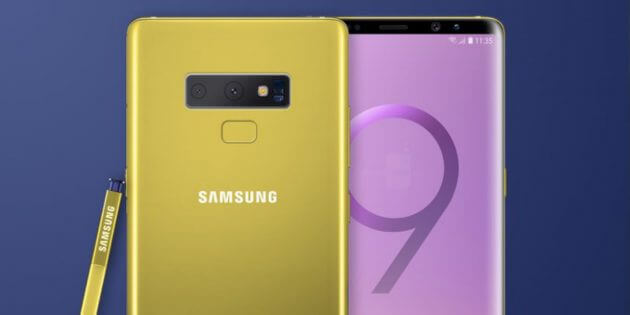
 „Galaxy Note 9“ atrodys beveik taip pat, kaip ir jo pirmtakas „Note 8“. „Note“ serijos išmanusis turi dvi pagrindines savybes: didelį ekraną ir elektroninįrašiklį „S Pen“, kuriuo galite rašyti, piešti ir efektyviau atlikti kasdienines užduotis. Šios savybės ne tik išliks aktualios „Note 9“ modelyje, bet ir gaus evoliucinę plėtrą: ekrano įstrižainė padidės iki 6,4 colio, o rašiklis bus patobulintas.

Jei mes kalbėsime apie technines savybes, čia taip pat bus  pasiekta evoliucija, o ne revoliucija. Bus įdiegtas „Exynos 9810“ arba „Snapdragon 845“ procesorius (priklausomai nuo pardavimo regiono). RAM kiekis bus 6 GB, integruota atmintis - nuo 64 GB. Tikimasi, kad pagerės fotoaparatas, taigi reikėtų laukti nuotraukų ir vaizdo įrašų kokybės pagerėjimo.

Šiais metais iš „Note“ nereikėtų laukti kažkokių technologinių atnaujinimų, pavyzdžiui, į ekraną įmontuoto pirštų atspaudų skaitytuvo. Šios technologijos reikalauja ilgų bandymų, be kurių tokios didelės ir brangios bendrovės kaip „Samsung“ negalėtų priimti tokių  svarbių sprendimų. Naujienos kaina išliks aukšta - ankstesnių šių metų flagmanų lygmeniu.

Yra ir dar viena įdomi funkcija. Kartu su „Galaxy Note 9“ pristatoma nauja „Samsung“ - „Bixby 2.0“ balso asistento versija. Šis atnaujinimas buvo paskelbtas praeitą rudenį, ir dabar galiausiai galėsite pamatyti, kaip „Samsung“ padirbėjo tobulinant savo balso asistentą. Svarbiausia ko galima tikėtis iš naujos „Bixby“ versijos - tai galimybė kalbėtis keliomis naujomis kalbomis. Dėl to sąveika su išmaniuoju telefonu gali perkelti į naują lygį, įrenginiu naudotis taps dar paprasčiau.


Plačiau

Paviešintos sudužusio „Samsung Galaxy Note 9“ nuotraukos

2018.07.18

Po daugybės gandų bei pranešimų, „Samsung Galaxy Note 9“ pagaliau buvo paviešintas visu gražumu. Šiemet „Samsung“ vėl neskubės su prietaisu, kadangi „Note“ serija yra stiprinama po nelaimingų nutikimų su „Galaxy Note 7“ baterija.

Paviešintos dvi „Samsung Galaxy Note 9“ nuotraukos parodo, kad prietaisas išlaikys panašų dizainą, kaip jo pirmtakas.

Apibendrinus visus gandus apie „Note 9“, galime pasakyti, kad „Samsung“ šiais metais daugiau dėmesio skirs funkcionalumui ir vidiniam dizainui. Korėjos gigantai įsivažiavo vasario mėnesį, kai pristatė įspūdingų pagerinimų sulaukusius „Galaxy S9“ ir „Galaxy S9 Plus“. „Samsung“ pirmą kartą panaudojo kintamos diafragmos galines kameras. Šią funkciją turės ir „Galaxy Note 9“. Kompanija pakeis galinio pirštų antspaudų skaitytuvo vietą, norėdami pagerinti funkcionalumą ir pakeisti vidinių komponentų vietą. 

Šiandien buvo paviešintos pirmosios „Samsung Galaxy Note 9“ nuotraukos, kurios patvirtina šias ir kitas detales.


Kaip matote, „Samsung Galaxy Note 9“ turės dvigubą galinę kamerą, o pirštų antspaudų skaitytuvas bus po ja. Panašu, kad prietaiso priekinių jutiklių išsidėstymas nepakito, kadangi rainelių skaitytuvas, priekinė kamera ir kitos dalys yra tose pačiose pozicijose. Kompaniją slegia spaudimas, kadangi neįgyvendinus žadėtų atnaujinimų „S-Pen“ rašikliui, prietaisas nesulauks didelio susidomėjimo.

Kalbant apie „S-Pen“, šaltiniai mano, kad aksesuaras turės galimybę kontroliuoti telefoną nuotoliniu būdu. Rašikliu taip pat bus siekiama patenkinti biurų darbuotojus, kadangi manoma, jog juo bus galima naudotis, kaip rodomąja lazdele. Manoma, kad „Note 9“ turės didžiulį 512 GB vidinės atminties variantą ir 8 GB RAM. Patikimi šaltiniai taip pat tikina, kad baterijos talpa sieks 4000 mAh. 

Paviešintose nuotraukose matyti, kad telefono ekranas yra sudužęs. Deja, šaltinis nepateikė jokios informacijos apie šį incidentą.


Plačiau

Ką išmaniajame telefone reiškia NCK kodas?

2018.08.06

Tarkim, kad iš telekomunikacijų operatoriaus įsigijote išmanųjį telefoną. Šiek tiek pasinaudoję, nusprendžiate pakeisti operatorių. Gaunate naują SIM kortelę, įdedate ją į savo išmanųjį telefoną ir ... Parodomas pranešimas, kuriame prašoma įvesti NCK kodą. Kas tai yra ir kam jis reikalingas?

Jūs tikriausiai žinote, kad mobilieji operatoriai parduoda „pririštus“ išmaniuosius telefonus: jie veikia tik su vienu operatoriumi, ypač jei įrenginį įsigijote užsienyje. Jei į SIM kortelės lizdą įdėsite kitą SIM kortelę, įrenginys neveiks, o ekrane bus paprašyta įvesti NCK kodą, kuris reikalingas norint atrakinti įrenginį.

Pas mus išmanieji telefonai labai retai būna „pririšti“ prie operatorių, tačiau jei juos pirkote kitose šalyse iš telefonines paslaugas teikiančių operatorių, tuomet ši situacija yra gana dažna. Taigi reikėtų pastebėti, kad telefonų „pririšimo“ idėja gimė ne pas mus, o užsienyje - tam tikrų prietaisų prijungimas prie telekomunikacijų operatoriaus jau seniai egzistuoja Amerikoje, ir daugelyje kitų šalių. 

Kodėl telefoninio ryšio bendrovės parduoda „pririštą“ prie tinklo išmanųjį telefoną? Atsakymas paprastas: operatoriui naudinga, kad naudojatės tik būtent to tinklo paslaugomis, ir jis savo ruožtu įrenginį parduoda su nuolaida. Taigi abi pusės lieka patenkintos.

Bet grįžkime prie NCK kodo. Jei įrenginys yra „pririštas“ prie tam tikro tinklo, tai nereiškia, kad jis neveiks su kitų operatorių SIM kortelėmis - įrenginys veiks, bet tik po NCK kodo įvedimo. Kur galima jį sužinoti? NCK kodą galima gauti iš mobiliojo ryšio operatoriaus. Užsienyje operatoriai veikia taip: jie leidžia „atrišti“ telefoną, tačiau reikia sumokėti už NCK kodą. Paprastai šis mokestis nėra toks mažas, tad vartotojai ne taip dažnai naudojasi NCK kodo atrakinimo paslauga.

Lietuvoje yra telefonus remontuojančių taisyklų, kurios teikia įrenginių atrakinimo paslaugas. Tačiau atminkite, kad kai kurių įrenginių atrakinti negalima - tam nėra jokių techninių galimybių.


Plačiau

Kodėl išmanusis telefonas yra juodoji skylė jūsų asmeniniams duom...

2018.08.24

Išmaniojo telefono pagalba galima sužinoti kokias televizijos laidas jūs žiūrite, kur ilsitės ir apie ką kalbate.

2018 m. gegužės mėn. „Google“ pranešė apie naujoves naujojoje „Android P“ operacinėje sistemoje. Dauguma jų yra pagrįstos dirbtiniu intelektu, kuris po kokių dešimties metų kontroliuos pusę mūsų gyvenimo. Tačiau programose visada yra spragų, dėl kurių gali nukentėti vartotojas. Jau dabar įsilaužėliai ar specialiosios tarnybos gali gauti visišką prieigą prie jūsų asmeninio gyvenimo naudodamiesi išmaniuoju telefonu.

1. Geografinė padėtis

Ši funkcija yra visuose šiuolaikiniuose telefonuose. Jos pagalba naudojamės žemėlapiais ir peržiūrime maršrutą. Teisėsaugos agentūros gali nustatyti nusikaltėlio buvimo vietą GPS pagalba. Programos, pvz., „Foursquare“ įsimins parduotuves ir kavines, kuriose jūs lankėtės.

Jei galvojate paslėpti savo buvimo vietą nuo pašalinių žmonių akių išjungdami GPS, turime jus nuvilti. Sekti išmanųjį telefoną galima ir naudojant kitus jutiklius, įskaitant akselerometrą, barometrą ir magnetometrą.

Jums gali pasirodyti, kad tokios informacijos nutekėjimas niekuom nepakenks. Bet nusikaltėliai galvoja kitaip. Šie duomenys jiems gali padėti sukurti jūsų profilį ir jį panaudoti, pavyzdžiui sukčiavimo atvejui.

Nuotraukos, kuriose rodoma buvimo vieta, nusikaltėliams suteikia užuominų apie tai, kur ir su kuo jūs esate. „Facebook“ ir kiti socialiniai tinklai leidžia dalintis lankomomis vietomis. Kenkėjiška programinė įranga gali iš jūsų draugo kompiuterio pradėti siųsti šią informaciją kitiems žmonėms.

Michael Cobb, IT saugumo specialistas ir knygos „IIS sauga. Profesionalo vadovėlis“ bendraautorius

2. Kenkėjiškos programos

Savo telefone jūs galite įdiegti šimtus skirtingų programų, kurios labai padidins jo funkcionalumą. Tačiau kai kurios programos gali surinkti daugiau informacijos apie jus, nei iš tikrųjų to reikia.

Blogiausia yra tai, kad pats asmuo suteikia prieigą prie savo duomenų ir netgi nesusimąsto: „Kodėl šiam žaidimui reikia kameros ir mano kontaktų?“ Kaip ir visais kitais atvejais, patarimas būtų toks:

Atkreipkite dėmesį, prie kokių duomenų prieigos prašo programa.

Būtų galima pasiūlyti naudoti programas tik iš oficialių parduotuvių. Bet net ir čia reikia atidumo. Pvz., 2017 m. skaitmeninio saugumo specialistai iš „RiskaIQ“ kompanijos „Google Play“ parduotuvėje aptiko 333 kenkėjiškas programas kategorijoje „Vėl į mokyklą“.

3. Stebėjimas naudojant „Wi-Fi“

Nesvarbu, kaip gerai veikia mobilusis internetas, kartais vis tiek prireikia pasinaudoti viešaisiais „Wi-Fi“ taškais. Mielai priimame visas prisijungimo prie interneto sąlygas, kad visada būtume prisijungę. Be to, nereikia už tai mokėti. O „Wi-Fi“ taškų savininkai tuom pasinaudoja.

2013 m. amerikiečių drabužių tinklo parduotuvėje „Nordstrom“ kilo skandalas. Paaiškėjo, kad savininkai naudojosi „Euclid Analytics“ paslauga, kad stebėtų vartotojus, prisijungusius prie „Wi-Fi“. Su ja galima stebėti visus veiksmus, vykstančius pastato viduje. Vėliau „Nordstrom“ turėjo atsisakyti šio serviso teikiamų paslaugų.

Ši praktika yra įprasta ne tik JAV, bet ir Europoje. Pavyzdžiui, „Watcom Group“ kompanija pradėjo teikti savo klientų priežiūros paslaugas kai kuriuose prekybos centruose. Žinoma, bendrovės vadovai teigė, kad duomenys, kurie renkami prisijungus prie „Wi-Fi“, yra reikalingi tik rinkodaros skyriui. Mark Zuckerberg galvojo taip pat, kol milijonai „Facebook“ vartotojų paskyrų nepateko į netinkamas rankas. Niekas nėra apdraustas nuo informacijos ir duomenų nuotėkio.

4. Sekimas per fotoaparatą

Bet kuri kamera, įtaisyta į telefoną ar nešiojamąjį kompiuterį, gali būti panaudojama stebėjimui. Pakanka įdiegti specialią programinę įrangą. Tai galima padaryti dviem būdais: fiziškai pasiekus įrenginį arba nuotoliniu būdu. Paskutinį variantą naudoja specialios tarnybos ir nacionalinės saugumo agentūros.

Kad išvengti svetimų akių sekimo, knygos „Invisibility Art“ autorius ir buvęs programišius Kevin Mitnik rekomenduoja įrenginius reguliariai atnaujinti iki naujausios operacinės sistemos versijos. Taip pat verta turėti saugų slaptažodį.

5. Duomenų priėmimas per mikrofoną

Kalbant apie persekiotojus, daugelis sako: „Kam aš reikalingas, aš neturiu paslapčių“. Tačiau šis teiginys iš esmės yra neteisingas. Pavyzdžiui, kompanija „Alphonso“ stebi kokias programas vartotojai žiūri išmaniuosiuose telefonuose, o tada siunčia šiuos duomenis televizijos korporacijų rinkodaros skyriams. 

6. Trūksta saugumo

Šiuo atveju „iOS“ naudotojai gali atsikvėpti. „Apple“ neturi problemų apsaugodami savo prietaisus, ko negalima pasakyti apie „Android“ išmaniuosius telefonus.

Daugelis gamintojų nesirūpina vartotojų saugumu ir yra įsitikinę, kad geriau išleisti naują įrenginį, nei ištaisyti saugumo spragas anksčiau išleistuose išmaniuosiuose telefonuose.

Jei gausite bent vieną saugos paketą per visą „Honor 5X“ naudojimosi laiką - jums pasisekė. Adrian Ludwig ir Mel Miller iš „Google“ saugumo komandos pranešė, kad daugiau nei pusė 2016 m. pabaigoje naudojamų prietaisų, 2017 m. negavo saugumo pataisų.

7. „Backdoor“ - „Galinės durys“, kitaip tariant papildoma prieiga

Prisiminkite skandalą, kuris kilo tarp „Apple“ ir FTB, kai pastaroji paprašė padėti įsilaužiant į vieno iš teroristų „iPhone“. Vaikinai iš Cupertino sakė, kad negali nieko padaryti, nes programuotojai nepaliko „backdoor“ (papildomos prieigos) sistemoje.

Dabar įsivaizduokite, kad vyriausybė, specialiosios tarnybos ar kas nors kitas gali lengvai pasiekti visus jūsų duomenis, „panirę“ per atviro priėjimo OS.

2018 m. šešių JAV agentūrų vadovą, įskaitant FBI ir NSA  privertė atsisakyti „ZTE“ ir „Huawei“ išmaniųjų telefonų pirkimo. Jie tiki, kad Kinijos vyriausybė įpareigojo gamintojus įdiegti „backdoor“ į šių išmaniųjų programinę įrangą.Tiesa tai ar ne - yra nežinoma, tačiau yra apie ką susimąstyti.

Štai kaip išmanusis, mūsų pirmasis verslo pagalbininkas, gali tapti išdaviku, kurio pagalba galima viską sužinoti.

Sparčiau vystantis dirbtiniam intelektui, padidės prietaisų saugumas. Pavyzdžiui, pati operacinė sistema galės stebėti grėsmes ir prisitaikyti prie nuolat kintančių įsilaužimo įrankių. Tačiau jei įsilaužėliai vis tiek galės kontroliuoti jūsų išmanųjį telefoną, pasekmės bus daug rimtesnės nei dabar. Įsivaizduokite, ką gali padaryti dirbtinis intelektas, jei jis veikia prieš jus.


Plačiau

Galingo berėmio išmaniojo telefono „Vivo NEX“ apžvalga

2018.09.09

Galingas išmanusis telefonas su korpuse paslėpta kamera, garsiakalbiu ir pirštų atspaudų jutikliu.

Techninės specifikacijos

Korpusas

Metalas, plastikas

Ekranas

6,59 colių, „Full HD +“ (1 080 × 2 316 piks.), „Super AMOLED“

Platforma

procesorius „Qualcomm Snapdragon 845“, vaizdo procesorius

„Adreno 630“


RAM

8 GB

Integruota atmintis

128 GB 

Fotoaparatai

pagrindinis - 12 + 5 Mp; priekinis - 8 mp

Ryšiai


2G: B2 / B3 / B5 / B8 / BC0 / BC1 / BC10
3G: B1 / B2 / B4 / B5 / B8 / B34 / B39 / BC0 / BC1 / BC10
4G TDD-LTE: B34 / B38 / B39 / B40 / B41
4G FDD-LTE: B1 / B2 / B3 / B4 / B5 / B7 / B8 / B12 / B17 / B18 / B19 /


SIM kortelė                

Du nanoSIM lizdai

Belaidės sąsajos

Wi-Fi 802.11 a / b / g / n / ac, Bluetooth 5.0, GPS, OTG

Jungtys

USB tipo C jungtys, 3,5 mm garso lizdas

Jutikliai

.

Akcelerometras, aplinkos šviesos jutiklis, artumo jutiklis, elektroninis                                                                                                     

kompasas, giroskopas

Atrakinimas

PIN kodas, pirštų atspaudas

Operacinė sistema

„Funtouch 4.0“ OS („Android 8.1 Oreo“)

Baterija

4 000 mAh (neišimama), greitas įkrovimas

Matmenys

Svoris

77 × 162 × 7.98 mm
199g

Dizainas ir ergonomika

Gaminti patraukliai atrodančius išmaniuosius 2018 m., išmoko beveik visi. Ne išimtis ir „Vivo NEX“. Jau iš pirmo žvilgsnio jis kelia simpatijas, po atidesnio apžiūrėjimo, nusiskundimų taip pat neatsirado. Beveik visą priekinį skydelį užima ekranas, o galinės pusės paviršius atsispindi šviesos spinduliuose ir žvilga visomis vaivorykštės spalvomis. Ant galinio skydelio taip pat yra logotipas ir vertikalus kameros modulis, kaip „IPhone X“ įrenginyje. 

Tačiau visas šis grožis turi ir minusų: korpusas yra labai plonas, o ant galinio skydelio garantuotai liks visi pirštų atspaudai.
Apačioje yra SIM kortelių lizdas, USB tipo C jungtis, mikrofonas ir garsiakalbis. 

Iš kairės - mygtukas asistento iškvietimui. Nuotraukų atpažinimui galite nustatyti, įjungti „Google Lens“ ar „Google“ asistentą. Dešinėje yra įjungimo ir garso mygtukai. Viršuje - ausinių įvestis ir priekinė kamera. 

Pagal dydį ir proporcijas „Vivo NEX“ galima lyginti su „Galaxy Note“. Išmanusis telefonas yra tikrai didelis, jo matmenys 77 × 162 × 7.98 mm. Įrenginys yra pakankamai siauras, ir todėl patogus laikyti rankoje. Tačiau įvesti tekstą viena ranka yra gana sudėtinga: nykščiu sunku pasiekti priešingą pusę. 

Ekranas, garsas ir atrakinimas pirštų atspaudais

Šie trys punktai yra sujungti ne šiaip. „Vivo NEX“ garsiakalbis ir daktiloskopas tikrai yra po ekranu.

Ekranas


Kai mes kalbame apie berėmius išmaniuosius, tai paprastai suprantam, kad bent minimalus rėmelis vis dar egzistuoja. „Vivo NEX“ pralenkė konkurentus ir po ekranu paslėpė funkcinius elementus, kurie reikalauja vietos ant priekinio skydelio korpuso. Ekrano įstrižainė - 6.59 colių, ir tai užima 91,4% priekinio skydelio. Likusi erdvė yra skirta minimaliam rėmeliui šonuose, kad apsaugoti vartotoją nuo atsitiktinių paspaudimų.

Ekrano kraštinių santykis - 19,3: 9, displėjaus rezoliucija 1080 × 2316 pikselių, skleistinės dažnis 460 nitų. „Super AMOLED“ ekranas suteikia malonų vaizdą, kalibravimą ir puikų kontrastą.

Garsas

Ausinės veikia pagal „SoundCasting“ technologiją. Ekranas vibruoja tam tikru dažniu. Jausmas šiek tiek keistas: atrodo, kad pašnekovo balsas sklinda iš toliau nei įprastai. Įrenginyje yra tik vienas pagrindinis garsiakalbis atsakingas už garso atkūrimą. Su tuom galima susitaikyti daugelyje situacijų, tačiau žiūrint video iš „YouTube“ dideliame išmaniojo telefono ekrane, trūksta stereo garso. 

Tačiau tiems, kurie klausosi muzikos tik su ausinėmis, turime gerą žinią: „Vivo NEX“ įrengta „DAC Asahi Kasei AK4376A“. Galite lengvai atsisiųsti „FLAC“, prijungti kokybiškesnę akustiką ir klausytis mėgstamų dainų.

Daktiloskopas


Jei pokalbiams skirto garsiakalbio pateikimas po ekranu yra ginčytinas klausimas, tai pirštų atspaudų jutiklio įrengimas po ekranu yra visai gera idėja. Jutiklis labai tikslus ir greitas. Pakanka „Vivo NEX“ paimti į ranką ir ekrane užsidega pirštų atspaudų jutiklio simbolis.Pridėkite prie jo pirštą ir per sekundę išmanusis telefonas bus atrakintas. Tai yra patogu, ir ši technologija jokiu būdu nėra prastesnė už pirštų atspaudų jutiklį ant korpuso.
 

Fotoaparatas

Pagrindinis fotoaparatas turi 12,2 megapikselių skiriamąją gebą ir f / 1,8 diafragmą bei 5 megapikselių kamerą, skirtą gylio nustatymui kuriant portretus. Galite filmuoti 4K vaizdo įrašą su 30 FPS. Nuotraukos, fotografuojant šiuo įrenginiu gaunamos gražios, ryškios. Reikalauti daugiau iš išmaniojo telefono, būtų neįmanoma.

Ypač malonu fotografuoti naktį. „Vivo NEX“ fotoaparatas išgauna viską, kas įmanoma esant menkam apšvietimui. Automatinis fokusavimas veikia greitai ir tiksliai. Portreto režimu fotoaparatas pakankamai gerai užfiksuoja objekto kraštus, tačiau netiksliai veikia apkarpymo funkcija. 

Kameros programa nėra labai patogi. Panašu, kad į ją bandyta surinkti viską, kas kada nors buvo naudojama mobilioje fotografijoje. Čia yra „Live Photo“ analogas, greitoji „Google Lens“ prieiga, panoraminis režimas, intervalinis fotografavimas, „timelapse-video“ ir kitos funkcijos, kurias iš tikrųjų naudoja tik labai maža dalis žmonių. Programa atrodo perkrauta ir nepatogi.
Fotoaparatas turi rankinį režimą, kuriame galima nustatyti ekspoziciją ir baltos spalvos balansą. Tačiau tai retai naudojama funkcija.

Priekinis fotoaparatas yra paslėptas korpuse ir „išvažiuoja“ jį įjungus per programą. Šis sprendimas, atrodo, nėra gerai apgalvotas - ten, kur yra mechanika, atsiranda gedimo pavojus. Tačiau kūrėjai padarė viską, kad jį sumažintų. Teigiama, kad variklis gali atlikti 50 tūkstančių judesių, taigi to pakanka, nes per visą mobiliojo telefono naudojimosi laiką vargu ar tiek prireiks. Spyruoklės mechanizmo dėka fotoaparatą galima uždaryti pirštu.  

Priekinė kamera čia yra įprasta, vidutinės klasės. Rezoliucija 8 megapikselių, diafragma ƒ / 2.0, nuotraukų kokybė yra vidutinė. Tačiau ir priekine kamera taip pat galite kurti panoramines nuotraukas.

Našumas

Už našumą atsakingas „Snapdragon 845“ procesorius, kuriame yra keturi „Kryo 835 Gold“ branduoliai su 2,7 GHz dažniu ir keturi „Kryo Silver 835“ su 1,7 GHz dažniu. RAM kiekis yra 8 GB.


Autonomija

Baterijos talpa 4000 mAh, to užtenka pusantros dienos įprastai veiklai ir keturioms valandoms aktyviai naudojantis įrenginiu. Pavyzdžiui, per pusvalandį žiūrint „YouTube“ vaizdo įrašą baterijos įkrova sumažėjo tik 5 procentais.

„Qi“ įkrovimo palaikymo nėra, tačiau yra „Quick Charge 3.0“. Komplekte esantis pakrovėjas per pusę valandos įkrauna akumuliatorių iki 50%, o visiškai - per pusantros valandos.

Programinė įranga

„Vivo NEX“ įrenginyje veikia „Android 8.1“ su papildomu „Funtouch OS 4.0“. Valdymo meniu, apvalios piktogramos ir „Drag-and-drop mechanics“ - visa tai labai primena „iOS“. Kūrėjai periodiškai tikrina ir taiso klaidas. 


Išmaniajame telefone yra ir daugybė iš anksto įdiegtų programų: didžiulis „Google“ paslaugų paketas ir dešimt „Vivo“ programų. Sistema veikia greitai ir tiksliai, o nereikalingas programas galima ištrinti.

Išvados
 

„Vivo NEX“ turi ir minusų: neturi NFC, dulkių ir drėgmės apsaugos, stereo garsiakalbio ir „Qi“ įkrovimo palaikymo. Tačiau visa kita yra kaip ir populiariuose išmaniuosiuose telefonuose: našumas, puiki vaizdo kamera, kokybiškas ekranas.


Tuo pačiu sunku pasakyti kas prietaisui suteikia unikalumo. Na taip, fotoaparatas yra išstumiamas, bet kas iš to?

„Vivo NEX“ yra išmanusis telefonas, kuris kainuoja mažiau nei daugelis kitų analogiškų įrenginių. Jis veiks ilgai, sėkmingai įveiks visas užduotis, kurias turi spręsti šiuolaikinis mobilusis telefonas.


Plačiau

10 puikių plėtinių darbui su „Gmail“

2018.09.26

Šios priemonės padės lengvai persiųsti laiškus, išsaugoti jų turinį ir atlikti užrašus tiesiogiai el. pašte.

1. „Gmail" Sender Icons

Paprastas, bet labai naudingas papildinys, kuris prie kiekvieno gauto laiško prideda piktogramą su raidės ir paslaugų logotipais bei jų pavadinimais. Įdiegę papildinį, paprasta greitai rasti reikalingą laišką.

PARSISIŲSTI

2. „Multi-Email Forward“ skirtas „Gmail“

Kaip rodo pavadinimas, šis papildinys padės išspręsti situacijas, kai reikia vienu metu siųsti kelis laiškus vienam asmeniui. Naudojant „Multi Email Forward“ galite pasirinkti iki 50 el. laiškų ir išsiųsti juos vienu pranešimu arba atskirai kaip PDF priedą.

PARSISIŲSTI

3. „Gmail Time Tracker“

Jei elektroninių laiškų skaitymas ir rašymas yra pagrindinė jūsų darbo dalis, tai jums tikrai reikia šio papildinio. Jis gali sekti laiką, praleistą tikrinant ir rašant elektroninius laiškus. Vėliau surinkta statistika gali būti eksportuojama į CSV failą arba „Excel“ skaičiuoklę.

PARSISIŲSTI

4. Išsaugokite el. laiškus „Google Drive“

Kartais reikia išsaugoti svarbius laiškus, kad neprarastumėte susirašinėjimo sekos ar priedų. Tokiose situacijose į pagalbą ateis šis paprastas papildinys, taigi galite išsaugoti pasirinktų pranešimų atsarginę kopiją  „Google“ diske PDF formatu.

PARSISIŲSTI

5. „Simple Gmail Notes“

Kartais jums reikia kažką išsaugoti arba pridėti svarbią informaciją prie laiško. Kad nereikėtų to žymėtis užrašinėje ar nuolat prisiminti, kurie laiškai susiję, patartina įrašus atlikti tiesiai  pašto dėžutėje. Įdiegus „Simple Gmail Notes“, virš kiekvieno laiško bus rodomas įvesties laukas, kuriame galėsite sukurti paprastus užrašus, kurie bus automatiškai išsaugomi ir sinchronizuojami.

PARSISIŲSTI

6. Išsaugokite el. laiškus PDF formatu

Galbūt jūs bijote prarasti informaciją iš svarbaus laiško? Eksportuokite jį į PDF dokumentą ir įrašykite į diską. Būtent tai ir atlieka „Save emails to PDF“ programa. Atidarykite norimą pranešimą, spustelėkite mygtuką su rodykle, ir po kelių sekundžių jis atsiras atsisiuntimų aplanke.

PARSISIŲSTI

7. Konvertuokite „Google“ dokumentus į „Gmail ™“ juodraščius

Tai labai naudingas priedas tiems, kurie neturi galimybių sukurti standartinį „Gmail“ redaktorių. Naudodami plėtinį, galite kurti bet kokio sudėtingumo laišką „Google Docs“ dokumentuose , tada eksportuoti juos į pašto juodraščius ir toliau dirbti su jais per „Gmail“.

PARSISIŲSTI

8. „Taskforce“

Galingas plėtinys, kuris „Gmail“ suteikia užduočių tvarkyklės funkcionalumą. Įdiegus „Taskforce“, šone esančiame meniu bus rodomi žymelių rinkiniai, o kiekvieną laišką bus galima paversti užduotimi, atidėti ar archyvuoti, kad būtų galima prie jo grižti vėliau.

PARSISIŲSTI

9. Bendrinkite ir prisekite failus „Gmail ™“ pašte

Tai būtinas papildinys tiems, kurie aktyviai dirba su failais ir kitomis paslaugomis debesies saugyklose. Jis papildys „Gmail“ integravimą su „Dropbox“, „Google Drive“, „OneDrive“, „Evernote“, "„Yandex.Disk“ ir daugybe kitų paslaugų. Prie laiškų galima pridėti tiek nuorodas į failus, tiek pačius failus.

PARSISIŲSTI

10. „Dittach“

Tai dar vienas plėtinys, kuris supaprastina darbą su prisegtais failais. Plėtinys prie sąsajos prideda nedidelę šoninę juostą, kurioje surinkti visi priedai. Pagal numatytuosius nustatymus rodomas paskutiniųjų sąrašas, tačiau atidarius meniu, galite peržiūrėti išsiųstus ir gautus failus bei rūšiuoti juos pagal tipą.

PARSISIŲSTI


Plačiau

„Galaxy A7“ (2018) apžvalga – pirmasis „Samsung“ išman...

2018.10.11

Papsakosime, kodėl prietaisas turi tris objektyvus ir apie patogioje vietoje esantį pirštų atspaudų jutiklį.

Turinys

  • Techninės specifikacijos
  • Komplektacija
  • Dizainas ir ergonomika
  • Ekranas ir garsas
  • Fotoaparatas
  • Apsauga
  • Našumas
  • Autonomija
  • Programinė įranga
  • Rezultatai

Techninės specifikacijos

Spalvos

Juoda, mėlyna ir rožinė

Ekranas

6 colių, „Full HD +“ (2,220 × 1,080 piks.), „Super AMOLED“

Platforma

Aštuoni branduoliai „Cortex-A53, 2,2 GHz“

RAM

4 GB

Vidinė atmintis

64 GB + microSD kortelių lizdas iki 512 GB

Fotoaparatai

Pagrindinis - 24 + 8 + 5 Mp, priekinis - 24 Mp

Vaizdo įrašas

Iki 2160 p. Su 30 FPS

SIM kortelė

Du nanoSIM lizdai

Belaidžio ryšio sąsajos

„Wi-Fi 802.11 a / b / g / n / ac“, „Bluetooth 5.0“, GPS

Jungtys

microUSB, analoginė 3,5 mm garso jungtis

Jutikliai

Pirštų atspaudų jutiklis, akcelerometras, giroskopas, artumo jutiklis, kompasas

Atrakinimas

Veidu, pirštų atspaudais, PIN

Operacinė sistema

„Android 8.0 +“ „Samsung Experience 9.0“

Akumuliatorius

3300 mAh

Matmenys

159,8 × 76,8 × 7,5 mm

Svoris

168 g

Komplektacija

Komplektaciją sudaro išmanusis telefonas, „microUSB“ kabelis su adapteriu, ausinėmis ir firmine sąvaržėle telefono SIM kortelės lizdo atidarymui.

Dizainas ir ergonomika

„A7“ yra trijų spalvų: juodos, mėlynos ir rožinės. Mėlyna ir rožinė yra labai ryškios. Ir nors šios spalvos atrodo mielai, klasikinė juoda yra daug universalesnė.Būtent šios spalvos prietaisą ir gavome pabandymui. 

Išmanusis telefonas sudaro tvirtumo įvaizdį. Korpusas yra stiklinis, todėl labai teplus. Įrenginys atrodo gražiai ir prabangiai.

„A7“ yra didelis išmanusis telefonas. Rankoje guli nepatogiai: nykščiu nepasiekiamas ekrano viršus. Dėl blizgančio korpuso paviršiaus, „A7“ iš rankų gali iškristi daugiau nei vieną kartą. Tačiau svoris pasiskirsto tolygiai: išmanusis telefonas nėra pernelyg ištemptas, ir vienaip ar kitaip, svorio centras visada jaučiamas delne.

Įrenginio šonuose nėra nieko nereikalingo: kairėje yra SIM kortelių ir „flash" įrenginių lizdas, dešinėje yra garso ir maitinimo mygtukai, iš apačios matosi garsiakalbis ir mikrofonas, „microUSB“ jungtis ir mini lizdas. Viršuje matosi jutikliai ir kameros. 

Korpuso galinėje dalyje yra kamera, „Samsung“ logotipas.  

Ekranas ir garsas

Išmanusis telefonas iš viršaus, šonų ir apačios turi rėmelius. Vaizdo ekrano santykis yra artimas 2: 1 - esant tokioms proporcijoms yra patogu naudoti „split screen“ funkciją. 

Ekranui, kaip įprasta, skundų neradome. „Super AMOLED“ ekranas - šviesus, kontrastinis ir puikiai kalibruotas. Išmanusis telefonas ne tik gražus, tačiau taip pat palaiko daugybę ekrano nustatymų, įskaitant spalvų temperatūrą arba filtravimą RGB paletėje. 

Palaikomas „Always On Display“ režimas - jo metu ekrane visada rodomas laikas ir aktuali informacija. Dėka „OLED“ ekrano tuo metu telefono iškrova naudojama labai nežymiai.

Na, o garsas nėra labai kokybiškas. Pirmiausia, „A7“ išmaniajame telefone įdiegtas tik vienas garsiakalbis, o tai reiškia, kad galite pamiršti apie patogią vaizdo įrašo peržiūrą, kai išmanusis telefonas yra horizontalioje padėtyje. Ir, antra, netgi šis  įmontuotas garsiakalbis galėjo būti geresnis: garsas paviršutiniškas ir nenuoseklus. Labai pastebimas skirtumas tarp „A7“ ir kitų išmaniųjų telefonų.

Negelbsti ir vieno mygtuko ausinės esančios komplekte. Tačiau jei jas naudosite kaip pokalbių ausines, o ne kaip muzikinį priedą, tuomet pretenzijų nebus. 

Fotoaparatas

Pagrindinis „A7“ išmanaus telefono bruožas yra kameros modulis, kuriame yra trys objektyvai. Klasikinė aukšta diafragma, skirta naudoti pagrindiniams fotografijų scenarijams, pagalbinė - nustatyti gylį, kuriant portretus ir plataus kampo - padidina nuotraukos erdvę.

Visa tai veikia. Trijų objektyvų idėja yra pateisinama. 

Galite sužinoti apie kiekvieno objektyvo darbą. Pirmasis, nepaisant didelės skiriamosios gebos, toli gražu nėra idealus esant netinkamoms apšvietimo sąlygoms. Triukšmas pakyla, išlaikymas padidėja - menkiausias rankos judesys, ir nuotrauka bus kaip sulieta. Portretinis dviejų objektyvų rezultatas taip pat nėra pernelyg įspūdingas.

Ypatingas dėmesys skiriamas neįprastam plačiakampiui objektyvui. Tai padės išgauti kokybiškesnes kolektyvines ir atrakcionų fone esančias nuotraukas.Žuvies akies efektas, naudojant plataus kampo objektyvą - nepastebimas. Objektyvo ypatybės: raiška - 8 megapikseliai, diafragma - ƒ / 2.4. Todėl vaizdai su 120 laipsnių žiūrėjimo kampu yra šiek tiek blogesni nei fotografuojant pagrindiniu fotoaparatu, ypač esant silpnam apšvietimui.

Dėl priekinės kameros skundų neturime: pakankama kokybė pasiekiama tiek dienos metu, tiek žibintų šviesoje. 

Kameros sąsaja yra tokia pati kaip ir kituose naujausiuose „Samsung“. Kaip skirtumą galima paminėti perjungimo jungiklį, fotografuojant plačiu kampu. Yra režimas, kuriame ekranas visiškai transformuojamas į vaizdo ieškiklį, o „Bixby“ išmani kamera randa objektus ir tekstus nuotraukoje. Jos pagalba galite greitai iš nežinomų kalbų išversti tekstą, ieškoti produktų vietos parduotuvėse ir nustatyti vyno kokybę pagal etiketę. 

Verdiktas: atsižvelgiant į „A7“ fotoaparato charakteristikas, įrenginys - visai neblogas. Juo lengva gauti kokybiškas nuotraukas, bent natūralioje šviesoje. Bet ar yra pagrindo diegti tris lęšius - ginčytinas klausimas. Galbūt jūs naudosite tik pagrindinį. 

Apsauga

Palaikomi trys atrakinimo tipai: veidu, pirštų atspaudais ir PIN kodu. Identifikacijos pagal akių rainelę nėra. Tačiau tai juk nėra būtina - jūs galite naudoti piršto atspaudą.

„Samsung“ įdiegė pirštų atspaudus į šoniniame krašte esantį maitinimo mygtuką. Nepaisant, kad ten nėra didelio ploto, jutiklis veikia greitai ir užtikrintai.Atrakinimas vyksta nepastebimai, nes mes paprastai pradedame veiklą telefone paspausdami pagrindinį mygtuką. 

Papildomą duomenų apsaugą gali suteikti „Saugomų aplankų“ funkcija. Tai piktograma programų sąraše, kur galite vilkti viską, kas jums svarbu ir konfidencialu: nuo nuotraukų iki programų. Aplankas atidaromas naudojant jūsų sugalvotą slaptažodį. Naudinga funkcija tiems, kurie nori paslėpti turinį nuo vaikų arba tvarko slaptą žinučių korespondenciją iš antrosios paskyros. 

Našumas

Efektyvumas yra vidutinis. Jo pakaks bet kokioms užduotims atlikti, tačiau galingų žaidimų juo nepažaisite. Pavyzdžiui, PUBG su maksimaliais grafikos parametrais nebus galima žaisti. Sistemos veikimui tai neturi įtakos - viskas veikia taip pat greitai, kaip ir flagmanuose.

Autonomija

„A7“ išmaniajame telefone veikianti baterija yra 3300 mAh talpos, neišsikrauna pernelyg greitai. Žinoma, autonomijos rekordų nesiekia, tačiau aktyviai naudojantis turėtų atlaikyti visą dieną.

Nors „A7“ korpusas pagamintas iš stiklo, belaidis įkrovimas nepalaikomas. 

Programinė įranga

„A7“ veikia „Android 8.0“ su klasikine „Samsung Experience 9.0“. Tai gana draugiškas apvalkas, neperkrautas iš anksto įdiegtomis paslaugomis. Yra „Samsung“, „Google“ ir „Microsoft“ programos.

Daug kas susieta su „Bixby“ padėjėju. Ekraną „Bixby“, kuris skleidžiamas iš kairės į dešinę, galima ištrinti. 

Rezultatai

Naujasis „Samsung Galaxy A7“ yra gana stiprus vidutinės klasės išmanusis telefonas su puikiu ekranu, gera autonomija ir priimtinu našumu. Tuo pačiu metu „Samsung“ papildė jį įdomiomis funkcijomis: triguba kamera ir daktiloskopu, esančiu maitinimo mygtuke. Tai nesuteikia galimybės „A7“ įrenginiui lygiuotis į pagrindinius išmaniųjų telefonų modelius, tačiau jis yra puikus prietaisas pagal kainų segmentą iki 450 €.

Jei jums nesinori  išleisti daugiau nei 450 € išmaniam telefonui, o norėtumėte nusipirkti naują prietaisą, kuris atrodo brangiau nei iš tikro kainuoja, naujasis „Galaxy A7“ yra puikus pasirinkimas.


Plačiau
Sugedo.lt | Kompiuterių remontas Klaipėdoje
Privatumo politika
Šioje svetainėje naudojami slapukai, kad galėtume suteikti jums geriausią įmanomą vartotojo patirtį. Slapukų informacija yra saugoma jūsų naršyklėje ir atlieka tokias funkcijas kaip atpažinti jus, kai grįžtate į mūsų svetainę, ir padeda mūsų komandai suprasti, kurios svetainės dalys jums atrodo įdomiausios ir naudingiausios.