STRAIPSNIAI
Aktualios naujienos
Naujausia mūsų klientams aktuali informacija

10 geriausių ekonominės klasės planšetinių kompiuterių, skirtų ...

2018.03.12

Pasiūlysime jums geriausias planšetes kainos ir kokybės atžvilgiu, kurias dabar galite įsigyti internetinėse parduotuvėse.

Planšečių remontas Klaipėdoje

Šiuolaikinių planšetinių kompiuterių pritaikymo sritis yra gana plati: pradedant nuo patogaus skaitymo lovoje ir baigiant tuo, kad planšetė gali tapti visapusišku įrenginiu vietoj darbinio nešiojamojo kompiuterio. Todėl šiame sąraše mes surinkome įrenginius su labai skirtingomis techninėmis charakteristikomis. Kiekvienas planšetinį kompiuterį galės pasirinkti pagal savo pageidavimus.

Čia pateikiamos planšetinių kompiuterių kainos iš ''Aliexpress'' internetinės parduotuvės. 

1. "Lenovo P8''


''Lenovo P8'' planšetė sujungia savyje puikų charakteristikų rinkinį ir patikimą kokybę. Jis pasižymi pakankamu darbo našumu, taip pat nelabai kaista ir ilgai laiko baterija, todėl galite jį pasiimti į kelią. Ir dabar, praėjus šešiems mėnesiams nuo pardavimo pradžios, prie šių privalumų prisidėjo ir gana patraukli  kaina.

Techninės specifikacijos

Ekranas: 8 colių, WUXGA (1 920 × 1 200), IPS.

Procesorius: "Qualcomm Snapdragon 625".

Atmintis: 3 GB RAM, 16 GB ROM.

Fotoaparatai: pagrindinis - 8 MP, priekinis - 5 MP.

Baterija: 4 250 mAh.

OS: "Android 6.0".

Kaina: 130 - 140 €


2. ''Teclast Master T10''


Daugeliui mūsų šalies vartotojų prekybos ženklas ''Teclast'' dar nėra labai gerai žinomas. Ir visiškai veltui - ši bendrovė gamina puikias planšetes, kurių kokybė gali konkuruoti su daug labiau populiaresniais prekių ženklais. ''Teclast Master T10'' - tai dar vienas patvirtinimas, kad šis prekybos ženklas pasižymi puikia planšetinių kompiuterių gamyba. Jis turi aukštos kokybės metalinį korpusą, suderinamumą su Micro SD atminties kortelėmis ir puikų 10,1 colių ekraną, kurį sukurė "Sharp" ir kurio raiška yra 2560 × 1600 pikselių. Šiam prietaisui taip pat būdingas išplėstinis fotografavimas, nors planšetėm tai paprastai nėra būdinga. Taigi, jei jums reikia įrenginio, galinčio kokybiškai fotografuoti, rekomenduojame atkreipti dėmesį į šį egzempliorių.

Techninės specifikacijos

Ekranas: 10,1 colių, 2 560 × 1 600, IPS.

Procesorius: MTK8176, 6 serijos, 1,7 GHz.

Atmintis: 4 GB RAM, 64 GB ROM.

Fotoaparatai: pagrindinis - 8 MP, priekinis - 13 MP

Baterija: 8 100 mAh.

OS: "Android" 7.0.

Kaina: 192 - 198 €


3. "Chuwi Hi10 Pro" su klaviatūra


Šiuolaikinės planšetės gali atlikti įvairiausius vaidmenis: nuo knygų skaityklės iki to, kad gali pilnai pakeisti nešiojamąjį kompiuterį. "Chuwi Hi10 Pro" geriausiai tinka kaip darbinis kompiuteris. Kartu su patogia metaline klaviatūra, kuri yra komplekte, jūs galite atlikti užduotis, kurias atlikdavot nešiojamuoju ar net personaliniu kompiuteriu. Įrenginyje yra vienu metu įdiegtos dvi operacinės sistemos. "Windows 10" puikiai tinka darbui. "Android" suteikia prieigą prie daugybės pramogų turinio ir mobiliųjų žaidimų, kurie padės jums puikiai praleisti laiką.

Techninės specifikacijos

Ekranas: 10,1 colių, WUXGA (1 920 × 1 200), IPS.

Procesorius: "Intel Cherry Trail x5-Z8350".

Atmintis: 4 GB RAM, 64 GB ROM.

Fotoaparatai: pagrindinis - 2 MP, priekinis - 2 MP.

Baterija: 6 500 mAh.

OS: "Android 5.1" ir "Windows 10".

Kaina: 170 €


4. ''Kubas iPlay 8''

Tai ultra-biudžeto planšetinis kompiuteris, kurio pagrindinis privalumas yra žema kaina. Šis įrenginys yra pilnai pajėgus atlikti elektroninės skaityklės ar išmanaus foto rėmelio vaidmenį.

"Cube iPlay 8" specifikacijos neleis jums žaisti žaidimų ar pilnavertiškai naršyti internete su daugybe atidarytų skirtukų. Tačiau jis turi kokybišką ekraną ir gali atidaryti beveik bet kokį elektroninių knygų formatą. Taip pat šiame planšetiniame kompiuteryje yra GPS, todėl galite naudoti jį kaip navigatorių.

Techninės specifikacijos

Ekranas: 7,85 colių, XGA (1024 × 768), IPS.

Procesorius: MTK8163, 4 branduoliai, 1,3 GHz.

Atmintis: 1 GB atminties, 16 GB ROM.

Kamera: pagrindinė - 2 MP, priekinė - 0,3 MP.

Baterija: 3500 mAh.

OS: "Android 6.0".

Kaina: 60 - 82 €


5. ''Teclast Master T8''


"Teclast T8" yra pritaikytas žaidimams. Mūsų neseniai atlikti tyrimai parodė, kad šie planšetiniai kompiuteriai visiškai atitinka techninius charakteristikų reikalavimus, kurie keliami įrenginiams, pritaikytiems žaidimams. Planšetė yra išskirtinė, turi tvirtą metalinį korpusą ir puikiai veikia su bet kokiomis programomis. Kokybiškas ekranas tinka skaitymui, vaizdo įrašų žiūrėjimui ir naršymui internete, o galinga baterija leis jums praleisti daug valandų užsiimant jūsų mėgstama veikla.

Techninės specifikacijos

Ekranas: 8,4 colio, 2 560 × 1 600, IPS.

Procesorius: "MediaTek MT8176".

Atmintis: 4 GB RAM, 64 GB ROM.

Kamera: pagrindinė - 13 MP, priekinė - 13 MP.

Baterija: 5 400 mAh, greitas įkrovimas "MediaTek Pump Express Plus 2.0".

OS: "Android" 7.0.

Kaina: 178 - 200 €


6. "Huawei MediaPad M3"


Jei jūs nelabai pasitikite jaunais Kinijos prekių ženklais, bet esate pasiruošę pirkti planšetę, atkreipkite dėmesį į ''Huawei MediaPad M3''. Šis prietaisas taip pat pasižymi patvariu metaliniu korpusu, kurio storis yra tik 7,3 mm ir aukštos kokybės ekranu, kurio skiriamoji geba yra 2 560 × 1 600 taškų. Be to, kad "MediaPad M3" pasižymi pakankamu darbo našumu ir puikiu laiko atžvilgio baterijos veikimu. Jis dar gali pasigirti geru garsu, prie kurio padirbėjo garsios "Harman / Kardon" bendrovės specialistai. Dėl specialaus garso procesoriaus ir specialaus stereofoninių garsiakalbių sukūrimo, jų pastangos atnešė puikų rezultatą.

Techninės specifikacijos

Ekranas: 8,4 colio, 2 560 × 1 600, IPS.

Procesorius: ''Huawei HiSilicon Kirin 950''.

Atmintis: 4 GB atminties, 32 GB ROM.

Kamera: pagrindinė - 8 MP, priekinė - 8 MP.

Baterija: 5 100 mAh.

Be to: 3G / 4G, microSD, GPS / GLONASS.

OS: "Android 6.0".

Kaina:  297 - 360 €


7. "FNF iFive Mini 4S"


"FNF iFive", kaip ir daugelis kitų Kinijos gamintojų, pradėjo kopijuoti "Apple" produktus. Šis modelis pasižymi puikiu, tvarkingai atrodančiu korpuso dizainu bei patogumu. Įrenginys turi ryškų ekraną su "Retina-resolution", kuris tiktų net ir brangesniam prietaisui. Tarpusavyje dera panaudotas metalinis rėmelis, juoda spalva bei stiklas. Šis ekonominės klasės planšetinis kompiuteris yra tinkamas naudoti namų buityje. Su nedideliu darbo našumu planšetinis kompiuteris tinka tik knygų skaitymui, naršymui internete, filmų ir nuotraukų žiūrėjimui. Trumpai tariant, jei jums įrenginio reikia būtent šiems tikslams, ''FNF iFive Mini 4S'' gali tapti vienu iš pasirinkimo variantų.

Techninės specifikacijos

Ekranas: 7,9 colių, QXGA (2,048 × 1,536), IPS.

Procesorius: RK3288, 4 šerdys, 1,6 GHz.

Atmintis: 2 GB RAM, 32 GB ROM.

Baterija: 4 800 mAh.

Fotoaparatai: pagrindinis - 8 MP, priekinis - 2 MP.

OS: "Android 6.0".

Kaina: 98 €


8. ''Chuwi SurBook''


"Chuwi SurBook" - tai naujos kartos Kinijoje pagamintas planšetinis kompiuteris. Jo išleidimas susijęs su pinigais, surinktais "Indiegogo" šaudymo platformoje. Galimybė gauti už nedidelius pinigus beveik analogui "Microsoft Surface Pro 4" prilygstantį įrenginį, buvo tokia patraukli, kad pageidaujančių atsirado daugiau negu pakankamai.  Vienok šį planšetinį kompiuterį "Microsoft" produktų konkurentu galima pavadinti tik su dideliu rezervuaru. Nors jis turi panašumu ir naudoja tą patį ekraną, "Chuwi SurBook" darbo našumas gerokai atsilieka. Tačiau kalbant apie baterijos našumą, Kinijos planšetė yra priekyje. Todėl, jei jums reikalingas ilgai veikiantis įrenginys, skirtas nesunkioms užduotims, verta galvoti apie šio įrenginio pirkimą.

Techninės specifikacijos

Ekranas: 12,3 colių, 2 736 × 1 824, IPS.

Procesorius: "Intel Celeron N3450".

Atmintis: 6 GB atminties, 128 GB ROM.

Kamera: pagrindinė - 5 MP, priekinė - 2 MP.

Baterija: 10 000 mAh.

OS: "Windows 10".

Kaina: 354 - 396 €


9. "ASUS ZenPad 3S"


Kainuoja "ASUS ZenPad 3S" nemažai, tačiau kaina yra pagrįsta, nes naudojamos aukštos kokybės medžiagos, o prietaisai pasižymi kokybišku surinkimu. Visiškai metalinis korpusas pagamintas iš anoduotojo aliuminio, ant kurio beveik nelieka pirštų atspaudų. IPS-matrica su patentuota ''Tru2Life'' technologija suteikia aiškų vaizdą, kuris maloniai atrodo tiek lauke ryškioje saulėje, tiek dirbant  prie dirbtinio apšvietimo. 

Techninės specifikacijos

Ekranas: 9,7 colio, 2,048 × 1,536, IPS.

Procesorius: MTK MT8176.

Atmintis: 4 GB RAM, 64 GB ROM.

Kamera: pagrindinė - 8 MP, priekinė - 5 MP.

Baterija: 5 900 mAh.

OS: "Android 6.0".

Kaina: 300 €


10. ''Chuwi Hi9''


"Chuwi Hi9" reklaminiuose leidiniuose yra pristatomas kaip žaidimų įrenginys. Tačiau praktikoje tai patvirtinta tik iš dalies. Įrenginys puikiai tinka tik paprastiems žaidimams, tačiau norint naudotis 3D projektais turėsite keisti grafikos nustatymus iki minimumo. Todėl rekomenduojame naudoti šią planšetę tik knygų skaitymui, naršymui internete, bendravimui socialiniuose tinkluose, bei atliekant kitus daug resursų nereikalaujančius darbus. 

Techninės specifikacijos

Ekranas: 8,4 colių, 2 560 × 1 600.

Procesorius: "MediaTek MT8173".

Atmintis: 4 GB atminties ir 64 GB ROM.

Fotoaparatai: pagrindinis - 5 MP, priekinis - 2 MP.

Baterija: 5000 mAh.

OS: "Android" 7.0.

Kaina: 158 €


Plačiau

10 geriausių 2018 metų telefonų

2018.03.30

Dešimt pačių geriausių telefonų 2018 metais.

1. „Samsung Galaxy S9 Plus“

Geriausias „Android“ telefonas

Pasirodymo data: 2018 m. kovo mėn | Svoris: 189 g | Matmenys: 158.1 x 73.8 x 8.5 mm | OS: „Android 8“ | Ekrano dydis: 6.2 coliai | Rezoliucija:1440 x 2960 | Procesorius: „Snapdragon 845“ / „Exynos 9810“ | RAM: 6 GB | Vidinė atmintis: 64 GB / 128 GB | Baterija: 3500 mAh | Galinė kamera:Dviguba 12 MP | Priekinė kamera: 8 MP

Išskirtinis sudėjimas
Puikios mažo apšvietimo kameros
Baterija nėra tokia gera kaip kitų telefonų šiame sąraše

„Samsung Galaxy S9 Plus“ yra didelis telefonas. Jis naudoja geriausias dalis telefonų rinkoje.

Ekranas: „Super AMOLED“ 6.2 colių ekranas yra vienas geriausių ekranų, kuris turi gražias spalvas, puikų dinaminį diapazoną ir geriausią vaizdo kokybę, kokią galima išgauti išmaniajame telefone.
Baterija: „S9 Plus“ baterija yra geresnė negu jo mažojo brolio. Baterijos talpa yra 3500 mAh ir tai, ko gero, yra silpniausia telefono dalis.
Kamera: „Galaxy S9 Plus“ kamera yra viena iš geriausių rinkoje. Dvigubos diafragmos dėka, galite išgauti labai kokybiškas nuotraukas, netgi, kai aplinka tamsi. Nuotraukos gali atrodyti šiek tiek išblukusios, kai ekspozicija yra aukšta.
Apibendrinimas: Jei norite didesnio telefono su naujausiomis ir geriausiomis funkcijomis, „Galaxy S9“ yra puikus pasirinkimas.

2. „iPhone X“ 


Geriausias „Apple“ telefonas

Pasirodymo data: 2017 m. spalio mėn. | Svoris: 174 g | Matmenys: 143.6 x 70.9 x 7.7 mm | OS: „iOS 11“ | Ekrano dydis: 5.8 coliai | Rezoliucija:1125 x 2436 | Procesorius: „A11 Bionic“ | RAM: 3 GB | Vidinė atmintis: 64 GB / 256 GB | Baterija: 2716 mAh | Galinė kamera: 12 MP + 12 MP | Priekinė kamera: 7 MP

Puikus ekranas
Puikūs vidiniai parametrai
Kaina

„iPhone X“ yra naujo dizaino „Apple“ telefonas, kurio kompanijos fanai labai troško. Telefonas turi naują formą, išpjovą ir didesnę kainą, tačiau tai yra geriausias kada nors sukurtas „iPhone“.

Ekranas: 5.8 colių OLED ekranas yra geriausias „Apple“ naudotas ekranas. Jis žymiai geresnis už „iPhone 8“ ir „8 Plus“ ekranus dėl daugelio priežasčių: aštrumas, kokybė, dydis ir spalvų reprodukcija.
Baterija: „iPhone X“ baterija yra gana gera, tačiau toli gražu ne geriausia. Jei telefonu naudojatės pakankamai dažnai, telefonas gali tarnauti iki 12 valandų, tačiau daugumai vartotojų prietaisas tarnauja visą dieną.
Kamera: „iPhone“ kameros visada buvo geros ir „iPhone X“ nėra išimtis. Telefono kamera stulbinanti, nuotraukos turtingos detalėmis ir nėra išblukusios. Galbūt kamera nėra tokia gera kaip „Pixel 2“, bet viena iš geriausių.
Apibendrinimas: Telefonas jums tiks, jei norite aukštos kokybės prietaiso ir esate pasiruošę paploninti savo piniginę.

3. „Samsung Galaxy S9“


Puikus mažesnio dydžio telefonas

Pasirodymo data: 2018 m. kovo mėn. | Svoris: 163 g | Matmenys: 147.7 x 68.7 x 8.5 mm | OS: „Android 8“ | Ekrano dydis: 5.8 coliai | Rezoliucija:1440 x 2960 | Procesorius: „Snapdragon 845“ / „Exynos 9810“ | RAM: 4 GB | Vidinė atmintis: 64 GB / 128 GB | Baterija: 3000 mAh | Galinė kamera:12 MP | Priekinė kamera: 8 MP

Išskirtinis sudėjimas
Puikus ekranas
Baterija

„Samsung Galaxy S9“ nėra toks pat kaip „S9 Plus“ - jis turi tik vieną kameros jutiklį, tačiau šio modelio dydis yra malonesnis su gerais parametrais ir ekranu.

Ekranas: QHD 5.8 colių ekranas užima didžiąją telefono priekio dalį ir sukuria įspūdingą dizainą. Šviesesnis, spalvingesnis ir tinkamas filmams ekranas dar kartą parodo „Super AMOLED“ technologijos galingumą.
Baterija: Baterija šiame aukšto pajėgumo įrenginyje šiek tiek nuvilia. Jei telefoną naudojate dažnai, prieš dienos pradžią reikėtų prietaisą pilnai įkrauti. Belaidžio ir greitojo krovimo galimybės gali išspręsti šią bėdą.
Kamera: Priešingai nei „Galaxy S9 Plus“, šis telefonas turi tik vieną galinės kameros jutiklį, tai reiškia, kad fotografavimo atžvilgiu, prietaisas nėra toks geras. Tačiau nemanykite, kad „S9“ nuotraukos yra prastos kokybės, jos vis dar yra stulbinančios tiek tamsiu, tiek šviesiu paros metu.
Apibendrinimas: „Galaxy S9“ yra telefonas su visom aukšto pajėgumo funkcijom, kurių gali prireikti. Deja, jis nesiekia „S9 Plus“ lygio. „iPhone X“ jį taip pat pralenkia tam tikruose aspektuose.

4. „Google Pixel 2 XL“


Telefonas su puikia kamera ir tvarkingu dizainu

Pasirodymo data: 2017 m. spalio mėn | Svoris: 175 g | Matmenys: 157.9 x 76.7 x 7.9 mm | OS: „Android 8“ | Ekrano dydis: 6 coliai | Rezoliucija:1440 x 2880 | Procesorius: „Snapdragon 835“ | RAM: 4 GB | Vidinė atmintis: 64 GB / 128 GB | Baterija: 3520 mAh | Galinė kamera: 12 MP | Priekinė kamera: 8 MP

Nuostabi kamera
Puikus dizainas
Nėra 3.5 mm ausinių lizdo
Prasti žiūrėjimo kampai ekrane

„Pixel 2 XL“ ryškiausia ypatybė yra kamera ir platesnis ekranas įvairaus turinio žiūrėjimui. Taip pat gali nustebinti telefono pajėgumas ir naujausia„Android“ versija.

Ekranas: „Pixel XL 2“ turi platų 6 colių ekraną, kuris puikiai tinka žaidimams ir vaizdo įrašams. Ekranas pagerėjo lyginant su mažesniu „Pixel 2“.
Baterija: „XL“ baterija yra gera, su ja problemų neturėsite. Telefonas normaliomis sąlygomis tarnaus jums visą dieną. Telefono gebėjimo taupyti energiją, kai yra nenaudojimas, dėka, jis gali tarnauti netgi kelias dienas.
Kamera: Kaip ir mažesniajame „Pixel 2“, kamera šiame prietaise yra stulbinančiai gera. Nuotraukos atrodo fantastiškai, jos patenkins tiek įprastus, tiek rimtesnius fotografus. Mažo apšvietimo nuotraukos yra stiprioji telefono pusė, galbūt jos ne tokios kompetentingos kaip „Galaxy S9“ poros, tačiau su šiuo įrenginiu gana sunku padaryti blogą nuotrauką.
Apibendrinimas: Telefonas tinka tiems, kurie nori „Android“ telefono su dideliu ekranu ir geriausia kamera rinkoje. Prietaisas gana brangus, bet vertas savo kainos.

5. „Huawei Mate 10 Pro“


Galingas telefonas su įspūdinga baterija

Pasirodymo data: 2017 m. spalio mėn. | Svoris: 178 g | Matmenys: 154.2 x 74.5 x 7.9 mm | OS: „Android 8“ | Ekrano dydis: 6 coliai | Rezoliucija:1080 x 2160 | Procesorius: „Kirin 970“ | RAM: 6 GB | Vidinė atmintis: 128 GB | Baterija: 4000 mAh | Galinė kamera: 20 MP + 12 MP | Priekinė kamera: 8 MP

Puiki kamera entuziastams
Viena geriausių baterijų
Nėra ausinių lizdo

„Huawei Mate 10 Pro“, galbūt, nėra telefonas, kuris nedelsiant atsiranda norų sąraše, tačiau kompanija pastaruoju metu atliko didžius laimėjimus, o prietaiso baterija aplenkia visas šiame sąraše.

Ekranas: Full HD raiškos ekranas gali lygiuotis su „Pixel 2“, bet ne kitais „Android“ konkurentais, kaip „Galaxy S9“ ar „Note 8“. Ekranas geras, tačiau neįspūdingas.
Baterija: Ryškiausia „Huawei Mate 10 Pro“ ypatybė yra baterija. Jos talpa - 4000 mAh, tai reiškia, kad jos našumas yra labai įspūdingas. Pilnai pakrovus prietaisą ir per naktį palikus įjungtą lėktuvo rėžimą, telefonas jums gali tarnauti dvi dienas.
Kamera: Dviguba galinė kamera yra solidus pasirinkimas, bet ji tampa dar geresnė, kai naudojatės rankiniu rėžimu. Jei esate entuziastas, galintis skirti laiko kameros nustatymams, galite atlikti nuostabių kadrų su „Mate 10 Pro“.
Apibendrinimas: Tai ne pačios geriausios išvaizdos telefonas, tačiau jis jums tiks, jeigu ieškote didelio ekrano ir aukščiausios klasės baterijos įrenginio.

6. „Samsung Galaxy Note 8“


Nuostabus telefonas kameros ir stiliaus mėgėjams

Pasirodymo data: 2017 m. rugsėjo mėn. | Svoris: 195 g | Matmenys: 162.5 x 74.8 x 8.6 mm | OS: „Android 7.1.1“ | Ekrano dydis: 6.3 coliai | Rezoliucija: 1440 x 2630 | Procesorius: „Exynos 8895“ | RAM: 6 GB | Vidinė atmintis: 64 GB / 128 GB / 256 GB | Baterija: 3300 mAh | Galinė kamera: Dviguba 12 MP | Priekinė kamera: 8 MP

Puikus našumas
Įspūdinga kamera
Kaina
Silpni garsiakalbiai

„Samsung Galaxy Note 8“ buvo pirmasis „planšetofonas“, kuris buvo varžovas „Galaxy S“ serijos telefonams, kadangi didesnis ekranas ir pajėgumas pradeda rezonuoti vidutiniam telefono pirkėjui. „S Pen“ yra didžiausias skirtumas, visada smagu su savimi turėti užrašų knygutę.

Ekranas: „Note 8“ maksimaliai išnaudoja „Samsung“ lenktą ir beveik be rėmelių ekraną. Telefonas atrodo kaip mini planšetinis kompiuteris iš ateities. Jis labiau kampuotas, lyginant su „Galaxy S“ serijos telefonais, tačiau vis tiek išlaiko malonią išvaizdą.
Kamera: „Note 8“ kamera yra nuostabi. Galinės kameros dvigubi lęšiai suteikia optinio priartinimo bei skaitmeninio priartinimo funkcijas. Gyvo fokusavimo funkcija leidžia sukurti įvairius efektus, kaip fono pablyškinimą netgi po nufotografavimo.
Baterija: „Note 8“ baterija nėra pati geriausia, didelio ekrano ir plono dizaino dėka, bet vistiek gali tarnauti visą dieną, nebent žiūrite daug vaizdo įrašų arba naudojate maksimalų apšvietimą.
Apibendrinimas: Tai brangus telefonas, kaina nusileidžiantis tik „iPhone X“.

7. „LG V30“


Įspūdinga galingumo ir našumo kombinacija

Pasirodymo data: 2017 m. rugsėjo mėn. | Svoris: 158 g | Matmenys: 151.7 x 75.4 x 7.3 mm | OS: „Android 7“ | Ekrano dydis: 6 coliai | Rezoliucija:1440 x 2880 | Procesorius: „Snapdragon 835“ | RAM: 4 GB | Vidinė atmintis: 64 GB / 128 GB | Baterija: 3300 mAh | Galinė kamera: 16 MP + 16 MP| Priekinė kamera: 5 MP

Racionalus dizainas
Puiki audio kokybė
- Prastos mažo apšvietimo nuotraukos

„LG V30“ yra gana įspūdingas telefonas su gerais parametrais ir pajėgia baterija. Telefonas taip pat tinka muzikos mėgėjams, kadangi audio kokybė yra nuostabi.

Ekranas: „V30“ didžiuojasi madingu 18:9 vaizdo santykio 6 colių OLED ekranu su 2880 x 1440 (QHD) rezoliucija. Nors ir su rėmeliais, telefonas atrodo puikiai.
Baterija: Baterija yra viena iš geriausių „LG V30“ ypatybių. Prietaisas be problemų tarnauja visą dieną, o jei telefono nenaudojate labai dažnai, jis potencialiai gali tarnauti dvi dienas.
Kamera: „V30“ turi gerą kamerą - galite fotografuoti įvairiomis sąlygomis ir sulaukti patenkinamo rezultato. Vis dėlto kamera nėra tokia gera kaip„Samsung S9“, „Pixel 2“ ar „iPhone X“ telefonuose.
Apibendrinimas: „V30“ yra geriausias „LG“ išmanusis telefonas. Jis turi geriausią procesorių, puikią kamerą ir pasižymi puikia garso kokybe.

8. „Samsung Galaxy S8“


Praeitų metų geriausias telefonas vis dar yra nuostabus prietaisas

Pasirodymo data: 2017 m. balandžio mėn | Svoris: 155 g | Matmenys: 148.9 x 68.1 x 8 mm | OS: „Android 7“ | Ekrano dydis: 5.8 coliai | Rezoliucija:1440 x 2960 | Procesorius: „Exynos 8895“ | RAM: 4 GB | Vidinė atmintis: 64 GB | Baterija: 3000 mAh | Galinė kamera: 12 MP | Priekinė kamera: 8 MP

Nuostabi kamera
Malonus dizainas
Puikus ekranas
Biometrikos problemos

„Samsung Galaxy S8“ atrodė lyg iš ateities, kai pasirodė praeitais metais. „Galaxy S9“ mėgdžioja daugybę šio telefono aspektų. Telefonas nebėra aukščiausios klasės „Samsung“ telefonas, tačiau nedaug atsilieka ir kainuoja žymiai mažiau.

Ekranas: Ekranas buvo pats geriausias rinkoje ir vis dar išlaiko savo aukštą poziciją. Jis turi prailgintą 18.5:9 vaizdo santykį, kuris telefoną įspūdingai ištempia. Ekranas taip pat turi galingą spalvų reprodukciją ir kontrasto santykį, kuris vaizdą paverčia aiškesniu.
Baterija: Nors prietaisas yra mažesnis už ankstesnius „Samsung“ telefonus, baterija yra pakankamai gera. Ji nėra įspūdinga, tačiau beveik siekia„Galaxy S9“ baterijos našumą.
Kamera: Kamera vis dar labai stipri, nepaisant „S9“ pasirodymo. Automatinis rėžimas išvalo bei išryškina nuotraukas. Ekrano kokybė taip pat pagerina fotografijas.
Apibendrinimas: Šis telefonas tinka tiems, kurie nori pajėgaus telefono ir nesibaimina šiek tiek senesnių modelių. Telefonas dabar daug pigesnis negu buvo iškart po pasirodymo.

9. „iPhone 8 Plus“


Geriausias „normalus“ „iPhone“ telefonas

Pasirodymo data: 2017 m. rugsėjo mėn. | Svoris: 202 g | Matmenys: 158.4 x 78.1 x 7.5 mm | OS: „iOS 11“ | Ekrano dydis: 5.5 colių | Rezoliucija:1080 x 1920 | Procesorius: „A11 Bionic“ | RAM: 3 GB | Vidinė atmintis: 64 GB / 256 GB | Baterija: 2691 mAh | Galinė kamera: Dviguba 12 MP | Priekinė kamera: 7 MP

Belaidžio krovimo funkcija
Pajėgesnė baterija
Pasenęs dizainas
Kaina

Taigi, „iPhone X“ šiuo metu yra geriausias „Apple“ telefonas, tačiau jeigu esate tradicionalistas, jums patiks „8 Plus“ stilius. Telefonas turi stiprią kamerą, panašius į „X“ pajėgumo parametrus bei lengvesnę sąsają, jeigu esate pripratęs prie „iOS“ prietaisų.

Ekranas: 5.5 colių ekranas yra puikus ir turi svarbių spalvos reprodukcijos ir temperatūros atnaujinimų, todėl nuotraukos atrodo švaresnės ir gyvesnės. Ekranas nėra toks aštrus, lyginant su geriausiais „Android“ telefonais, tačiau „True Tone“ technologija išlaiko ekrano grožį.
Baterija: „iPhone 8 Plus“ baterija yra gera, bet neįspūdinga. Telefonas dažniausiai tarnauja visą dieną, tačiau šiais laikais, kai ekranas turi būti labai dažnai įjungtas, baterijos tarnavimo laikas gali žymiai sutrumpėti.
Kamera: Telefono kamera vis dar yra įspūdinga. 12 MP galiniai lęšiai fotografuoja puikias nuotraukas, netgi esant mažam apšvietimui. Dvigubi jutikliai sukuria gražias, rafinuotas, blyškaus fono nuotraukas.
Apibendrinimas: Tai vis dar yra vienas iš geriausių „iPhone“ ir tinka kiekvienam, norinčiam atsinaujinti, tačiau vengiančiam „iPhone X“ kainos. Šis telefonas jūsų nenuvils, jeigu jums tinka senesnis dizainas.

10.  „Samsung Galaxy S8 Plus“


Puikus didelio ekrano telefonas už mažesnę kainą

Pasirodymo data: 2017 m. balandžio mėn. | Svoris: 173 g | Matmenys: 159.5 x 73.4 x 8.1 mm | OS: „Android 7“ | Ekrano dydis: 6.2 coliai | Rezoliucija: 1440 x 2960 | Procesorius: „Exynos 8895“ | RAM: 4 GB | Vidinė atmintis: 64 GB | Baterija: 3500 mAh | Galinė kamera: 12 MP | Priekinė kamera: 8 MP

Greitas našumas
Aukštos klasės kamera
Klaidinga biometrika

„Galaxy S8 Plus“ daug nesiskiria nuo mažesniojo broliuko ir vis dar išlieka brangesnis, tačiau vienas iš geresnių telefonų. Galite atlikti daug įspūdingų nuotraukų įvairiomis sąlygomis, ekranas labai aštrus.

Ekranas: 6.2 colių ekranas, pavadinimu „Infinity Display“, tęsiasi iki telefono kraštų, tai yra labai gera stiklo ir metalo kombinacija. Telefoną malonu laikyti rankoje ir, kaip ir kiti „Galaxy“ telefonai šiame sąraše, šis taip pat yra atsparus vandeniui.
Baterija: Baterija yra geresnė už „Galaxy S8“ ir „S9“. Ji be problemų gali tarnauti visą dieną.
Kamera: Kameroje yra puiki automatinio rėžimo ir profesionalių nustatymų kombinacija tiems, kurie mėgsta praleisti daugiau laiko su kameros nustatymais. Ekrano kokybė labai išryškina nuotraukas. Telefonui trūksta dvigubo jutiklio ir prisitaikymo prie mažesnio apšvietimo, tačiau kamera vistiek išlieka puiki.
Apibendrinimas: Neleiskite telefono senumui suklaidinti jūsų. Tai vis dar galingas telefonas su įspūdingais parametrais. Ekranas, kamera ir dizainas vis dar yra išskirtiniai, nors ir ne tokie geri, lyginant su „S9 Plus“, tačiau šis prietaisas yra daug kartų pigesnis.


Plačiau

11 dalykų, kuriuos reikia padaryti po „Windows 10“ diegimo

2018.04.18

Kaip konfigūruoti OS, kad dirbti su ja būtų lengviau ir patogiau.

1. Įdiekite naujinimus


Tai pirmas žingsnis, kurį turėtumėte atlikti naujoje sistemoje. Žinoma, tuo metu, kol jūsų naujasis kompiuteris dirba, „Microsoft“ spėjo išleisti daugybę pataisymų ir naujinių. Sukaupti naujiniai gali užimti daug laiko kol juos įdiegsite, taigi galite pradėti naujinti iškart, jau dabar.

Pirmiausia įsitikinkite, kad jūsų kompiuteris yra prijungtas prie interneto. Tada pasirinkite meniu „Start“ ir atidarykite „Settings“ → „Updates and Security“ → „Check for Updates“. Palaukite, kol sistema įdiegs visus galimus atnaujinimus.

Tikiuosi, kad naujinimai neužims didelės dalies jūsų laiko, tačiau būkite pasiruošę, kad blogiausiu atveju naujo kompiuterio atnaujinimas gali užtrukti valandą ar ilgiau.

2. Atnaujinkite tvarkykles (neprivaloma)

Paprastai „Windows 10“ automatiškai suranda ir nustato tvarkykles. Taigi daugeliu atvejų galite praleisti šį žingsnį ir pamiršti apie savo aparatūros tvarkyklių paiešką.

Tačiau kai kuriais atvejais galite įdiegti tvarkykles ir rankiniu būdu. Pavyzdžiui, jei pastebėjote, kad kai kurie įrenginiai - garsiakalbiai, vaizdo plokštė, internetinė kamera netinkamai veikia su „draiveriu“, kurį siūlo „Windows 10“. Įdiegiant tvarkykles jums gali pagelbėti nemokama programa „Snappy Driver Installer“.

3. Įdiekite naršyklę


Jei manote, kad „Edge“ jums netinka, pirmiausia turėtumėte įdiegti patogesnę naršyklę. Galite pasirinkti „Chrome“, „Firefox“, „Opera“, „Vivaldi“ (ir daugybę kitų mažiau populiarių naršyklių, jei staiga užsinorėsite egzotikos).

Įdiegę naršyklę, turite pridėti keletą reikalingų plėtinių. Visų pirma, tai reklamos blokatoriai (pvz., „AdBlock“).

Ir būtų gerai sinchronizuoti naršyklės istoriją ir nustatymus su kitais jūsų įrenginiais.

4. Apsaugokite sistemą, naudodami antivirusinę programą


„Windows 10“ turi įmontuotą „Windows Defender“ antivirusinę programą, kuri visuomet įjungta pagal numatytuosius nustatymus. Be to, jei įsigijote kompiuterį su iš anksto įdiegta operacine sistema, jame taip pat gali būti įdiegta tam tikros antivirusinės programos bandomoji versija.

„Windows Defender“ - tai gera antivirusinė priemonė, kurios daugeliu atvejų pakanka, norint apsaugoti jūsų namų kompiuterį. Tačiau antivirusinės iš „Microsoft“ gali nepakakti, kad kompiuteris būtų tinkamai apsaugotas nuo galimų tinklo grėsmių, jei aktyviai diegiate naujas programines įrangas ar lankotės nepatvirtintose svetainėse.

Laimei, jums neprireiks daug išlaidų antivirusiniam paketui įsigyti. Jūs galite pasirinkti geriausias nemokamas antivirusinės programas.

5. Pašalinkite nereikalingas programas

„Windows 10“ turi daugybę integruotų ir iš anksto įdiegtų „Microsoft“ ir jūsų kompiuterio gamintojų programų. Galite ištrinti tai, ko nenorite naudoti, taip atsilaisvins vieta kompiuteryje.

Norėdami pasirinkti programas, kurias ketinate ištrinti atidarykite „Nustatymai“ → „Sistema“ → „Programos ir funkcijos“, tada dešiniuoju pelės mygtuku spustelėkite nepageidaujamą programą ir pasirinkite „Trinti“.

Taip pat galite ištrinti įdiegtas „Windows 10“ „Metro“ programas.

6. Įdiekite reikalingas programas

Dabar reikia įdiegti programinę įrangą, kuri skirta kasdieniniam kompiuterio naudojimuisi. Čia pateikiamos nemokamos programos, be kurių būtų sunku išsiversti, dirbant jūsų namų kompiuteriu.

  • „Office“ paketas: „OpenOffice“, „LibreOffice“, „WPS Office“.
  • „PDF“ peržiūra: „Sumatra“, „SlimPDF“, „PDF-XChange“.
  • Vaizdo peržiūros programos: „XnView MP“, „FastStone Image Viewer“.
  • El. pašto programa: „Thunderbird“, „Mailspring“, „Sylpheed“.
  • Slaptažodžių tvarkyklė: „KeePass“, „LastPass“.
  • Archyvatorius: „7-Zip“, „PeaZip“.
  • Žinučių programa: „Telegram“, „Skype“.
  • „Debesų“ saugykla: „Dropbox“, „Google Drive“.
  • Skaitmeninė užrašų knygelė: „OneNote“, „Evernote“, „Simplenote“.
  • Garso ir vaizdo grotuvas: „AIMP“, „foobar2000“, „MPC-HC“, „VLC“.

7. Išjunkite nereikalingų programų automatinį paleidimą

Kai paleisite „Windows 10“, automatiškai pasileis ir tos programos, kuriomis dažnai nesinaudojate. Kuo mažiau turite programų, kurios pasileidžia automatiškai, tuo greičiau pasileis sistema. Taigi galite pašalinti nereikalingas programas iš kompiuterio.

Paleiskite užduočių tvarkyklę su Ctrl + Shift + Esc klavišų pagalba. Spustelėkite „Išsami informacija“, tada pasirinkite skirtuką „Paleistis“. Dešiniuoju pelės mygtuku spustelėkite programą, kurią norite pašalinti iš automatinio paleidimo, ir spustelėkite „Neleisti“.

8. Pakeiskite numatytasias programas

Įdiegtos „Windows“ programos puikiai tinka planšetiniams kompiuteriams, tačiau personaliniame kompiuteryje verta jas pakeisti į labiau funkcionalesnes. Tai galite padaryti per parametrų nustatymus „Options“.

Meniu suraskite punktą „Pradėti“, atidarykite „Nustatymai“, tada spustelėkite „Sistema“ ir pasirinkite „Numatytosios programos“. Čia galite pasirinkti pageidaujamą naršyklę, el. pašto programą, muzikos ir vaizdo įrašų grotuvus bei vaizdo peržiūros programą.

Be to, galite tiksliau suskirstyti pageidaujamas programas pagal failų tipus, kuriuos norite atidaryti. Spustelėkite „Pasirinkti standartines programas pagal failo tipą“, kad susietumėte programas su atskirais PDF, DOCX, TXT failais ir pan.

9. Perkelkite naudotojo aplankus

„Windows 10“ saugo naudotojo duomenis (dokumentus, nuotraukas, muziką ir vaizdo įrašus) tame pačiame disko skyriuje, kur yra pati operacinė sistema. Iš esmės, jei jūsų sistemos diskas yra pakankamai talpus, galite palikti viską taip, kaip yra.

Tačiau naudotojo aplankų perkėlimas į kitą diską ar skyrių duos jums keletą privalumų. Visų pirma jūs galėsite neapkrauti sistemos disko su filmais ir muzika. Tai ypač svarbu, jei sistema įdiegta nedideliame SSD diske.Be to, jums nereikės jaudintis, kaip išsaugoti duomenis, kai iš naujo įdiegiama sistema, jei jie bus kitame diske ar skyriuje.

Atidarykite „Parametrai“ ir eikite į „Sistema“ → „Saugykla“, tada - „Pakeisti naujo turinio išsaugojimo vietą“. Pasirinkite kuriame diske norite išsaugoti savo duomenis.

10. Sukurkite atkūrimo tašką

Dabar, kai beveik baigėte naujųjų „Windows“ konfigūravimą, būtų neblogai išsaugoti atliktą darbą sistemoje, kad gedimo atveju jūsų darbas neišnyktų be pėdsakų. Sukursime „Windows“ atkūrimo tašką ir sukonfiguruosime sistemą, kad ji pati periodiškai sukurtų atkūrimo taškus.

Spustelėkite mygtuką „Pradėti“ ir įveskite „Valdymo skydas“, tada eikite į „Sistemos ir priežiūros“ → „Sistema“. Atidarykite elementą „Sistemos apsauga“. Spustelėkite „atkūrimo parinktys“, įgalinkite atkūrimo taškų kūrimą ir nurodykite, kiek vietos jiems norite skirti.

Po to spustelėkite „Sukurti“. Įveskite atkūrimo taško aprašymą, kad galėtumėte esant reikalui lengvai jį rasti. Palaukite, kol taškas bus sukurtas.

Atlikta. Dabar, jei jūsų sistemoje atsitiks kažkas negero, galėsite lengvai ją atkurti .

11. Sukurkite atsarginę kopiją

Yra daug atsarginių kopijų kūrimo priemonių, įskaitant „Acronis“ ir „Paragon“ komercinius pasiūlymus. Tačiau „Windows 10“ taip pat turi įdiegtą atsarginių kopijų kūrimo įrankį.

Norėdami juo pasinaudoti, atidarykite „Nustatymai“ ir spustelėkite „Sistema ir saugumas“ → „Atsarginis kopijavimas“. Tada pridėkite diską, kuriame norite laikyti atsargines kopijas, ir nustatykite kopijavimo dažnumą.

Dabar jūsų „Windows 10“ yra paruoštas naudojimuisi.


Plačiau

„iPhone“ įrenginiai yra mirę. Kas negerai su „Apple“ produkt...

2018.05.07

Tinklaraščio autorius Hacker Noon dalijasi savo įspūdžiais apie naudojimąsi „Apple“ išmaniuoju telefonu.

„iPhone“ greitai tampa pasenusiu įrenginiu

Savo „iPhone 6 Plus“ įrenginyje paspaudus ant bet kokios programos negaliu jos iškart paleisti. Daugelis programų rodo klaidą. Ir jei jos pagaliau atsidaro, tai su dideliu vėlavimu. Baterija greitai išsikrauna, o tuo metu techninės įrangos specialistai sako, kad viskas su ja yra gerai.

Pamenate, kaip „Apple“ pripažino, kad sulėtino išmaniuosius telefonus su senomis baterijomis? Taip, bendrovė išleido naują „iOS“ versiją, kurioje galima išjungti šią parinktį. Tačiau toks sprendimo priėmimas labiau panašus į bandymą išvengti bylinėjimosi išlaidų, nei rūpinimąsi vartotojais.

Kai bandau filmuoti, matau tik juodą ekraną. Padaryti nuotrauką taip pat yra problematiška: praeina namažai laiko, kol atsidaro programa. Be to, užraktas suveikia ne iš karto.

Šis telefonas prieš trejus metus veikė labai gerai. Dabar neigiama vartotojo patirtis gerokai atsveria minimalią „Apple“ išleidžiamų atnaujinimų naudą.

Turiu originalų „Moto X“ (2013 m.), ir jis vis dar puikiai veikia, neturiu nusiskundimų.

„Apple“ palaikymas yra nekompetentingas

Įvykis, kuris man nutiko nėra susijęs konkrečiai su „iPhone“. Tačiau jis yra parodomasis, kaip „Apple“ produkcijos gedimas gali sukelti vartotojui papildomų rūpesčių. Neseniai mano „MacBook“ nešiojamam kompiuteriui nulūžo apatinio dangčio kojelė. Įrenginys vis dar turėjo „AppleCare“ garantiją, todėl nuėjau į parduotuvę. Ten man pasakė, kad jie nepakeis nulūžusios apatinio dangčio kojelės, nes tai yra užsakomoji prekė. Tiesa, jie dar pasakė, kad mano atveju reikia pakeisti visą apatinę korpuso dalį, kuri kainuoja 250 dolerių.

Aš „Apple“ atstovui pasakiau, kad kreipsiuosi į „AppleCare“, kad padėtų išspręsti susidariusią problemą. Ir paprašiau parašyti kreipimosi tikslo paraišką. Darbuotojas atsakė, kad tai jis jau padarė.

Vėliau susisiekiau su techninės įrangos taisymo pagalbos specialistais, ir darbuotojas telefonu man pasakė, kad jau pakeitė kompiuterio galinio dangčio kojelę, todėl jokios paraiškos jis duomenų bazėje nemato.

Aš turėjau grįžti į parduotuvę, kad „Apple“ atstovas dar kartą apžiūrėtų mano nešiojamą kompiuterį ir patvirtintų, kad trūksta galinio dangčio kojelės. Vėliau aš vėl paskambinau į techninės įrangos taisymo skyrių, kad vėl patikrintų paraišką ir ją patvirtintų. Šį kartą viskas praėjo sklandžiai.

Tuomet aš paprašiau išsiųsti detalę į „Apple“ parduotuvę, kuri buvo arčiausiai mano namų. Po savaitės man paskambino ir pasakė, kad jau atsiuntė man reikalingą dalį. Tiesa, ji buvo pristatyta į parduotuvę kitoje miesto dalyje. Aš paprašiau išsiųsti ją į parduotuvę anksčiau nurodytu adresu. Techninės įrangos taisymo skyriuje man buvo pasakyta, kad tuomet jie turės grąžinti dalį į sandėlį, o tada tos parduotuvės darbuotojai turės pateikti užsakymą. Ir tik šiuo atveju ši detalė pateks pas juos.

Praėjus savaitei užsakymas pagaliau buvo įvykdytas ir pristatytas į reikiamą parduotuvę. Po to, kai pralaukiau dvi valandas, parduotuvės darbuotojas grąžino man „MacBook“. Aš apžiūrėjau jį ir pamačiau, kad atraminė kojelė vis dar buvo pažeista, sulūžusi. Vadybininkas paėmęs kompiuterį nuėjo ir sugrįžo po penkių minučių su suremontuota nešiojamo kompiuterio atramine kojele.

Pasirodo, kad jie ne tik nepataisė kompiuterio pirmą kartą, bet ir išlaikė mane dvi valandas, vietoj keletos minučių.

Taigi, jei norite pakeisti  „iPhone“ bateriją, jums gali prireikti laukti daugiau nei savaitę. Šiuo laikmečiu jums bus sunku išgyventi be išmanaus telefono tokį ilgą laiką. Todėl klausimas lieka atviras: ar tai kai kurių darbuotojų nekompetencija, ar bendrovė sąmoningai verčia žmones atsisakyti oficialaus palaikymo?

Pasenęs dizainas

Net „iPhone X“ išmanaus telefono dizainas, lyginant su „Samsung Galaxy S8“, atrodo pasenęs. Tai yra gana subjektyvu, tačiau „S8“ daug smagiau guli rankose. Kai žiūriu filmus, „OLED“ ekranas dėl idealios juodos spalvos susilieja su išmanaus telefono korpusu. Jis panašus į telefoną iš mokslinės fantastikos. „iPhone X“ ekranas turi gana platų rėmelį.

Palyginimui:

  • „Galaxy S8“ - 5,8 colio, „Super AMOLED“, kurio raiška yra 2960 x 1440 pikselių (pikselių tankis 570 taškų colyje), ryškumas - 1000 nitų, ekrano ir korpuso santykis - 83,6 proc.
  • „iPhone X“ - 5,8 colio, „True Tone OLED“, kurio raiška yra 2436 x 1125 taškų (pikselių tankis 458 taškų colyje), ryškumas - 625 nitų, ekrano ir korpuso santykis yra 82,9 proc.

Bet daugiausiai nepatogumų sukelia įpjova, esanti telefono viršutinėje ekrano dalyje. Dėl jos kai kuri informacija ekrane prarandama. Pavyzdžiui, naršant internete.

„Android“ ir „Galaxy S8“ turi geresnes funkcijas

1. Automatinis „LastPass“ užpildymas. Žinoma, tai yra programos funkcija, tačiau „iPhone“ įrenginyje ji veikia blogai.  

LastPass slaptažodžių tvarkytuvė

Kūrėjas: LogMeIn, Inc.

Kaina: nemokama


LastPass slaptažodžių tvarkytuvė

Kūrėjas: LogMeIn, Inc.

Kaina: nemokama


2. „NFC“ dviejų veiksnių autentifikavimas. Jūs galite naudoti „YubiKey“ „iPhone“ įrenginyje, tačiau tai reikalauja įrenginio rakto, kas yra labai nepatogu.

3. SD kortelių lizdas. Mano ankstesnysis „iPhone“ turėjo nepakankamai vietos. Vienintelė išeitis - pirkti naują telefoną.

4. Patikimos vietos telefono atrakinimui. Labai naudinga funkcija. Dėka jos, jums nereikės nuolat įvesti telefono slaptažodžio būnant namuose ar darbe.

5. „Samsung Pay“ veikia bet kuriame terminale, išskyrus bankomatus, „Apple Pay“ - ne.

6. Pranešimai „Android“ įrenginyje gaunami patogiau.

7. Nereikia pirkti papildomos įrangos ausinėms.

8. Galite pats pasirinkti kaip atrakinti telefoną: slaptažodžiu, pirštu ar veidu.

9. Papildomos baterijos taupymo galimybės.

10. „Gear VR“.

11. Integruota spamo filtravimo programa.

12. Papildomas aparatūros mygtukas. Tai yra šoninis mygtukas, kuriuo galima pasiekti „Bixby“. „BxActions“ pagalba jūs galite jį nustatyti taip, kad juo būtų įjungiamas žibintuvėlis.

13. „Android“ sistemoje yra daug lengviau sukurti atsarginę kopiją. Jums nereikia įdiegti „iTunes“ ar mokėti už „iCloud“.

14. Telefonas nepereis į miego režimą, kol žiūrite į jį.

„IOS“ neturi pritaikymo

Bet kurį „Android“ telefoną galite pritaikyti sau, kad jums būtų patogu: įdiegti programas, kurios automatiškai atnaujina foną, naują paleidimo priemonę ar pasiūlo patogesnę telefonų knygą. Bet svarbiausia yra tai, kad jums nereikia jų atsisiųsti iš oficialios parduotuvės.

„Google Photo“ sinchronizavimas veikia daug geriau nei „Apple“ servisas.

Atsisiųstos klaviatūros „Android“ įrenginiuose yra ne blogesnės nei oficialios. „IOS“ klaviatūros iš trečiųjų šalių kūrėjų veikia netinkamai.

„iOS“ nesiūlo nieko, ką gali „Android“, nes „Apple“ sąmoningai riboja kūrėjų galimybes.

„Apple“ produkcija jau nėra tokia, kokia buvo anksčiau

„Apple“ visada rėmėsi svetimomis idėjomis, tik jas labiau ištobulindavo. Pastaruoju metu kompanija tiesiog lėtai vejasi savo konkurentus. Jų produktai niekuom, išskyrus kaina, neišsiskiria. Tuo pačiu metu jie siūlo tokias pačias galimybes, kaip ir kitų telefonų gamintojai.

Pavyzdžiui, „Samsung“ prietaisai jau kurį laiką palaiko belaidį įkrovimą. „Apple“ tik neseniai tai pradėjo diegti.

„Samsung“ eksperimentuoja su „VR“ ir „DeX“. Tai nėra idealūs produktai. Tačiau ir „Apple“ negali pasiūlyti šios svajonių technologijos.

Inovacinės galimybės, kuriomis giriasi „Apple“, taip pat nėra įspūdingos. Animoji yra abejotinas dalykas. Be to, jis gali būti naudojams ir be „TrueDepth“ technologijos. Tai buvo tik marketingas, kad kuo daugiau parduoti „iPhone X“ išmaniųjų telefonų. „Force Touch“ veikia jau daug metų, bet kas ja naudojasi?

„Apple“ išmanieji neverti aukštų kainų. Aš pirksiu „Android“ prietaisus, kol Steve Jobs kompanija nepranoks pati savęs.


Plačiau

10 „Chrome“ plėtinių, kurie palengvins paiešką „Google“ si...

2018.05.23

Filtruokite savo paieškos rezultatus, lengvai peržiūrėkite nuotraukas ir darykite daugybę kitų dalykų naudodami šiuos plėtinius.

1. „Fast Advanced Google Search“

Išplėstinės „Google“ paieškos galimybės - naudingas dalykas. Šis plėtinys leidžia jums atlikti išplėstinę paiešką spaudžiant tik tam tikrus klavišus. Tiesiog paspauskite Alt + G, pažymėkite reikiamus laukelius ir ieškokite bet kokių dalykų ar jums reikiamos informacijos, neapsunkindami savęs komandų priminimais „Google“ sistemos paieškoje. 

Parsisiųsti: Fast Advanced Google Search >>>


2. Greitesnė "Google" paieška

Kai jūs paspaudžiate nuorodą „Google“ paieškos puslapyje, jums ne iškart atidaroma norima svetainė. Vietoje to „Google“ pirmiausia peradresuoja jus į specialų puslapį, kuriame stebimas svetainių lankomumas.

„Faster Google Search“ ( greitesnė „Google“ paieška ) išjungia šią funkciją, taigi galite nedelsdami atidaryti norimas svetaines, be nukreipimo į „Google“ puslapius. Be to, naudojant šį plėtinį, daug patogiau nukopijuoti rastų svetainių adresus tiesiai į rezultatų puslapį.

Parsisiųsti: Faster Google Search >>>


3. „Google“ paieškos filtras

Tai galingas papildinys, kuris pabrėžia arba, atvirkščiai, paslepia tam tikrus paieškos rezultatus . Pavyzdžiui, jei jūs kažkokį norimą tinklapį pridėsite prie paryškintų svetainių adresų, visos nuorodos į jūsų tinklapį bus pažymėtos žalia spalva. Jei pridėsite svetainę į blokuotų adresų sąrašą, „Google“ rezultatuose jos nebematysite, nes nebebus rodomos nuorodos į ją. Taigi galite sutaupyti nemažai laiko, iš anksto pažymėdami svetaines, kurių nenorite matyti, arba išskirdami mėgstamus tinklapius. 

Parsisiųsti: Google Search Filter >>>


4. Infinite Scroll for „Google“ ( neribota „Google“ slinktis )

Jei jums pabodo versti „Google“ paieškos rezultatų puslapius ieškant informacijos, šis plėtinys leis jums surasti ieškomą rezultatą, atliekant mažiau paspaudimų. Paieškos rezultatus matysite viename begaliniame puslapyje, todėl jūs tiesiog slinkite slankiklį žemyn, o rezultatai vis bus įkeliami į tą patį puslapį.

Parsisiųsti: Infinite Scroll for Google >>>
 

5. Asmeninis blokuotų svetainių sąrašas „Google“ sistemoje

Dar vienas plėtinys, leidžiantis filtruoti paieškos rezultatus. Jei nenorite, kad jūsų svetainė būtų rodoma  „Google“ paieškoje, galite ją paslėpti vienu paspaudimu. 

Parsisiųsti: Personal Blocklist (by Google) >>>
 

6. Ieškokite dabartinėje svetainėje

Norėdami ieškoti žodžio ar frazės tik konkrečioje svetainėje, paieškos laukelyje turite įvesti svetainę: adresą . Tačiau tai užtrunka. Daug paprasčiau įdiegti šį papildinį. Spustelėkite jo piktogramą „Chrome“ įrankių juostoje, įveskite paieškos užklausą, o „Google“ paieškos sistema ieškos informacijos jūsų atidarytoje svetainėje.

Parsisiųsti: Search the Current Site >>>


7. „View Image“ ( Peržiūrėti paveikslėlius )

„Google“ neseniai iš savo paieškos puslapio pašalino mygtukus „Atidaryti visu dydžiu“ ir „Paieška pagal paveikslėlį“. Jei anksčiau galėjote iškart atidaryti rastą paveikslėlį tiesiai naršyklėje, dabar jūs turite eiti į svetainę, kurioje yra jūsų pageidaujamas turinys, ir ten atidaryti paveikslėlį. Šios problemos galima lengvai išvengti įdiegus „View Image“. Šis plėtinys grąžins nuotolinius mygtukus į jų vietą. 

Parsisiųsti: View Image >>>


8. „Google“ vaizdų paieška 

„Google“ vaizdų paieškos funkcija yra puiki, jam nereikia „TinEye“. Tiesiog pateikite paieškai reikalingą paveikslėlį ir rasite visus panašius vaizdus.
„Search by Image“ plėtinys leidžia dar lengviau surasti vaizdus. Paspauskite ant paveikslėlio dešiniuoju pelės mygtuku ir pasirinkite „Ieškoti Google“ .

Parsisiųsti: Search by Image (by Google) >>>
 

9. „Search Preview“ ( Paieška „Preview“ )

Pamenate, kai „Google“ turėjo „kietą“ peržiūros funkciją? Tai leido greitai surasti ieškomą svetainę tiesiog rezultatų puslapyje, neatidarant jo. Ši funkcija buvo pašalinta, bet „SearchPreview“ gali ją grąžinti.

Įdiekite plėtinį, pradėkite ieškoti informacijos „Google“ paieškoje ir pamatysite puslapių miniatiūras šalia įrašų paieškos rezultatuose.

Parsisiųsti: SearchPreview >>>


10. „Google“ paieškos spartieji klavišai - papildinys „Resulter“

Dar viena svarbi „Google“ funkcija, kuri buvo pašalinta - tai galimybė valdyti paiešką naudojant tik klaviatūrą. Galite pasirinkti ir atidaryti paieškos rezultatus naudodami rodyklių klavišus ir „Enter“. Jei prireikia koreguoti, tai yra atliekama daug greičiau, nei paspaudus pelę.

„Resulter“ grąžina galimybę naudotis sparčiaisiais klavišais naršant „Google“ paieškos puslapyje. Be to, papildinys „Chrome“ naršyklėje pateikia keletą naudingų sparčiųjų klavišų ir specialią paieškos juostą, kurios pagalba galite peržiūrėti „Google“ paieškos rezultatus, negrįždami į paieškos puslapį.

Parsisiųsti: Google Search Shortcuts — Resulter >>>


Plačiau

Kokių naujienų galime laukti „Android P“ sistemos pasirodyme?

2018.06.11

Pasikeitusios piktogramos, „monobrovi“ išpjovos palaikymas, padidinta autonomija ir kitos naujienos pasirodys naujojoje „Android P“ versijoje.

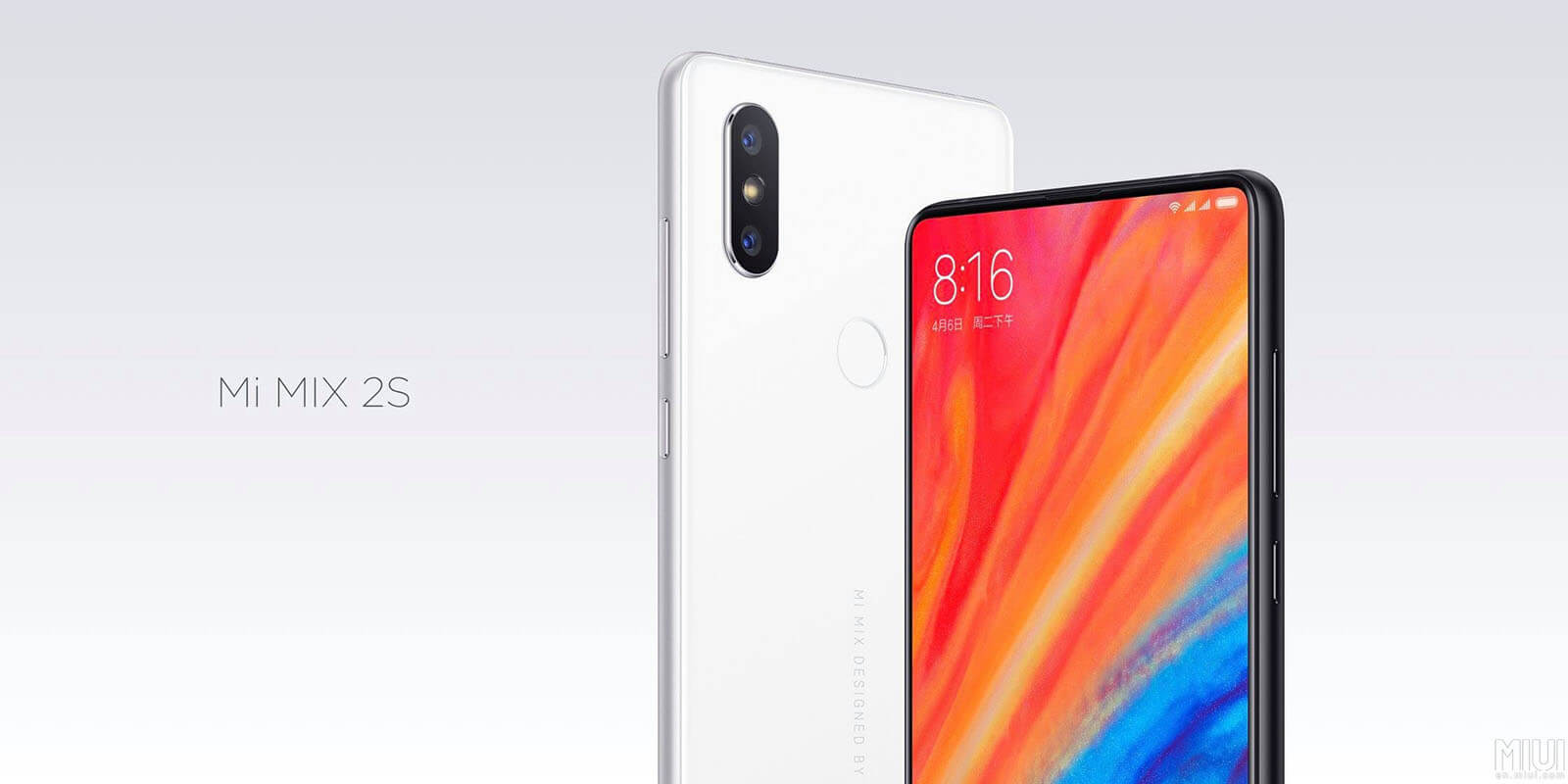
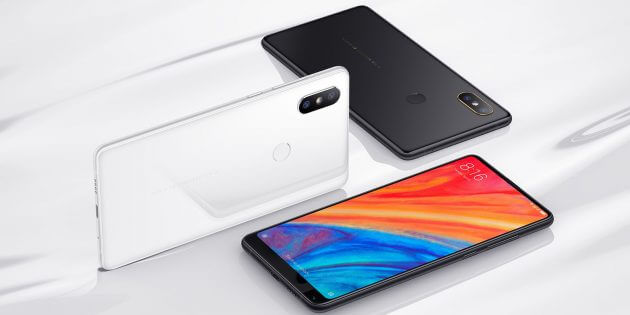
Prieš kelias dienas išleista trečioji „Android P“ „beta“ versija, kurią jau galima įdiegti suderinamuose išmaniuosiuose įrenginiuose, tarp jų „Pixel“, „Pixel XL“, „Pixel 2“, „Pixel 2 XL“, taip pat „OnePlus 6“ ir „Xiaomi Mi MIX 2S“.

Tai reiškia, kad „Android“ versija pasiekė finalinį etapą. Atėjo laikas susipažinti su pagrindiniais pakeitimais ir naujomis funkcijomis, kurias „Google“ parengė mums.

Nauja valdymo sistema

Per „Android“ egzistavimo laikotarpį, vartotojai taip priprato naudotis trimis mygtukais ekrano apačioje, kad jie tapo tarsi neatskiriama operacinės sistemos dalis. Taip, iš pradžių jie buvo fiziniai, tada tapo virtualūs, vaizdas šiek tiek pasikeitė, tačiau niekas niekada neabejojo ​​ar jie būtini. 

„Android P“ sistemoje atsirado galimybė visiškai atsisakyti valdymo mygtukų ir vietoj jų naudoti gestus. Tai suteikia papildomos erdvės ekrane ir, pasak daugelio testuotojų, valdymas gestų pagalba yra daug patogesnis nei įprasti mygtukai. Beje, jie liko, taigi tie vartotojai, kuriems nepatinka naujovės, galės jais naudotis.

Sąsajos pasikeitimai

Naujojoje versijoje nėra tokių pasaulinių vizualių naujovių, kokias matėme „Material Design“ sąsajoje. Tačiau kai kurie dizaino elementai buvo pertvarkyti.

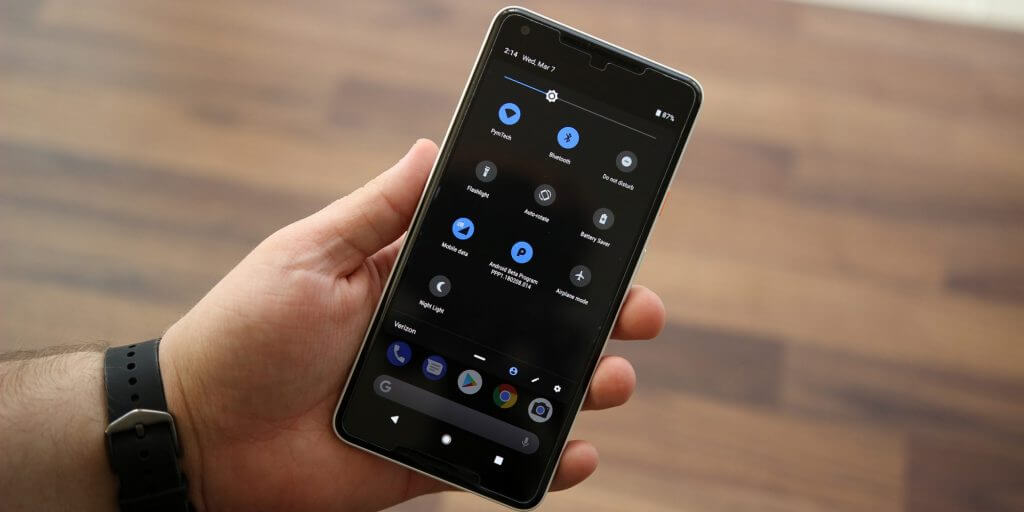
Visų pirma žvilgsnis krypsta į įspūdingą naujų nustatymų dizainą, kuriame pasirodė ryškios spalvotos piktogramos. Įspėjimų langai ir iššokantys pranešimai dabar yra suapvalintais kampais ir su naujais animacijos efektais. Greitų nustatymų skydelyje aktyvieji mygtukai dabar yra pažymėti mėlyna spalva. Svarbi naujovė - tai išmaniųjų telefonų, kurių ekrano viršuje yra išpjova, palaikymas, nes tokių įrenginių vis daugėja.

Tai nėra išsamus ir pilnas „Android P“ vaizdinių naujovių sąrašas. Visumoje sistemos sąsaja tapo spalvingesnė ir modernesnė. Tuo pačiu metu buvo išsaugotos visos ankstesnių versijų mums žinomos ir įprastos savybės.

Naujos prietaiso skydelio funkcijos

Nauja prietaisų skydelio funkcija „Android  Dashboard“ suteiks išsamią informaciją apie įrenginio naudojimą, įskaitant dažnai paleidžiamų programų sąrašą, gautų pranešimų skaičių, ekrano atrakinimo skaičių, bendrą praleistą laiką ir kitą statistiką. Su šiais duomenimis gali sąveikauti įvairios programos. Pavyzdžiui, „App Timers“ integruotoji funkcija apribos atskirų programų naudojimosi laiką po to, kai jūs išnaudosite joms skirtą laiko limitą.

 „Android P“ „beta“ versijoje ši funkcija dar nėra prieinama, tačiau „Google“ žada ją įgyvendinti jau galutinėje sistemos versijoje.

Ilgiau išsaugokite baterijos energiją

Mes pripratę prie to, kad išleidus kiekvieną naują operacinės sistemos versiją, mums žadama ir ekonomiškesnė baterijos energija. „Android P“ nėra išimtis.

Naujasis „Adaptive Battery“ režimas išnagrinės įdiegtų programų sistemos reikalavimus ir priderins procesoriaus veikimą taip, kad sunaudotų kuo mažiau energijos. Taigi, kai paleisite reiklesnes programas, procesorius veiks visišku pajėgumu, o naudojant paprastas programas, veikimo dažnis automatiškai sumažės. Tai, pagal kūrėjų pažadus, padės sutaupyti iki 30% išmaniojo telefono energijos.

Sparčiųjų klavišų veiksmai

„Android Nougat“ pirmoji pristatė papildomas programų piktogramų funkcijas. Pakanka užlaikyti pirštą ant bet kokios piktogramos, ir pasirodo papildomas meniu, leidžiantis atlikti skirtingus veiksmus. Pavyzdžiui, „Gmail“ pašte galite iškart pradėti kurti naują pranešimą.

Ši funkcija buvo toliau plėtojama „Android P“ sistemoje. Dabar spartieji klavišai galės atlikti daugiau veiksmų, o jų išvaizda priklausys nuo to, ką jūs norėsite veikti išmaniuoju telefonu. Jei per pusryčius visada klausysitės tam tikros radijo stoties „Google Play Music“ programėlėje, tada spustelėdami piktogramą, jūs pamatysite nuorodą į ją.

Emocinių šypsenėlių rinkinys

„Emodžiai“ pagyvina bendravimą, daro jį labiau emocingą ir patogų, todėl negalime nepateikti to fakto, kad naujoje sistemos versijoje „Google“ pridėjo daug naujų emocijų ženklelių. Naudodami šiuos ryškius ir išraiškingus paveikslėlius, dabar galite apibūdinti bet kokią koncepciją ar emocijas, taip išvengsite ilgo teksto rinkimo, sutaupysite laiko.

Ir dar kai kas

Žinoma, tai nėra išsamus „Android P“ naujienų sąrašas. Toliau pateiksime trumpą mažiau svarbių pakeitimų sąrašą, nes ir šios funkcijos vis dėlto nusipelno dėmesio.

  • Pagerinta svetainės sistema, leidžianti nustatyti vietą patalpoje.
  • Integruotas „screenshot“ redaktorius.
  • Nauja garso reguliavimo skalė.
  • Funkcijos „Netrukdyti“ papildomi nustatymai ir galimybės.
  • Pasirinkto teksto padidinimas.
  • „Ambient Display“ režime rodomas akumuliatoriaus įkrovos procentai.

Primename, kad galutinę mobiliąją „Android P“ versiją yra numatyta išleisti trečiąjį šių metų ketvirtį.


Plačiau

„Instagram Lite“ skirta „Android“ yra orientuota į mažesnio ...

2018.06.29

Nauja programos versija atsisakė kai kurių funkcijų, tačiau ji užima daug mažiau vietos nei originali programa ir sunaudoja labai mažai atminties.

Socialinio tinklo kūrėjai išleido naują „Instagram“ versiją - ji yra optimizuota į mažesnio pajėgumo įrenginius su „Lite“ paskirtimi.

„Instagram Lite“ programa „Android“ sistemoje užima tik 573 KB, tai yra daug mažiau nei pagrindinė versija (33 MB). Tačiau programos optimizavimas kūrėjams reiškė kai kurių funkcijų atsisakymą. „Lite“ versijoje nėra šių funkcijų:

  • Negalima bendrauti per „Instagram Direct“.
  • Negalima įkelti vaizdo įrašo.

„Instagram Lite“ išleidimas yra „Facebook" strategijos dalis, skirta pritraukti dar milijardą žmonių į internetą. „Mark Zuckerberg Corporation“ mano, kad mažiau vietos užimančios versijos puikiai tinka besivystančių šalių (Azijos, Afrikos, Okeanijos, Pietų Amerikos) itin pigių įrenginių savininkams.

Šiuo metu „Instagram Lite“ galima įsigyti tik keliose šalyse, kolkas jos negalima atsisiųsti Indijoje. Įdiegimo APK failą galima atsisiųsti iš APK Mirrot tinklalapio.


Plačiau

Kaip sužinoti, kokius duomenis apie jus renka „Google“ ir kaip at...

2018.07.17

„Google“ mus stebi, ir tai jau senai visiems ne paslaptis. Stebi tiek mūsų buvimo vietą, tiek visą veiklą internete. Jūs tikriausiai pastebėjote, kad pakanka paieškoti informacijos apie produktą ar perskaityti apie jį straipsnį žiniatinklyje, ir tuoj pat bus rodoma atitinkama „YouTube“ reklama. 

Jei „Google“ nerinktų duomenų apie savo vartotojus, reklama nebūtų pritaikyta asmeniniams poreikiams, nebūtų personalizuota, tai ji neveiktų tikslingai.


Kuom yra rizikingas duomenų rinkimas?

Vienok, atrodytų, kad nieko blogo tame nėra. Na, „Google“ renka duomenis apie mus, nejaugi dėl to reikėtų nesinaudoti įmonės paslaugomis? Taigi dėka duomenų rinkimo, naršymas internete tampa įdomesnis ir naudingesnis: jums siūloma tai, kas labiausiai tikėtina jus sudomins.

Tačiau jei prisiminti neseniai įvykusį „Google Docs“ informacijos nutekėjimą, kyla abejonių: ar kas nors, be „Google“, negali gauti duomenų apie tai, kur gyvenate ir kokie yra jūsų interesai? Nėra garantijų, todėl verta pačiam rūpintis savimi, savo saugumu.


Ką apie jus žino „Google“?

Vietos buvimo istorija

Pirmiausia ir svarbiausia - yra jūsų geografinė padėtis. Vietos nustatymo pagalba „Google“ gali stebėti ir įrašyti jūsų buvimo vietą, todėl remdamasi šiais duomenimis gali pasiūlyti individualizuotą reklamą. Galite pereiti prie nuorodos ir įsitikinti, kad „Google“ prisimena net tas vietas, kurias galbūt jūs jau pamiršote.

Viršutiniame kairiajame kampe galite pasirinkti bet kurią datą, ir žemėlapyje bus parodoma vieta, kur buvote, kuriuo metu ir kokiu transportu keliavote.


Veiksmų paieškos istorija internete

„Google“ saugo ne tik jūsų paieškos užklausas, bet ir jūsų perskaitytų straipsnių sąrašą, žmonių profilius socialiniuose tinkluose, puslapius, kuriuose apsilankėte. Pažiūrėkite patys, pereikite prie nuorodos.


Informacija iš jūsų įrenginių

Informacija apie jūsų kontaktus, planus, esančius kalendoriuje, žadintuvus, naudojamas programas, klausomą muziką ir net akumuliatoriaus lygį - tai yra dar vienas informacijos sąrašas, kurį „Google“ renka, siekdama rodyti labiau tinkamus skelbimus ir reklamas. Veiksmų sąrašą galite pamatyti čia


Balso užklausos ir valdymas išmaniuoju telefonu

Jei jums žinoma frazė  „Google“ OK“, tuomet sveikinam: jūsų balso komandos išmaniajam telefonui saugomos „Google“ serveriuose. Jūs galite jas perklausyti spustelėdami šią nuorodą.


Reklaminė informacija apie jus

Pagrindinis „Google“ tikslas rinkti duomenis apie vartotojus yra tinkamas reklamos pritaikymas, nes čia yra ta įmonė, kuri iš reklamos uždirba pinigus. Jūs galite sužinoti, ką reklamos skleidėjai žino apie jūsų pomėgius, bei nuostatas, ir pagaliau atsikratyti nepageidaujamos reklamos apie produktą, kurio informacijos internete galbūt ieškojote tik vieną kartą. 


Nuotraukos iš jūsų išmaniojo telefono

Jei jūs naudojate „Android“ išmanųjį telefoną, gali būti, kad jūsų nuotraukos ir vaizdo įrašai jau yra saugomi „Google“ debesies saugykloje ir jūs net nežinote apie tai, nes pagal nutylėjimą gali būti įjungtas automatinis įkėlimas.Neskubėkite ištrinti „Google“ nuotraukų programos - tai neištaisys šios situacijos. Visos jūsų nuotraukos bus ir toliau talpinamos į debesį, o atsitikus duomenų nutekėjimui, jos gali būti viešai prieinamos. „Google“ pati pateikė instrukcijas, kaip išjungti „Instant Upload“ nuotraukas ir vaizdo įrašus skirtinguose įrenginiuose.


Jūsų slapukai

Ar pastebėjote, kiek jūsų kompiuterio resursų išnaudoja „Google Chrome“? Naršyklė renka duomenis apie jus ir veikia kaip fonas net po to, kai yra visiškai uždaroma, taip pat saugo slapukus. Kaip ir kodėl „Google“ naudoja šiuos failus - galite sužinoti čia .

Jei nenorite, kad skirtukai tęstų fono darbą, eikite į „Chrome“ naršyklės nustatymus ir „System“ meniu nuimkite žymę „Neatjungti funkcijų, kurios veikia fone, kai naršyklė uždaryta“. Tai prieinama tik „Windows“ vartotojams, „macOS“ vartotojai neturi tokio „Chrome“ elemento. Jei norite išjungti informacijos rinkimą apie jus, bei slapukų naudojimą, puslapio apačioje spustelėkite mygtuką „Išplėstiniai nustatymai“, eikite į „Turinio nustatymai“ ir išjunkite viską, ko nenorite skleisti apie save ir savo vykdomą veiklą.


Kaip ištrinti visus duomenis apie save ir uždrausti jų tolimesnį rinkimą

Pirma, turėtumėte pereiti prie šios nuorodos ir išjungti duomenų rinkinį, kurio nenorite perduoti „Google“ ir reklamos skleidėjams.

Tada turėsite ištrinti anksčiau surinktus duomenis apie jus. Norėdami tai padaryti, eikite į šią nuorodą, nurodykite laikotarpį (jei norite iš karto ištrinti visus duomenis, galite pasirinkti elementą „Visą laiką“), pasirinkite kai kurias arba visas „Google“ paslaugas ir spustelėkite mygtuką „Ištrinti“.

Čia  taip pat galite pakeisti savo vardą, gimimo datą ir kitus asmeninius duomenis, tai galite padaryti čia

Be to, jei nenaudojate „Google Pay“ bekontaktiniams mokėjimams už pirkinius ir neperkate programų „Google Play“, patikrinkite, ar jūsų mokėjimo informacija nėra saugoma „Google“, kurią taip pat galima ištrinti.


Plačiau

Liepos mėnesio programų devintukas, skirtas „Android“ įrenginia...

2018.08.05

Tai naujos ir jums jau pažįstamos programos, kurios sulaukė dėmesio praėjusį mėnesį.

1. „Opera Browser“

Populiari mobiliojo ryšio naršyklė gavo svarbų atnaujinimą. Atnaujinimas „Chromium 66“ užtikrina tinkamą puslapių rodymą. Taip pat patobulintas saugumas, patobulintas slaptažodžių tvarkymo įrankis, pridėta naujų nustatymų.

2. „Newton Mail“

Ne per seniausiai „Gmail“ pasirodė nauja funkcija - galimybė atidėti nesvarbius pranešimus, kad vėliau į juos būtų galima atsakyti. Tokią pat funkciją, pavadintą „Recap“ eiliniame atnaujinime siūlo „Newton Mail“. Tai populiarus el. pašto klientas, turintis labai įspūdingus parametrus ir galingus filtrus. Tai gali tapti nepakeičiama priemone dirbant su keliomis pašto paskyromis.

3. „Firefox Rocket“

Naujoji „Mozilla“ mobili naršyklė, kuri užima labai nedaug vietos - tik 2,5 MB. Ji labai kukliai naudoja sistemos išteklius, tačiau tuo pat metu turi puikų funkcionalumą. Naršyklė turi daugiakalbę sąsają, įmontuotą ekrano kopijų kūrimo įrankį ir netgi galimybę naudoti kai kurias svetaines kaip pilnavertes programas. Kol kas „Firefox Rocket“ galima įsigyti tik Indonezijoje, tačiau yra galimybė ją atsisiųsti per „APKMirror“.

4. „Alto's Odyssey“

„Alto Adventure“ nuotykiai tęsiasi - tai įdomus žaidimas, kuris pirmiausia pasirodė „iOS“, o dabar pasiekiamas ir „Android“ sistemoje. Jame valdysite slidininką, kuris dabar važinėja ne sniego slėniais, o smėlio kopose tarp oazių.Smėlyje ant slidžių? Taip, kas gi atkreips dėmesį į tokias smulkmenas, kai yra toks įdomus žaidimas, puiki grafika ir garso takelis.

5. „Cx File Explorer“

Nauja galinga failų tvarkyklė, kuri turi daug funkcijų ir tuo pačiu metu užima tik 4 MB. Su juo galite pasiekti savo failus nuotolinėje saugykloje naudodami FTP, FTPS, SFTP, SMB, WebDAV ir LAN. Be to, tvarkyklė parodo įrenginio atminties naudojimo statistiką ir leidžia pašalinti nenaudojamas ar pernelyg dideles programas.

6. „CARROT Weather“

Orų prognozė su gražia sąsaja, valdikliu ir išsamiais duomenimis iš bet kurios pasaulio vietos. Programa gali parodyti informaciją apie orą ir leidžia jums žinoti, karšta ar šalta buvo tam tikruose miestuose per pastaruosius 70 metų (tiesa, tai prieinama tik aukščiausios klasės versijoje).

7. „Picai - Smart AI Camera“

Ši nauja programa naudoja dirbtinio intelekto technologijas, kad patobulintų jūsų nuotraukas. „Picai“ gali automatiškai pasirinkti filtrus, daugiausia dėmesio skirdama nuotraukos turiniui. Pavyzdžiui, nuotraukose su maistu yra filtrai ir šviesūs tonai, dėl kurių jūsų lėkštės patiekalas bus labiau patrauklus. O asmenukėms - efektai, kurie pagerina odos atspalvį. Programa be išorinės pagalbos pažįsta tai, kas parodyta paveikslėlyje.

8. „Power VPN“

Nemokama „VPN“ paslauga, kuri padeda atverti užblokuotas svetaines ir apsaugoti duomenis, kuomet prisijungiate prie viešųjų „Wi-Fi“ tinklų. Programa automatiškai ieško „VPN“ serverių, pasirinkdama pačius greičiausius ir stabiliausius. Jums tereikia paspausti mygtuką.

9. „togetU“

Populiari vaizdo įrašų redagavimo priemonė, kurioje galite kurti juokingus trumpus vaizdo įrašus. Nufilmuokite vaizdą, pridėkite tekstą, jaustuką ar specialiuosius efektus, įkelkite muziką ir pasidalykite su draugais per „Facebook“, „WhatsApp“, „Instagram“ ir „Twitter“. „togetU“ gali rekomenduoti jums populiariausius vaizdo įrašus, kuriuos vartotojai žiūri visame pasaulyje.


Plačiau

8 puikūs teksto redaktoriai skirtingoms platformoms

2018.08.22

Nemokamos ir mokamos priemonės supaprastinančios darbą su tekstu.

1. „Microsoft Word“

  • Platformos: žiniatinklis, „Windows“, „macOS“, „Android“, „iOS“, „Windows Phone“.
  • Kaina: nemokamai arba 35 € per mėnesį. 

Tai yra vienas žymiausių teksto redaktorių pasaulyje. Ir viskas todėl, kad „Word“ yra paprastas, jame yra daug įrankių ir nuosekli instrukcija.

Taip pat yra rašybos klaidų paieška, dalykinė rodyklė, failo išsaugojimas reikiamame plėtinyje, pastraipų formatavimas, teksto formatavimas, kopijavimas perkėlimas ir atšaukimas, piešimo įrankiai, grafiniai sąrašai ir diagramos, kiti patogūs mechanizmai, skirti dirbti su nuorodomis, failų įterpimas ir sukūrimas bei daugybė kitų įdomių funkcijų. Kai kuriomis galimybėmis galima nemokamai naudotis oficialioje svetainėje.

Šablonai - viena iš pagrindinių redaktoriaus savybių. Tai specialus dokumentas, kurio formatavimas ir jame esanti informacija automatiškai perkeliama į kuriamą dokumentą. Galite sukurti ne tik dokumentus, bet ir vokus, laiškus, brošiūras ir atvirukus. 

„Word“ sinchronizuojamas per „OneDrive“ debesį. Todėl galite dirbti su dokumentais bet kuriame įrenginyje.


2. „Google“ dokumentai

  • Platformos: internetas, „Android“, „iOS“, „Windows Phone“.
  • Kaina: nemokama. 

Puiki alternatyva „Word“. „Google“ teksto redaktorius yra visiškai nemokamas ir prieinamas visiems, turintiems naršyklę ir interneto ryšį.

Pagrindinės „Dokumentų“ ypatybės yra šios: balso įrašai, žymių pridėjimas bei išmanusis redagavimas, galimybė dirbti kartu, naudojant tą patį dokumentą vienu metu, automatinis teksto ir redagavimo istorijos išsaugojimas bei sinchronizavimas. „Google“ paieškos funkcija leidžia jums pamatyti žodžio prasmę, neatidarant naujo lango naršyklėje.

Taip pat su „Google“ dokumentais galite dirbti ir neprisijungę. Jums tiesiog reikia įdiegti plėtinį, skirtą „Chrome“ arba mobiliosioms programoms.


3. „LibreOffice Writer“

  • Platformos: „Windows“, „macOS“, „Linux“.
  • Kaina: nemokama. 

„LibreOffice Writer“ yra visiškai nemokamas teksto redaktorius su atviru kodu, jo pagrindinės funkcijos primena „Word“.

„LibreOffice Writer“ leidžia jums įkelti failus į internetą, iš anksto juos eksportuoti į HTML, taip pat palaiko visus populiarius teksto dokumentų formatus.

Programos pasirinkimuose yra daug skirtingų formatavimo stilių. Teksto struktūros leidžia maketuoti informacinių biuletenių, informacinių lapelių ir kt. išdėstymą. Įdomi redaktoriaus funkcija yra - automatinis teksto užbaigimas, kur siūlomos galimybės greitai įvesti žodžius ar frazes ir automatiškai kurti turinį.

„Writer“ turi ir kitą versiją. Ja galima naudotis neįdiegiant programos kompiuteryje.


4. „iA Writer“

  • Platformos: „macOS“, „Windows“, „Android“, „iOS“.
  • Kaina: nemokama - „Android“, 5 € - „iOS“, 30 €  - „macOS“, „Windows“. Yra nemokama bandomoji versija. 

Šis redaktorius laikomas minimalistiniu: papildomi mygtukai neturėtų atitraukti nuo darbo. Pagrindinė „iA Writer“ ypatybė yra „Markdown“ kalba, kurią mėgsta tinklaraštininkai ir žurnalistai. Eksportuoti dokumentus galima į populiariausius teksto failų formatus ir net HTML. Programoje taip pat yra sinchronizacija tarp „macOS“ ir „iOS“ įrenginių, taip pat į „Dropbox“ debesį įkeltų dokumentų.

„iA Writer“ turi naktinį režimą, CSS šablonų kūrimo ir fokusavimo režimą, kuris maksimaliai padidina pasirinktą tekstą. Programos pagalba galite įkelti juodraščius į „Medium“ ir „WordPress“ svetaines.

Programa suteikia galimybę 2 savaites naudotis nemokamai.
 

5. „Notebooks“

  • Platformos: „Windows“, „macOS“, „iOS“.
  • Kaina: 7 € - „iOS“, 30 € - „Windows“ ir „macOS“. Yra nemokama bandomoji versija. 

„Notebooks“ - paprastas teksto redaktorius, kuriame yra visos pagrindinės galimybės. Dokumentai gali būti suskirstyti į aplankus ir kategorijas, o tai žymiai supaprastins pageidaujamas paieškas. Galite konvertuoti failus į užduotis, pridėti balso komentarus prie teksto ir eksportuoti dokumentus į elektroninių knygų formatus.

Dar yra ir pagrindinių nustatymų: programoje galite keisti šriftą, dydį ir spalvą. Redaktorius leidžia naudoti „Markdown“ kalbą, tačiau ji veikia šiek tiek prasčiau nei „iA Writer“ (importuojant vaizdus gali kilti nesklandumų).

Mėnesį „Notebooks“ galite naudoti nemokamai.


6. „FocusWriter“

  • Platformos: „Windows“, „macOS“, „Linux“.
  • Kaina: nemokama. 

Nemokamas ir labai įdomus sprendimas. „FocusWriter“ atsidaro pilno ekrano režimu. Jame nėra papildomų sąsajos elementų: tik tekstas ir fono paveikslėlis. Galite kurti ir eksportuoti dokumentus beveik bet kokiame populiariame teksto formate.

„FocusWriter“ pateisina savo pavadinimą: jame yra galimybė nustatyti kasdienį darbo planą ir stebėti pažangą. Puikiai tinka tiems, kurie nori tekstą parašyti greitai arba visiškai panirti į tekstą, dirbdami su juo.


7. „Final Draft“

  • Platformos: „Windows“, „macOS“, „iOS“.
  • Kaina: nemokamai, arba 9 € - „iOS“, 220 € - „Windows“ ir „macOS“. 

Mokamą „Final Draft“ versiją naudoja daugelis rašytojų ir scenaristų. Čia yra daug šablonų: televizijos laidų, miuziklų, romanų.

Naujausiame atnaujinime pasirodė funkcija „Beat Board“ - analoginė plokštelė su kortelėmis, kuriose galite pridėti visas savo idėjas, aprašymus ir sekančius skyrius bei teksto paruošimą. Be to, programa gali sinchronizuoti jūsų dokumentus per „iCloud“ ir „Dropbox“.

Naudotis „Final Draft“ „iOS“ įrenginiuose galima nemokamai, tačiau tuomet funkcijų skaičius yra ribotas. Pilna mobilioji versija kainuoja 9 €.


8. „Scrivener“

  • Platformos: „Windows“, „macOS“, „iOS“.
  • Kaina: 20 € - „iOS“, 40 € - „Windows“, „macOS“. Yra nemokama bandomoji versija. 

„Developers Scrivener“ kūrėjų pagrindinis dėmesys buvo skiriamas funkcionalumui. Galite kurti maketus arba pasirinkti iš paruoštų, naudoti patogią paiešką, pridėti būsenų į aplankus, failus ir užrašus, rašyti komentarus, nustatyti terminus pagal žodžių ar simbolių skaičių.

Labiausiai patyrusiems yra statistika, kuri parodo, kiek žodžių buvo parašyta vieną ar kitą dieną, taip pat „paveikslėliai“, leidžiantys matyti visus pakeitimus tam tikroje teksto dalyje.

Nemokamą „Scrivener“ versiją galite naudoti 30 dienų.


Plačiau

Naujo „Xiaomi“ „Mi 4“ maršrutizatoriaus, kuris 4 kartus padid...

2018.09.07

Tai patvirtino testų rezultatai. Be internetinės prieigos šiandien gyventi būtų sunku.

 Tam didelę svarbą teikia ne tik interneto prieinamumas, bet ir jo kokybė. Jei puslapiai lėtai įkeliami ir ryšys nuolat trūkinėja, tai tiesiog sukelia nepatogumų.

Kodėl bevielis internetas kartais sulėtėja?

„Wi-Fi“ tinklo greitis priklauso nuo daugelio skirtingų veiksnių. Tai siųstuvo galia, vietos buvimo vieta ir signalo skleidimo kliūtys. Tačiau kartais didžiausią įtaką daro kitų įrenginių ir tinklų trukdžiai.

Belaidžiuose tinkluose naudojamos dvi dažnių juostos - 2,4 ir 5 GHz, dauguma įrenginių veikia būtent pirmojoje. Dėl to įrenginiai trukdo vienas kitam ir duomenų perdavimo greitis sumažėja.


Kartais problemą galite išspręsti tiesiog perrenkant kanalus. Tačiau šis metodas ne visada padeda, nes laisvų kanalų gali tiesiog nelikti. Ir tada yra tik viena galimybė - perėjimas prie 5 GHz dažnių juostos, kuri vis dar naudojama labai retai.Tačiau tam reikės naujo modernaus maršrutizatoriaus.

Kodėl būtent „Mi 4“ maršrutizatorius


Mes nebandysime jūsų nustebinti, išvardindami visas technines specifikacijas ir palaikomus standartus. Daugeliui paprastų vartotojų tai yra visiškai nereikalinga. Pakanka pasakyti, kad tai naujas modelis, kuris atsirado šį pavasarį. Taigi, jis palaiko naujas technologijas. 


Be to, „Mi WiFi 4“, kaip ir visi „Xiaomi“ gaminiai, atrodo puikiai. Tai gražus, nedidelis, balto plastiko prietaisas, kuris puikiai atrodys bet kurioje aplinkoje. 


Vienintelis trūkumas yra tai, kad trūksta sieninio tvirtinimo. Tačiau, jei tai yra labai būtina, tikrai nebus sunku padaryti keletą skylių ventiliacijos grotelėse ant galinio dangtelio. 


Dar viena teigiama įrenginio savybė yra puikus prietaiso kainos ir kokybės santykis. Žinoma, rasti galingesnį maršrutizatorių nėra sudėtinga, tačiau tai kainuos daug daugiau. Galite pabandyti sutaupyti, pirkdami pigesnį prietaisą, bet tada turėsite apsiriboti kokiu nors nežinomu kiniečių gamybos aparatu.

Kaip pajungti naują maršrutizatorių

Tai labai paprasta. Pirmiausia prijunkite įrenginį prie tinklo ir tada įstatykite savo paslaugų tiekėjo kabelį į mėlynai pažymėtą jungtį.


Po to turėtumėte savo išmaniajame telefone įdiegti specialią „Mi Wi-Fi“ programą. Be to, turite įvesti savo paskyros informaciją į „Mi“ paslaugas arba sukurti naują naudotoją. Daugeliu atvejų maršrutizatoriaus nustatymai yra įdiegiami automatiškai. Jums tik reikia nustatyti tinklo pavadinimą ir slaptažodį, tada įvesti šiuos duomenis visuose prijungtuose įrenginiuose. 


Jei turite rankiniu būdu įvesti savo interneto paslaugų tiekėjo pateiktus duomenis, tuomet turėsite prisijungti prie maršrutizatoriaus per žiniatinklio sąsają. Norėdami tai padaryti, įveskite 192.168.31.1 naršyklės adreso juostoje ir spustelėkite „Enter“. Prieš jus atsidarys maršrutizatoriaus valdymo skydas, kur galėsite atlikti visus reikalingus nustatymus. 


Taip, „Xiaomi“ maršrutizatoriaus „Mi 4“ žiniatinklio sąsaja yra prieinama tik kinų kalba, tačiau patyręs specialistas supranta, kad jį įdiegti nėra sunku. Tikimės, kad greitai pasirodys ir tarptautinė versija su lokalizacija skirtingoms šalims.

Išvados

„Mi 4“ bandymų rezultatai viršijo visus mūsų lūkesčius.

Visi įrenginiai, prijungti prie 5 GHz tinklo, parodė daugiau nei keturis kartus spartesnį duomenų perdavimą. Testuojant su pradiniu maršrutizatoriumi atsisiuntimo greitis buvo apie 15-20 Mbit / s, o po maršrutizatoriaus pakeitimo į „M4“ jis viršijo 80 Mbit / s.

Kalbant apie pasenusius įrenginius, jie prijungiami prie antrojo tinklo nuo „Mi 4“ iki 2,4 GHz. Šiuo atveju greičio padidėjimas nebuvo toks įspūdingas, tačiau vis tiek pastebimas. Ir svarbiausia - ryšys tapo stabilesnis, be gedimų ir trūkinėjimų, esant net didžiausioms apkrovoms. 

Jei norite pagerinti belaidžio tinklo kokybę savo bute,  „Xiaomi Mi Router 4“ yra puikus sprendimas. Jis yra šiuolaikinės išvaizdos, stabiliai veikia ir kainuoja tik 32 € .


Plačiau

Daugiau nei 10 naujovių „macOS Mojave“ versijoje, dėl kurių ver...

2018.09.25

Tamsusis režimas, dinaminės ekrano užsklandos, dykumos užsklandos ir kiti dalykai naujoje OS.

Tamsios aplinkos tema

Tamsaus režimo įvedimas, kurį bendrovė pradėjo nuo meniu juostos, pagaliau buvo užbaigtas. Nuo šiol macOS palaiko tamsią sąsają, kuri, be abejo, patiks visiems, kurie dažnai dirba vakare ar naktį.

Dėl puikiai parinktų atspalvių ir šrifto sušvelninimo, tamsus stilius atrodo labai subtiliai. Tema yra gana maloni akims. „Apple“ atnaujino visų standartinių programų sąsają, tad tamsusis režimas veikia su integruotomis „Mac“ programomis, o populiarios trečiųjų šalių programos gali prie jo prisitaikyti. 

Dinaminis darbalaukis

Kaip papildinys prie tamsios aplinkos „macOS Mojave“ operacinėje sistemoje pasirodė dinamiška darbalaukio funkcija. Naudojant geografinę vietovę sistema pakeičia ekrano apšvietimą, kuriame naktį keičia diena ir atvirkščiai. Dienos eigoje vaizdas palaipsniui tamsėja ar šviesėja pagal paros metą. Tai atrodo tiesiog nuostabiai!

„Stacks“

„Stacks“ - tai dar viena stulbinanti naujovė. Nauja funkcija skirta patobulinti dokumentų ir failų organizavimą, todėl dabar bus patogiau dirbti su jais, o darbalaukis atrodys tvarkingiau.Norint atidaryti failą, reikia spustelėti ir išplėsti grupę.

Sistema surūšiuoja visą turinį ir išskaido jį į tvarkingas ikonėles, kurios atsiranda spustelėjus vieną iš piktogramų. Norėdami peržiūrėti jų turinį neatidarius folderio, galite naudoti slinkimo gestą. Failai grupuojami pagal tipą, bet taip pat juos galima rūšiuoti pagal datą ir įvairias kitas žymes.

Ekrano fiksavimas ir kopijos

„MacOS Mojave“ operacinėje sistemoje „Apple“ sukūrė geresnį ir funkcionalesnį įrankį darbui su ekrano kopijomis. Dabar programa „Ekrano kopija“ iškviečiama klavišų Shift + Command + 5 pagalba ir leidžia kurti ne tik ekrano kopijas, bet ir atlikti vaizdo įrašus.

Įrankis valdomas per nedidelę įrankių juostą su piktogramomis, kuriose galite pasirinkti režimą. Pagal numatytuosius nustatymus sukuriamas ekrano vaizdas. Be to, galima fotografuoti visą ekraną arba konkretų langą. „Screenshot“ turi dvi parinktis: viso ekrano ir pasirinktos srities. Galite iš karto pasirinkti vietą, kurioje norite išsaugoti nuotrauką ar vaizdo įrašą, taip pat nustatyti tokias parinktis kaip laikmatis ar žymeklio rodymas.

Praplėstos „Finder“ aplikacijos galimybės: „Gallery“

„Finder“ turi papildomą peržiūros režimą, esantį miniatiūrose lango apačioje. Naujasis režimas orientuojasi į nuotraukas, vaizdo įrašus ir kitą vaizdinį turinį. Šoninėje juostoje dešinėje, be pagrindinės informacijos apie failą, rodomi visi metaduomenys apie vaizdą, kurie matomi paspaudus mygtuką „Rodyti daugiau“.

Greitieji „Finder“ veiksmai

Dalis „Peržiūrų“ įrankių dabar tapo prieinami ir „Finder“. Dabar galite pasukti vaizdus, kurti PDF, apkarpyti ir pasukti vaizdo įrašus. Veiksmai yra sukonfigūruojami naudojant standartinį išplėtimo meniu, todėl galima manyti, kad ši funkcija palaikys ir trečiųjų šalių programas.

Patobulinta greitoji peržiūra

Panašios funkcijos dabar rodomos greitų peržiūrų faile, kuris atidaromas spustelėjus tarpo klavišą „Finder“ aplikacijoje. Įrankių juosta iškviečiama spustelėjus žymėjimo mygtuką ir leidžia naudoti „Preview“ ir „QuickTime“ redagavimo funkcijas be programų paleidimo.

Naujos programos

Su kiekvienais metais „MacOS“ vis labiau integruojasi su „iOS“, įvesdama naujas funkcijas ir programas. Šiais metais „Apple“ personalinių kompiuterių operacinėje sistemoje pasirodė keturios naujos programos. Naujienų agregatorius „Apple News“ iki šiol prieinamas tik JAV. O štai funkcijos „Akcijos“, „Diktofonas“ ir „Namai“ atsiranda „Launchpad“ iškart po to, kai įdiegiate atnaujinimą.

Fotoaparato funkcija „Continuity“

„Continuity“ technologija dabar palaiko fotoaparato veikimą. Dėl to dabar galite paleisti „iPhone“ kamerą tiesiai iš „Mac“, tada fotografuoti vaizdus, objektus, kurie iškart pasirodys kompiuteryje. Beje, ši funkcija veikia ne tik nuotraukų, bet ir dokumentų nuskaitymui.

„Mac App Store“ pakeitė savo dizainą

Programų parduotuvė „App Store“ „macOS“ operacinėje sistemoje gavo naują minimalistinę sąsają. Paieška atliekama naudojant šoninį meniu, suskirstytą į skyrius „Kūrybiškumas“, „Darbas“, „Žaidimai“ ir „Plėtra“. Pagrindiniame ekrane matome elementus „Apžvalga“, „Atnaujinimai“ ir „Kategorijos“, kuriame programos rodomos klasikiniu būdu.

Kas dar?

Žinoma, tai toli gražu nėra visos „macOS Mojave“ naujovės. Be globalių ir svarbių funkcijų, operacinė sistema turi daug mažesnių, bet ne mažiau patrauklių pakeitimų. Štai keletas iš jų:

  • Atnaujintas užrakinimo ekranas. Iš prisijungimo ekrano išnyko fono susiliejimo įvaizdis, avataras ir tekstas tapo didesni, o visa sąsaja atrodo tvarkingesnė. 
  • Programinės įrangos atnaujinimas. „Apple“ padalijo sistemos ir programų naujinius, pašalindama juos iš „Mac App Store“ ir įtraukdama juos į atskirus nustatymų elementus.
  • Patobulinti privatumo nustatymai. Kaip ir „iOS“ sistemoje, „macOS“ programoms prieš naudojantis fotoaparatu ar mikrofonu dabar reikia gauti vartotojo leidimą.
  • Grupės skambučiai per „FaceTime“. Dabar vienu metu gali dalyvauti iki 32 žmonių. Skambučio metu skambinantieji gali prisijungti tiek garsu, tiek vaizdu.
  • Svetainės piktogramos „Safari“ naršyklėje. Po daugelio metų „Apple“ vis dėlto nusprendė pridėti „Favicon“ funkciją „Safari“ skirtukuose, tad dabar akimirksniu galima atpažinti visas atidarytas svetaines.
  • Nauji darbastalio paveikslėliai. Prie standartinio darbastalio paveikslėlių pasirinkimų pridėta keletą papildomų nuotraukų dykumos tematika.


Plačiau
Sugedo.lt | Kompiuterių remontas Klaipėdoje
Privatumo politika
Šioje svetainėje naudojami slapukai, kad galėtume suteikti jums geriausią įmanomą vartotojo patirtį. Slapukų informacija yra saugoma jūsų naršyklėje ir atlieka tokias funkcijas kaip atpažinti jus, kai grįžtate į mūsų svetainę, ir padeda mūsų komandai suprasti, kurios svetainės dalys jums atrodo įdomiausios ir naudingiausios.