STRAIPSNIAI
Aktualios naujienos
Naujausia mūsų klientams aktuali informacija

Kaip išvalyti dulkes iš kompiuterio

2020.05.12

Galite konfigūruoti savo ventiliatorius kaip tik norite, naudoti kiek tik norite dulkių filtrų ir pastatyti savo kompiuterį kuo toliau nuo kilimų, tačiau kada nors kompiuterio vidus vis tiek taps dulkėtas.

 Tai yra neišvengiama, todėl kartais pravartu išvalyti savo kompiuterį, kad išlaikyti normalią komponentų temperatūrą. Paruošėme keletą patarimų, kurie padės jums saugiai išvalyti jūsų kompiuterį.

Kaip pašalinti dulkes iš savo kompiuterio

Svarbiausias dalykas, kurio reikėtų nepamiršti valant kompiuterio korpusą, yra tas, kad svarbu sudaryti galimybes patekti vėsiam orui į korpusą ir karštam orui iš jo. Jeigu dulkių filtrai yra užsikimšę arba dulkių perteklius yra susikaupęs aplink aušintuvą, tuomet to padaryti nebus įmanoma, o jūsų sistema gali perkaisti. Norint to išvengti, reikia padaryti viską, kad dulkės būtų eliminuotos ir sistema liktų švari.

Kai valote savo kompiuterį arba jo komponentus, reikia būti atsargiems su statine žala. Idealu būtų naudoti antistatines apyrankes, tačiau jei galimybės tam nėra, saugokite save reguliariai liesdami kompiuterio korpusą arba maitinimo bloką.

• Jeigu norite išvengti dulkių ir purvo įkvėpimo, dėvėkite kaukę arba respiratorių.
• Išjunkite savo kompiuterį ir ištraukite maitinimo laidą iš rozetės.
• Savo kompiuterį perkelkite į gerai išvėdintą vietą arba bent jau atidarykite langą ar duris, kad į kambarį įleistumėte gryno oro.
• Nuimkite šonines plokštes ir, jeigu įmanoma, priekinę korpuso plokštę.
• Naudokite nelininį audinį arba suspaustą orą, kad išvalytumėte dulkes iš bet kokių dulkių filtrų ir korpuso pagrindo.
• Naudokite suspaustą orą, kad išvalytumėte dulkes iš bet kokių aušintuvų. Nerekomenduojame jo smarkiai spausti.


Kai atsikratėte visų dulkių, su siurbliu išsiurbkite visas dulkes, kurios pateko ant žemės, tačiau nenaudokite dulkių siurblio siurbti korpuso vidui, kadangi yra didelė statinės žalos rizika.

Jeigu jūsų kompiuteris nebuvo valytas ilgą laiką, didelė tikimybė, kad dulkės pateko ant ventiliatorių ir aušintuvų. Tokiu atveju, greitas pravalymas nesuteiks geresnio rezultato negu pavaizduota apatinėje nuotraukoje, todėl reikės atlikti nuodugnų valymą.

Kaip nuodugniai išvalyti savo kompiuterį

Jeigu norite, kad jūsų kompiuteris atrodytų kaip meno kūrinys, greito pravalymo nepakaks. Tam rekomenduojame išimti viską iš kompiuterio korpuso. Tai reiškia, kad jums reikės iš naujo sudėlioti visus kabelius, nusausinti vandens aušinimo kilpą ir nukabinti kietojo disko korpusus. Dėl galutinio rezultato pasistengti verta.

Primename, kad valant bet kokius komponentus, rekomenduojame turėti antistatinę apyrankę. Jeigu jos neturite, periodiškai palieskite savo kompiuterio korpusą.

• Išimkite visus komponentus ir išdėliokite juos ant nelaidaus paviršiaus. Jeigu išimsite savo procesoriaus aušintuvą, kas nėra būtina, turėkite omenyje, kad jums reikės ištuštinti ir iš naujo pridėti termopastą.
• Naudokite suspaustą orą ir nelininį audinį, kad išpūstumėte ir nuvalytumėte bet kokias susikaupusias dulkes. Ypač atkreipkite dėmesį į bet kokius plyšius, plastikinius gaubtus ir aušintuvus. Nuodugniai išvalykite ir dulkių filtrus.
• Kad išvalytumėte ventiliatoriaus ašmenis, tvirtai juos laikykite ir išvalykite kiekvieną ašmenį individualiai.
• Jeigu aptinkate pirštų antspaudus ar riebalų dėmes, naudokite vatos pagaliuką ir izopropilo alkoholį arba jo atitikmenis, kad juos išvalytumėte. Nepamirškite palaukti kol jie išdžius.
• Kai kuriuose komponentuose, pavyzdžiui, vaizdo plokštėje, dulkės gali patekti į uždengtą plotą. Tam, kad pasiektumėte tą plotą, gali prireikti išardyti plokštę. Tai yra įmanoma su specialiomis priemonėmis.

Tam tikrų komponentų, pavyzdžiui, maitinimo bloko vidaus negalima efektyviai išvalyti be išardymo. Vis dėlto tai daryti gali būti pavojinga. Vietoje to rekomenduojame naudoti suspaustą orą su ilgu šiaudeliu, kad išstumtumėte užstrigusias dulkes. Kai įjungsite kompiuterį, maitinimo bloko ventiliatorius ir natūrali oro srovė turėtų išpūsti išjudintas dulkes.

Kai baigsite valyti, viską iš naujo surinkite. Pasinaudokite proga tinkamai sudėlioti kabelius, kadangi tai gali padėti išvengti dulkių susidarymo.

Kaip dažnai reikia valyti savo kompiuterį?

Kad išlaikytumėte sveiką sistemą, rekomenduojame atlikti greitą dulkių pravalymą bent jau kas 3-6 mėnesius. Tą reikėtų daryti dažniau, jeigu turite augintinių arba gyvenate dulkėtoje aplinkoje. Jeigu norite išlaikyti geriausią kompiuterio našumą, turėtumėte atlikti nuodugnų kompiuterio valymą kas 6-12 mėnesių arba kas porą metų, kad išvengtumėte potencialių perkaitimo problemų.

Plačiau

8 programos, kurias jau dabar verta pašalinti iš „Windows 10“ ap...

2018.04.02

Nepatogios, nenaudingos, pasenusios, kartais netgi kenksmingas. Atsikratykite šių programų kaip galima greičiau.

Atidarykite „Windows 10“ programoje laukelį „Pridėti / šalinti programas“, ir tikriausiai pamatysite kažkurią iš šiame sąraše aprašomų programų. Geriausiu atveju jums jų nereikia. Blogiausiu - jos ne tik užima vietos, bet ir prisideda prie sistemos pažeidžiamumo. Pašalinkite jas nedvejodami.

1. „Flash“ grotuvas ir kitos pasenusios technologijos

Kažkada tinklalapiams buvo reikalingi papildiniai, tokie kaip „Adobe Flash“, „Microsoft Silverlight“ ar „Java“, kad būtų galima atkurti vaizdo įrašus arba rodyti įvairias programas. Dabar, kai dauguma šiuolaikinių svetainių persikėlė į HTML5, šios programėlės tapo nebereikalingos. Juolab, kad „Flash“ ar „Silverlight“ nuolat randamos saugumo spragos.

„Adobe“ planuoja iki 2020 m. visiškai nutraukti „Flash“ palaikymą. Metais ilgiau tęsis „Silverlight“ palaikymas. Galbūt „Java“ ir buvo revoliucinė technologija, kai buvo išleista 1995 m., tačiau nuo to laiko daug kas pasikeitė.

Taigi pašalinkite „Flash Player“, „Shockwave Player“, „Silverlight“ ir „Java“. Jos jums jau nebepravers.

Alternatyva: nereikalinga. Dabar daugelyje svetainių vaizdo įrašas puikiai rodomas be trečiųjų šalių papildinių.
 

2. „Yandex.Browser“ ir kiti „junkware“ priedai

Jei jūs diegiate daug programų ir nepastebite to, ką jie siūlo įdiegti priedėlyje, tuomet „prisikviečiat daug nelauktų svečių“.

Visų pirma, tai naršyklės skydeliai ir plėtiniai. „Yandex.Elements“, „[email protected]“, „Yahoo“, „Bing“ ... Visi šie dalykai ne tik sutrikdo sąsają, bet ir siekia pakeisti jūsų pagrindinį puslapį ir numatytąją paiešką.

Tai taikytina „Yandex.Browser“, „Amigo“, „[email protected]“ ir kitoms programoms. Ištrinkite šias programas ir atidžiai žiūrėkite, kai instaliuojate tai, kas jums reikalinga.

Alternatyva: įprastos naršyklės, pvz., „Chrome“, „Firefox“, „Opera“ ar „Vivaldi“. Atsisiųskite programas iš patikimų šaltinių ir neleiskite įdiegti nepageidaujamos programinės įrangos. „Unchecky“ padės jums tai padaryti.
 

3. „CLEANER“ ir kitos sistemos valymo programos

Daugelis neįsivaizduoja gyvenimo be programų, tokių kaip „CCleaner“ arba „IObit Advanced SystemCare“. Tačiau jos nedaro nieko to, ko būtų nepajėgi padaryti „Windows 10“ įmontuota disko valymo programėlė. Be to, daugelis valymo ir optimizavimo programų apkrauna sistemos išteklius.

Ar jums būtina kas keletą dienų išvalyti slapukus iš naršyklės? O pašalinus „nereikalingus“ raktus iš registro, galite padaryti daug žalos sistemai. Taip, „CCleaner“ gali padėti pašalinti kai kurias programas, kurių „Windows“ negali pašalinti, bet be to jūs pilnai galite apsieiti. Tas pats pasakytina ir apie kitus optimizatorius.

Alternatyva: standartinės sistemos priemonės. Jei norite atlaisvinti vietos, naudokite „Windows“ disko valymą. Jei norite defragmentuoti diską, paleiskite disko defragmentavimo priemonę. Jums nereikės vėl eiti į registrą, kad pašalinti raktus su neaiškiais vardais. Sistema geriausiai žino, ko jai reikia.
 

4. Iš anksto įdiegta programinė įranga

Nesvarbu, kokį nešiojamą kompiuterį perkate - „HP“, „Dell“, „Toshiba“, „Lenovo“, - jame rasite gamintojo pateiktą iš anksto įdiegtą programinę įrangą, kuri neturi privalumų. Pvz., „HP“ nešiojamame kompiuteryje buvo „HP Lounge“, „HP 3D DriveGuard“, „CyberLink YouCam“, „HP Support Assistant“ ir „HP“ užduočių juosta, skirta "Windows 10".

Visi šie priedai yra skirti ką nors atnaujinti ir ką nors apsaugoti, tačiau praktiškai jie tik naudoja sistemos išteklius ir užima vietos. Ištrinkite iš anksto įdiegtą programinę įrangą.

Alternatyva: nereikalinga. „Windows 10“ pati gali įdiegti naujinimus ir tvarkykles.
 

5. „Metro“ programos „Windows 10“

„Microsoft“ nuolat mums siūlo daug vadinamųjų „Metro“ programų. Tai - „3D Builder“, „Xbox“, „Žemėlapiai“, „Orai“, „OneNote“, „Naujienos“, „Sportas“, „Finansai“, „Paštas“ ...

„Metro“ programos turi labai ribotą funkcionalumą ir unikalią sąsają. Galbūt planšetiniame kompiuteryje su „Windows 10“ jos yra tinkamos, bet nešiojamuosiuose arba stacionariuose kompiuteriuose jos paprasčiausiai nereikalingos. Jūs lengvai joms rasite alternatyvą. Laimei, jas galima visiškai pašalinti.

Alternatyva: skaityti naujienas patogiau naršyklėje ar RSS, patikrinti el. paštą - per „Gmail“ ar „Thunderbird“. „3D Builder“ ir „Xbox“ yra visiškai nenaudingos, jei neturite 3D spausdintuvo ar žaidimo konsolės.
 

6. „Edge“ ir „Internet Explorer“

„Internet Explorer 11“ - naujausia šios „legendinės“ naršyklės versija. Jos ilgą laiką niekas nenaudoja, tačiau „Microsoft“ palieka ją „Windows 10“ dalimi.

Jei norite išjungti „Internet Explorer“ (jos negalima visiškai ištrinti), paieškoje įrašykite „Įgalinti ar išjungti“ „Windows“ komponentus, atidarykite paiešką ir panaikinkite žymės langelį šalia „Internet Explorer 11“.

Kalbant apie „Edge“, tai, žinoma, atrodo kaip įprasta naršyklė ... bet tik tuomet, jei lyginti su „Internet Explorer“. „Microsoft“ išskirtinai siekia „Edge“ populiarumo, tačiau kol kas nelabai sėkmingai. Kaip ir daugelis naujų „Microsoft“ programų, „Edge“ sąsaja yra tinkamesnė planšetiniams kompiuteriams, nei stacionariems kompiuteriams. Taigi jį taip pat galite ištrinti.

Alternatyva: jų yra daug. Dauguma vartotojų naudoja „Edge“ ir „Internet Explorer“ tik tam, kad apsilankytų „Chrome“, „Firefox“ ar „Opera“ svetainėse ir įdiegtų tinkamą naršyklę. Darykite ir jūs taip.
 

7. „Skype Click to Call“  

Gana nenaudingas plėtinys naršyklei, kuris instaliuojasi kartu su „Skype“. Tai leidžia skambinti telefono numeriais, kurie atsiranda tinklalapiuose. Dažnai „Skype Click to Call“ paprastus skaičius priima kaip telefono numerį, nors tai nėra telefono numeris. Pašalindami šią funkciją, „Skype“ nepakenksit.

Alternatyva: greičiausiai tai nereikalinga. Ar dažnai skambinate „Skype“ į stacionaraus ryšio numerius?
 

8. „Windows Media Player“ ir „QuickTime“

Ar vis dar naudojate standartinį „Microsoft“ grotuvą? Yra daug patogesnių ir funkcionalesnių alternatyvų. Išjungti „Windows Media Player“ galite per „Windows komponentų įjungimas arba išjungimas“.

„QuickTime“ gali būti įdiegta jūsų kompiuteryje, jei naudojate „iTunes for Windows“, tačiau "iTunes" nebereikia "QuickTime" savo darbe. "QuickTime" palaikymas "Windows" nutrauktas 2016 m. Visus medijos formatus, kuriuos palaiko "QuickTime" jei reikia, lengvai gai atidaryti trečiosios šalies grotuvai.

Alternatyva: kiti naudojami grotuvai garso ir vaizdo atkūrimui, pavyzdžiui „AIMP“, „foobar“, „KMPlayer“ ir „VLC“. Jie palaiko ir daugybę kitų failų formatų, o jų sąsaja yra daug priimtinesnė.


Plačiau

LG G7 koncepcija padės jums pamiršti viską, kas susiję su „i...

2017.10.30

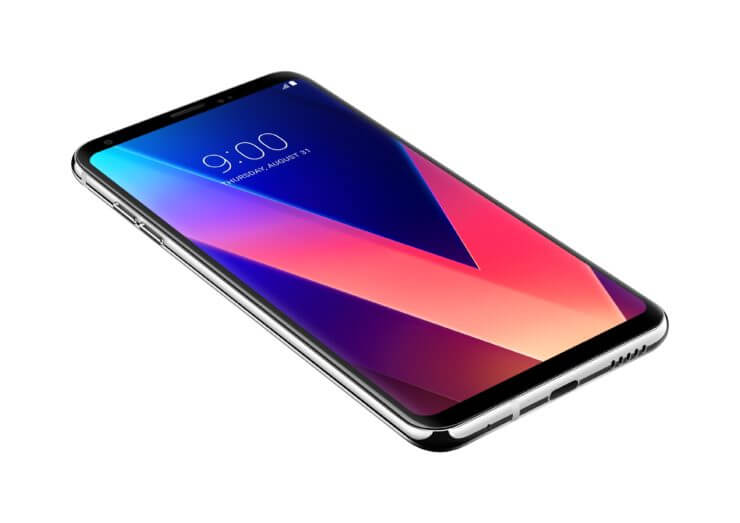
Apple iPhone X užsakymai prasidėjo po" vieno mėnesio laukimo " , atskleisdami  populiarumo lygį, kurį lydi naujausias ir geriausias" iPhone ". Tačiau mes turime naujausią "LG G7" koncepcijos vaizdo įrašą, kuris jus privers žiūrėti į priekį ir pamiršti apie "Apple" telefoną.

"LG G7" demonstruoja, kaip iš tiesų išmanusis telefonas gali atrodyti nuo" kraštinės iki kraštinės "

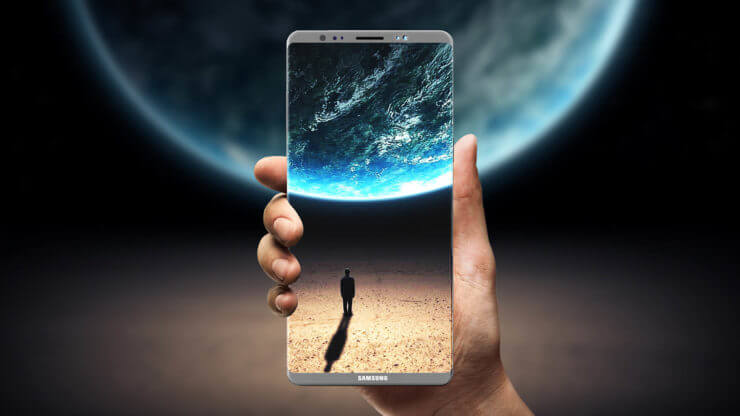
 Naujausia "LG G7" koncepcija rodo, kaip ekranas užpildytas iki prietaiso šonų, uždengia  kelią metalinei daliai ir daro jį išties iš viršaus į apačią panašų į " iPhone X"  išmanųjį telefoną. Ši dalis neabejotinai padės vartotojams pamėgti telefoną, ir jei jūs manote, kad "LG V30" buvo puikus "Android" flagmanas, turėtumėte labiau  pasikliauti "LG G7" .

Pirmiausia, gamintojai nesiruošia eiti į kompromisą santykiuose dėl aparatinės įrangos. Jie siūlo, kad telefonas būtų aprūpintas Snapdragon 845. Lustų rinkinys bus pristatytas gruodį, todėl mes jums pranešime visas naujienas apie tai, kas svarbu ir kas mažiau svarbu.


Optinė dalis , kurią "LG" pasiekė  "V30" išleidimui yra esmė ir tai, ko mes tikimės, kad vėl bus pakartota, išleidžiant "G7". Žemiau pateiktame koncepcijos vaizdo įraše buvo parodytas tas pats pirštų atspaudų skaitytuvas ir galinės kameros stiklo padėtis, tačiau su nedideliu išlinkimu viduryje.

Stiklinė nugarėlė yra mozaikinio tipo modelio, kuris, be abejo, bus akį traukiantis papildymas, jei ant jos puikuosis G7. Bendras ekrano santykis taip pat buvo žymiai sumažintas, todėl mes tikimės, kad gamintojas pateiks keletą patarimų, kaip pagaminti puikų flagmaną 2018 m.


Plačiau

„Apple” patikslina, kad „iPhone” X šaltu oru ...

2017.11.20

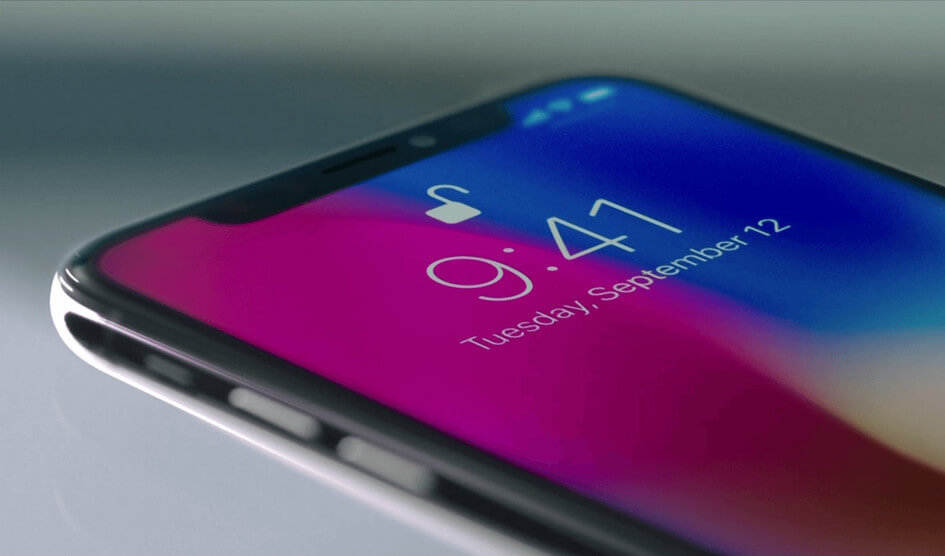
Po daugybės "iPhone X" įrenginių savininkų pranešimų apie išmaniojo telefono prastą ekrano veikimą šaltu oru, "Apple" išleido naują programinės įrangos atnaujinimą, kuris turėtų išspręsti šią problemą. Telefono  vartotojai pastebėjo, kad ekranas užšąla, kai staiga paimamas į šaltą aplinką, nors prieš kelias sekundes normaliai  veikė.

"Apple" pasakė, kad tai normalu, nes " iPhone X " yra su OLED plokštėmis, bet vistiek išleido naują programos naujinį. Be to, kad ištaisoma ekrano nejautra šaltyje , operacinė "Apple iOS" 11.1.2 taip pat pataiso problemą, kai "iPhone X" "live" (liet.k. "gyvai", tiesiogiai) fotografuojamos nuotraukos ir vaizdo įrašai galėjo iškraipyti vaizdą.


Plačiau

„Galaxy S8” atnaujinimas kai kuriems vartotojams sugadino ...

2017.12.02

Prisiminkite, kad gamintojai visada rekomenduoja naudoti tik originalius priedus, kurie yra  pridėti, perkant išmanųjį telefoną, arba naudoti trečiosios šalies priedą, kuris yra sertifikuotas ir patvirtintas.

"Galaxy S8" vartotojai, be abejonės, jaučiasi apgauti dėl to, kad net pranešę apie tai, jog naudojosi sertifikuotais priedais, norėdami įkrauti išmanųjį telefoną, greitas įkrovimas vis tiek sugedo.

Norime jus informuoti, kad tai įvyko ne dėl netinkamų įkrovimo priedų naudojimo, o tai yra programinės įrangos atnaujinimo klaida, kuri sugadino greito pakrovimo funkciją "Galaxy S8" telefonuose.

Standartinis įkrovimo procesas vis dar dirba, tačiau prireiks kantrybės kol bus išleistas "Samsung Galaxy S8" atnaujinimų pataisymas

"Samsung" JAV bendruomenės forumuose "Galaxy S8 +" vartotojai patvirtina faktą, kad atnaujinant savo išmanųjį telefoną sugedo greito įkrovimo funkcija.

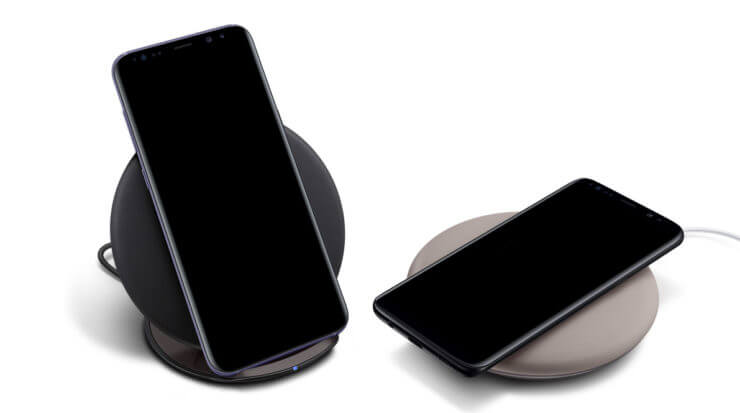
Greitas įkrovimas buvo išskirtinis ir patogus, ir nors "Galaxy S8" palaiko belaidį įkrovimą, tai užtrunka ilgą laiką, ir nepasiekia greito krovimo našumo.

Žemiau pateikiama keletą skundų, kuriuos vartotojai užregistravo programoje, kad "Samsung" žinotų, jog programinės įrangos atnaujinimas turėtų būti pateiktas tinkamai ir iš anksto suplanuotai.


"Prieš 4 dienas aš atnaujinau savo telefoną ir jis nustojo greitai įkrauti. Bandant naudoti kitą įkroviklį su adapteriu vistiek neveikia. "

"Aš turiu tą patį klausimą. Po paskutinio atnaujinimo, jo nepavyksta įkrauti per laidą, laimei, turėjau bevielį įkroviklį."

"Tai atsitiko dėl atnaujinimo. Norėčiau kad tai būtų pripažinta, ir nedelsiant taisoma. Aš mačiau nemažai pranešimų dėl tos pačios problemos, kuri atsirado neseniai po paskutinio atnaujinimo. "


Šiuo metu neaišku, kodėl taip atsitiko, tačiau naujausios saugumo pataisos yra dėl to kaltos. Laimei, "Samsung" jau dirba lapkričio atnaujinimo pataisoje, todėl artimiausiu metu ši problema gali būti šalinama.


Plačiau

Pristatytas Samsung Galaxy A8 (2018) su Infinity ekranu ir dviguba kam...

2017.12.19

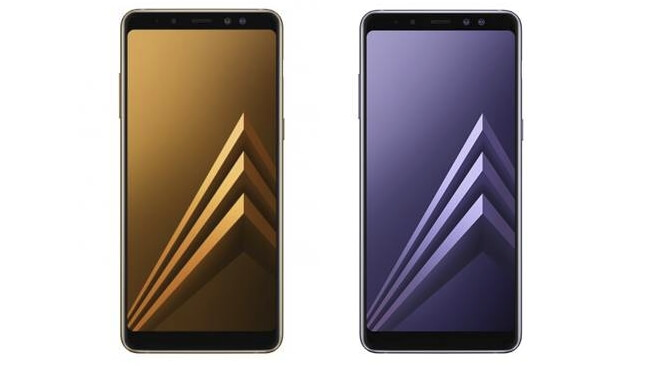
Samsung neseniai pristatė Galaxy A8 (2018), kadangi tai nėra kompanijos flagmanas, šis telefonas gali būti vienas iš stipresnių vidutinio pajėgumo įrenginių.

Telefonas turės 5.6 colių 1080x2220 Super AMOLED Infinity ekraną su mažais rėmeliais ir super-plačiaekranio 18.5:9 santykį. Šis ekranas visada bus įjungtas, taigi, bus galima matyti laiką ir pranešimus nepabudinus telefono. Samsung Galaxy A8 (2018) taip pat turės dvigubą 16MP ir 8MP priekinę kamerą, kuri leis pasirinkti tarp priartintų ar labiau foną apimančių nuotraukų. Taip pat gale bus įmontuota vieno lęšio 16MP kamera.

Įrenginio dizainas labai primena Samsung Galaxy S8, kadangi telefonas turi IP68 atsparumą vandeniui ir dulkėms, metalinius rėmus ir lenktą stiklą įrenginio gale. Jis taip pat turėtų turėti nemažai galios, kadangi Galaxy A8 (2018) turės aštuonių branduolių čipsetą, kurio du branduoliai pasiekia 2.2GHz greitį, o šeši branduoliai pasiekia 1.6GHz, taip pat telefone bus 4GB RAM atminties. Viduje bus 3000mAh baterija, kuri palaikys greito krovimo funkciją ir 32GB saugyklos atminties bei vieta microSD kortelei.

PANAŠUS Į GALAXY S8

Pabaigai, telefone yra pirštų antspaudų skaitytuvas, NFC, Samsung Pay palaikymas ir netgi Gear VR palaikymas - taigi, galima pasinerti į virtualią realybę neįsigijus Samsung flagmano. Deja, vietoje Android Oreo, A8 (2018) naudos Android 7.1.1. Vis dėlto, nors ir su senesne operacine sistema, Galaxy A8 (2018) "ant popieriaus" atrodo daug žadantis.
Samsung neatskleidė prietaiso kainos, tačiau užsiminė, kad Didžiojoje Britanijoje telefonas prekyboje pasirodys 2018 metų balandžio mėnesį ir bus galima įsigyti juodos, auksinės ir pilkų orchidėjų spalvos versijas.


Plačiau

„Dell XPS 13” gauna naujausią „Intel” proceso...

2018.01.05

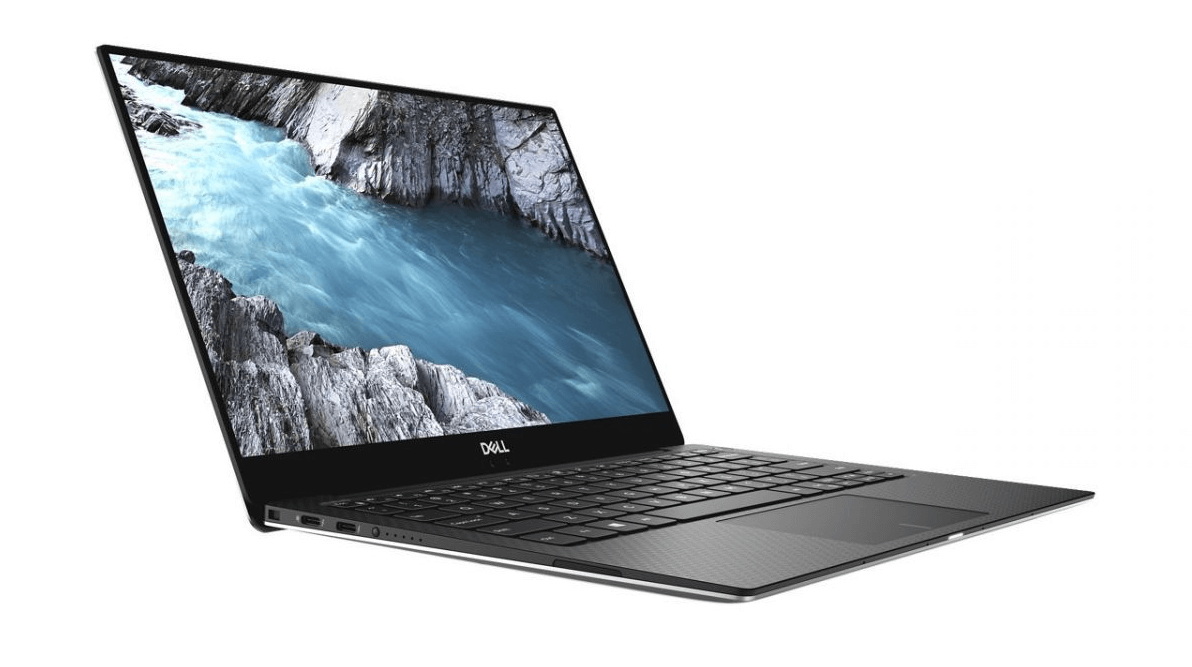
"Dell XPS 13"  galiausiai gauna keturių branduolių procesorių, kartu su kitais įvesties, išvesties ir specifikacijų pakeitimais, galinčiais galų gale priversti jus susidomėti nešiojamu kompiuteriu.

"Dell XPS 13" atsisako įprasto USB prievado, bet gauna du papildomus ''Thunderbolt 3'' prievadus ir ''micro SD" kortelių lizdą

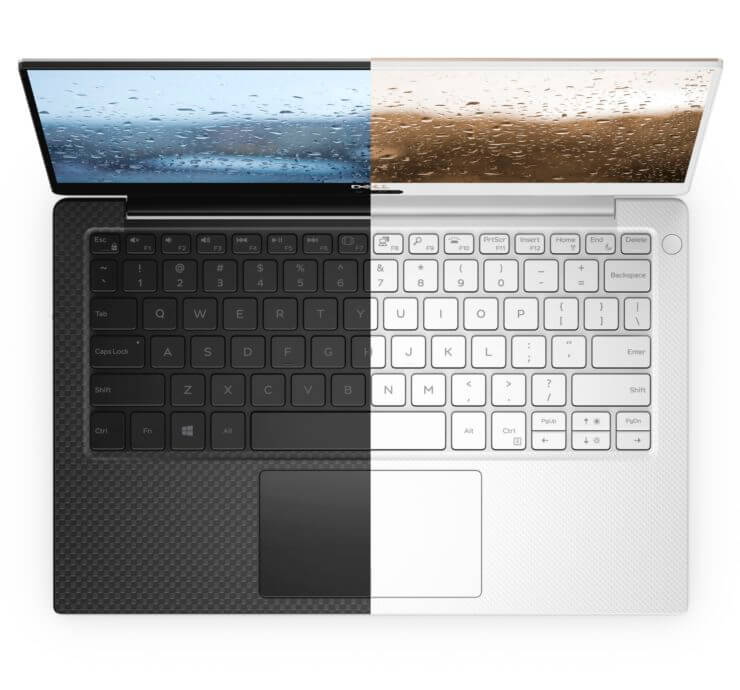
Dabar 13,3 colių modeliai gauna "alpių" baltą spalvos versiją ir turi plonesnius rėmelius nei anksčiau. Ekrano ir korpuso santykis šiuo metu yra 80,7 proc., Ir, kaip jūs visi matėte, modelyje "Dell XPS 13" sukasi viena iš geriausių plokščių, skirtų ''ultrabook'' įrenginiams. Yra du rezoliucijos modeliai: 4K ir 1080p versija, o jei norite, galite pasirinkti ir jutiklinio ekrano modelį, tačiau pakuotėje nėra pridėta jutiklinio ekrano pieštuko.

Deja, čia nebus ir SD kortelių skaitytuvo ar USB-A prievadų. Abu jie buvo pašalinti ir pakeisti "microSD" kortelių skaitytuvu ir dviem "Thunderbolt 3'' prievadais. Taip pat yra ir vienas "Type-C" USB prievadas, ir nors jūs galite gauti daugiau pralaidumo naudojant šiuos "Thunderbolt 3'' prievadus, tai taip pat reiškia, kad turite su savimi nešiotis aparatinį saugumo raktą ( angl.k. ''dongles''). Vis dėlto, "Thunderbolt 3" yra itin universalus, ir jūs, be abejo, rasite keletą jo panaudojimo būdų.

Pradinė "Dell XPS 13" kaina prasideda nuo 999 JAV dolerių, ir tai yra neblogai, atsižvelgiant į tai, ką jūs gaunate už šią kainą.

Specifikacijos

  • Kaina : 999 USD ir daugiau
  • Procesoriaus parinktys : "Intel Core i5-8520U" arba "Core i7-8550U"
  • RAM : iki 16GB DDR4 2133MHz
  • Tinklo ryšys : tik belaidis ryšys
  • Saugykla : iki 1TB SSD (NVMe PCIe)
  • Grafika : "Intel UHD Graphics 620"
  • Ekranas ir raiška : 13,3 colio, kamera su 4K ekranu ( jutikliniu ekranu) arba 1080p (tiek su jutikliniu ekranu, tiek ne su jutikliniu ekranu)
  • Kamera : 720p ir IR kamera
  • Baterija : 52Wh
  • Garsiakalbiai : 2 x 1W  
  • Portai ir jungtys : 2 x "Thunderbolt 3'', 1 x "USB" tipo C, 1 x "microSD" kortelių skaitytuvas, 1 x ausinių lizdas 
Plačiau

Nauji gandai apie ”Y-Octa” displėjų, skirtą ”Gala...

2018.01.22

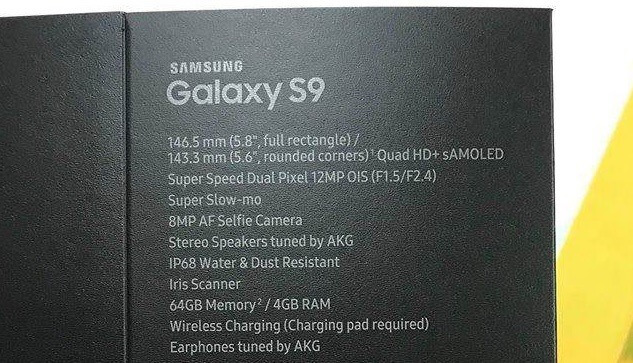
Šiuo metu yra likusios  šiek tiek daugiau nei keturios savaitės, kol "Galaxy S9" ir "S9 +" pasirodys prekyboje. "Samsung" išmanieji telefonai šiais metais yra vieni tarp pirmaujančiųjų. Po esamų išmaniųjų telefonų pokyčių, jie ir toliau yra  kruopščiai tobulinami ir tokiu būdu bus siekiama gauti kuo daugiau pelno. ''Galaxy Note 8" turi įmontuotą dvigubą fotoaparatą, ir dabar "Samsung" nori tai įdiegti "S9 / S9 +" įrenginiuose.Šiandien mes turime daugiau informacijos apie šiuos telefonus, ir ją  pabandysime jums atskleisti. 

"Samsung" skirs ypatingą dėmesį ''Galaxy S9 " galinei fotokamerai

Situacija tarp išmaniųjų įrenginių gamintojų yra stabili . "Google" žengė gerą žingsnį į priekį su "Pixel 2", "Samsung" atnaujino savo įrenginių formą, o "OnePlus" liko ištikimas savo klientams. Numatoma, kad "Samsung" vykdys savo veiklą pagal esamus pokyčius, kokie jie yra šiai dienai . "Samsung" toliau tobulins "Galaxy S" seriją. ''Galaxy S9 / S9 +'' įrenginiams buvo sukurtas dvigubas  fotoaparatas. Dabar apie tai galime paskaityti ir Korėjos spaudoje.


Kalbant apie dvigubą fotoaparatą, "Samsung" pasinaudos "Apple" idėja, ir į ''Galaxy S9 +'' įdiegs didesnę dvigubą kamerą. Tai leis bendrovei gauti didesnių pajamų. Galiausiai, šiuo metu su patobulintomis kameromis Korėjos technologijų gigantas parduoda tik ''Note 8''  ir J serijos telefonus. Ir ''S'' linija yra verta ''karūnos brangaakmenio''. Tačiau, tai nereiškia, kad "Galaxy S9" su mažesniu fotoaparatu bus prastesnis.

Vietoj to, ''S9" pasiskolins idėją iš "W201", ir jo galinėje kameroje bus kintama diafragma. Išmaniojo telefono priekinėje kameroje taip pat bus įdiegtas "Iris" skaitytuvas. Kita vertus, "S9 +" turės atskiras kamerų vietas.Kitas didelis atnaujinimas yra ekranas. Mes dar kartą girdime gandus apie "Y-Octa" displėjų, skirtą išmaniesiems įrenginiams. Šie gandai buvo pasklidę ir prieš išleidžiant ''S8 / S8 +'' telefonus.

"Samsung" praėjusiais metais displėjų gamybai naudojo savo gamybos įrenginius. Ši gamybos technologija leidžia pritaikyti lietimui jautrius ekranus daug ankstesniame gamybos procese, dėl to sumažėja naudojamų komponentų bei sumažėja sąnaudos. Per mėnesį "Samsung" gali pagaminti 10 mln. plokščių panelių telefonams, todėl norint, kad jų pagaminta būtų daugiau, galbūt pamatysime "Apple" "iPhone" serijos technologijas.Tiems, kurie tikisi pamatyti sensorinius pirštų atspaudų jutiklius, galime jus nuvilti, nes tikėtina, kad tikruosius jutiklinius pirštų atspaudų sensorius gali turėti tik ''Note 9''.


Plačiau

”iOS 12″ neturės naujų papildomų funkcijų, kadangi ...

2018.01.31

Nauja ataskaita rodo, kad "iOS 12" neturės pagrindinių naujų funkcijų, nes "Apple" daugiau dėmesio skiria mobiliosios programinės įrangos našumui ir kokybei tobulinti.

Su atnaujintos programinės įrangos kokybe "Apple" keičia dalykus, kurie gali padidinti "iOS" kokybę ir našumą

Ne paslaptis, kad "iOS 11'' išleidimas kai kuriems vartotojams, ypač tiems, kurie turi senus įrenginius, pavyzdžiui, "iPhone 6", pasirodė kaip tikra nelaimė. Nors "Apple" sugebėjo išspręsti daugybę problemų, susijusių su paskutinės programinės įrangos versijos išleidimu, dabar pranešama, kad "Apple" nuo šiol į tokias spragas žiūri labai atsakingai. Tai iš tiesų taip rimta, kad net buvo pateiktas pranešimas, kuriame teigiama, jog "Apple" šiais metais praleis svarbiausias programinės įrangos funkcijas, o didžiausią dėmesį skirs jos OS kokybei ir veikimui gerinti.

"Apple" pakeitė savo "iOS" programinės įrangos planus 2018 metams, atidėdama kai kurių funkcijų kūrimą kitiems metams ir siekdama dabar daugiau dėmesio skirti programinės įrangos veiklos ir kokybės problemoms, - rašoma amerikiečių naujienų ir informacijos tinklapyje ''Axios''. 

Kalbant apie saugumą, "iOS" nėra vienintelė "Apple" programinės įrangos dalis, kuri pastaruoju metu stebima tarsi per mikroskopą. Netgi "macOS" pasirodė esanti su klaidomis, tad  "Apple", netgi paskelbė pareiškimą , kad dabar atidžiai stebės savo programinės įrangos kūrimo procesą, užtikrins, kad viskas būtų taip pat nepralaidu kaip ir anksčiau.

Šiuo metu nėra žinoma, kurias funkcijas "Apple" šiais metais išleis. Bet jei numatomoje istorijoje yra kažkas panašaus, kas užtikrintų saugumą, tuomet mes pamatysime kažką panašaus į tai, kaip "iOS 9" buvo lyginama su "iOS 8". Vis dėlto šis naujinio išleidimas nebuvo geriausias, žiūrint iš stabilumo pasiekimo taško ir tik įdiegus patobulinimus laikui bėgant pasirodė "iOS 9.1" ir tt

Kai pasirodys daugiau informacijos apie "iOS 12", mes jus informuosime.


Plačiau

„Samsung Galaxy S9” pranoksta „iPhone X” kaip ...

2018.03.02

Išsami "Galaxy S9" super ''AMOLED'' ekrano analizė patvirtino, ką daugelis iš mūsų jau žinojo: tai šiuo metu geriausias išmaniųjų telefonų ekranas, esantis rinkoje. "Samsung" naujausio telefono ekranas parodė neprilygstamą našumą ir tapo pirmuoju ekranu "All Green" reitinguose visose "DisplayMate" labaratorinių testų ir matavimo kategorijose.

Remiantis mūsų išsamiais laboratoriniais bandymais ir matavimais, galime teigti, kad "Galaxy S9" turi įspūdingą ekraną, kuriame yra daug naujų našumo rodiklių, ir jis gauna "DisplayMate" apdovanojimą už geriausią išmanaus įrenginio ekraną bei  aukščiausią A + kategorijos įvertinimą.

"DisplayMate" taip pat gyrė ir "iPhone X", kad jis turi "geriausią išmanaus telefono ekraną''. Tai nėra keista, nes manoma, kad tuomet buvo panaudotas "Samsung" skydelis. Taigi nenuostabu, kad "Galaxy S9" dabar "iPhone X'' išstūmė iš aukščiausios "DisplayMate" (geriausių ekranų) reitingų vietos, suderino arba įdiegė naujus įrašus išmaniuosiuose telefonuose keliose kategorijose, įskaitant didžiausią absoliutų spalvų tikslumą, didžiausią piko ekrano ryškumą, didžiausią tikroviškų spalvų gamą, didžiausią kontrasto santykį ir mažiausią ekrano atspindėjimą.

"DisplayMate" nustatė, kad "Galaxy S9" 5.8 colių ekrano spalvų tikslumas "vizualiai nesiskiria nuo realybės", dėka aukščiausio 0,7 JNCD spalvų tikslumo ir yra "beveik neabejotinai geresnis nei jūsų esamas išmanusis telefonas, 4K "Ultra" ar "HDTV", planšetė, nešiojamasis kompiuteris ar kompiuterio monitorius". 2960 x 1440 ekrano taškų raiškos vaizdas su 570 pikselių colyje tankiu, taip pat nustato naują atspindžio rezultatų įrašą su 4,4 proc. atspindžio lygiu, kurio matomumas rodo aiškumą bet kokiomis apšvietimo sąlygomis.


"DisplayMate" padarė išvadą, pabrėždama "didžiulius gamybos pranašumus", kuriuos dabar demonstruoja ''OLED'' ekranai, nes jie yra aukščiau už ''LCD'', ir pasak technologijų korporacijos, "OLED" tapo užtikrinta "galutinė aukščiausio lygio išmaniųjų telefonų ekrano technologijos dalis, kuri bus naudojama artimiausioje ateityje ateinančius 3-5 metus". Štai keletas privalumų: ''OLED'' ekranai yra daug plonesni, daug lengvesni, kas labai svarbu elektronikai. Šiems ekranams nebūtinos kraštinės, o jų atkuriamas vaizdas naturalesnis ir tikroviškesnis. Jie gali būti lankstūs ir turėti išlenktus ekranus, taip pat jie turi greitą atsako laiką, geresnius matymo kampus ir aukštesnį kontrastą.


Plačiau

10 geriausių nemokamų antivirusinių programų

2018.03.26

Naujienų tinklaraštis „Lifehaker“ atrinko pačias geriausias nemokamas antivirusines programas, kurios skirtos namų vartotojams.

Brangių licencijuotų antivirusinių paketų pirkimas yra labiau skirtas įmonėms. Tačiau namų vartotojams nėra jokio tikslo leisti pinigus mokamoms antivirusinėms programoms. Nemokamos populiariausios antivirusinių programų versijos puikiai sugeba apsaugoti jūsų kompiuterį nuo virusų ir kitų kenkėjų.

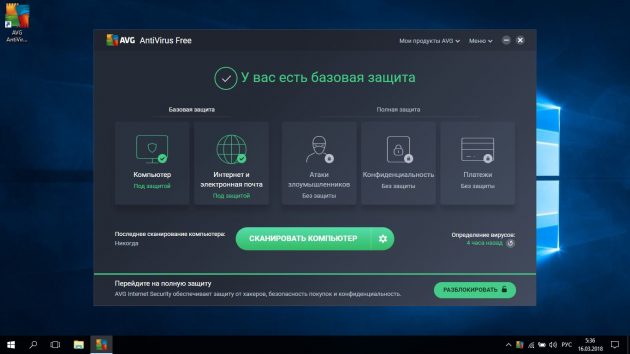
1. „AVG AntiVirus Free“

Tai populiari nemokama antivirusinė programa su paprasta vartotojo sąsaja. Ši programa realiuoju laiku atlieka kompiuterio skenavimą, todėl operatyviai užfiksuoja, jei pradėjo veikti piktavališka programa. Labai taupiai naudoja sistemos resursus, turi el. pašto apsaugą, filtruoja svetaines ir apsaugo tapatybės bei asmeninę informaciją. Šioje antivirusinėje yra valdymo skydas „AVG Zen“, kuris leidžia valdyti visus jūsų įrenginius su įdiegta „AVG“, priemone saugiam konfidencialių failų pašalinimui, interneto reputacijos sistemai ir sekimo blokavimui.

Privalumai: paprasta sąsaja, geras antivirusinis skaitytuvas.

Trūkumai: bloga apsauga nuo sukčiavimo, antivirusinė programa bando pakeisti naršyklės nuostatas diegimo proceso metu, kad paieškos būtų atliekamos per „AVG“ .

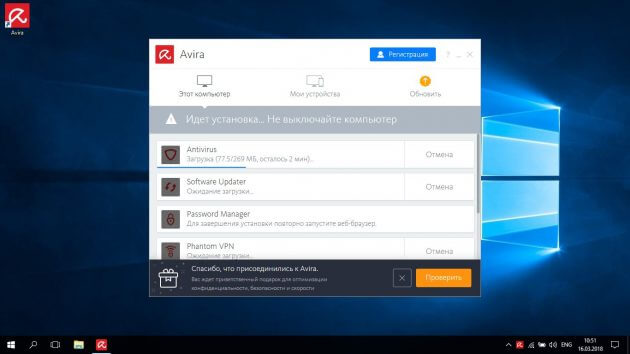
2. „Avira Free Security Suite“

Tai labai populiari antivirusinė priemonė, praėjusiais metais „SE Labs“ laboratorija ją įvertino aukštais balais. Be apsaugos nuo virusų, ji dar palaiko „Protection Cloud“ nuskaitymą nuo virusų. Programinė įranga leidžia rasti ir pašalinti virusus, trojanus, kirminus, šnipinėjimo programas, blokuoti skelbimus. Čia taip pat yra įdiegta ugniasienė.

Privalumai: geras antivirusinis skaitytuvas, stipri užkarda ir apsauga nuo sukčiavimo, papildomos funkcijos, pavyzdžiui, slaptažodžių valdytojas ir „VPN“ klientas.

Trūkumai: nepatogi vartotojo sąsaja, papildomų produktų įvedimas, pavyzdžiui: internetinių parduotuvių kainų palyginimo įrankis.

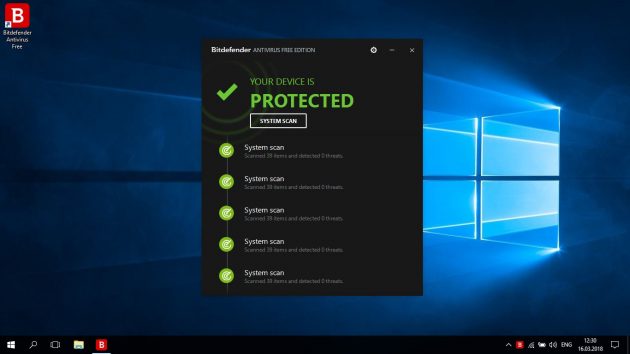
3. „Bitdefender Antivirus Free Edition“

Tai nemokama „Bitdefender“ antivirusinės versija. Pagal nevyriausybinės organizacijos „AV-Comparatives“ skelbiamus duomenis, ši antivirusinė laimėjo „Geriausio 2017 metų produkto“ apdovanojimą. Ši programa meistriškai identifikuoja apgaulingus internetinius puslapius ir neleidžia vartotojui juose lankytis, kontroliuoja bei stebi aktyvias, įtarimą keliančias programas, bei lengvai pašalina kenksmingiems virusams priklausančius failus. Jei norite paprastos nemokamos antivirusinės programos ir jums nereikia daug papildomų funkcijų ir įvairių nustatymų, ši antivirusinė programa yra geras pasirinkimas.

Privalumai: vienas iš geriausių kenksmingos programinės įrangos aptikimo ir neutralizavimo rodiklių, apsauga nuo sukčiavimo, paprasta sąsaja, nedidelės išteklių išlaidos.

Trūkumai: yra sumažintos galimybės sukonfigūruoti antivirusinę programą, lyginant su mokama „Bitdefender“ versija. 

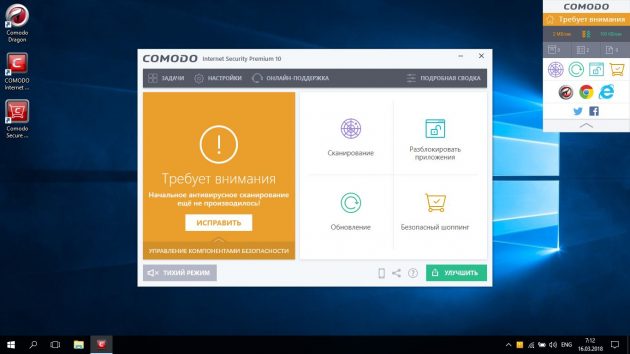
4. „Comodo Internet Security“

„Comodo“ antivirusas - tai puikus derinys, kuriame be apsaugos nuo virusų yra ugniasienė, „anti-rootkit“ ir „debesų“ skaitytuvas. Yra galimybė aktyvuoti „žaidimo režimą“, kuriame antivirusiniai pranešimai yra negalimi. Ši programa saugo ne tik nuo kenkėjiškos programinės įrangos, bet kartu turi ir programinę užkardą, įsibrovėlius aptinkančią sistemą ir kitas priemones, užtikrinančias pilnavertę kompiuterio apsaugą.

Privalumai: universalumas, daug galimybių (nemokama antivirusinė „Comodo“ turi tokias pačias funkcijas kaip ir kitų kūrėjų mokamos programos).

Trūkumai: pernelyg agresyvi ugniasienė, tokių produktų kaip „Comodo GeekBuddy“ bei „Comodo Dragon Web Browser“ įvedimas.

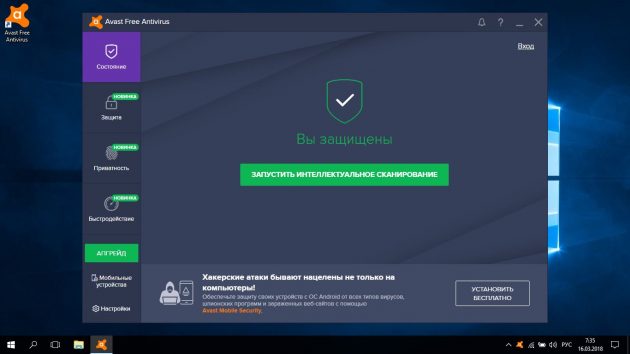
5. „Avast Free Antivirus“

„Avast Free Antivirus“ jau naudoja 400 milijonų vartotojų. Tai produktas, garantuojantis realaus laiko apsaugą nuo kompiuterinių virusų. Programa dirba sklandžiai - tikrina programų kodus ir juose ieško piktybinių pažeidimų. Ji lengvai blokuoja apgaulingas svetaines, virusus ir šnipinėjimo programas. Ši antivirusinė programa turi slaptažodžių tvarkyklę ir naršyklės plėtinius. „Avast Free Antivirus“ taip pat turi ir funkciją „žaidimo režimas", kurioje antivirusinių pranešimų sumažinama, kad jie neblaškytų vartotojų. Be kita ko, „Avast Free Antivirus“ gali kurti įkrovos diskus ir įvertinti „Wi-Fi“ tinklų pažeidžiamumą.

Privalumai: puikus nemokamo produkto funkcionalumas, pažangus „debesų“ nuskaitymas, apsauga nuo „rootkitų“ ir sukčiavimo.

Trūkumai: periodiškai erzinantys pasiūlymai pirkti mokamą versiją.

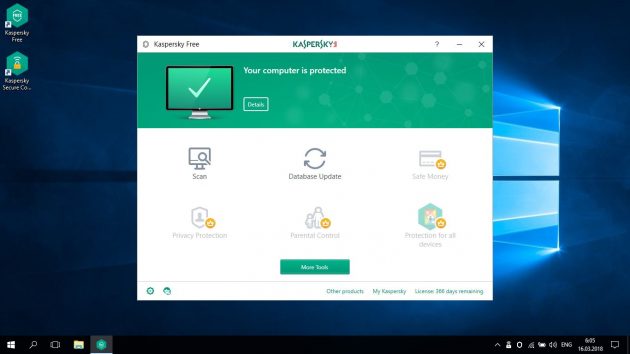
6. „Kaspersky Free“

Tai nemokama Rusijos antivirusinės programos versija, kuri neabejotinai užėmė aukštas pozicijas įvairiuose reitinguose. Nors tai yra nepilnas produktas, tačiau čia yra viskas ko reikia norint užtikrinti komfortą namų vartotojui. Ši programa užtikrina apsaugą internete, ir turi tik svarbiausias funkcijas: bylų, elektroninio pašto ir tinklapių apsaugą, bei karantiną.

Privalumai: galingas antivirusinis skaitytuvas ir tinklo apsauga, paprasta sąsaja, puiki apsauga nuo sukčiavimo.

Trūkumai: gana lėtas nuskaitymas, pridedama nemokama „Kaspersky Secure Connection VPN“ versija turi apribojimus.

7. „Panda Free Antivirus“

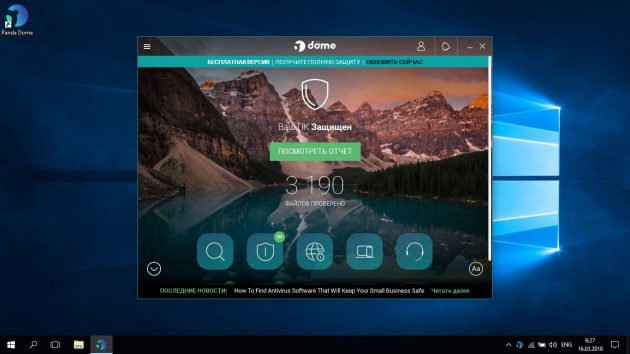
„Panda Free Antivirus“ programoje yra galimybė sukurti įkrovos diską, iš kurio galite paleisti sistemą, jei ji bus pažeista virusų. Jei nenorite, kad antivirusas jums primintų apie save, galite įjungti „žaidimo režimą“. Šia antivirusine ypač patogu naudotis mažiau patyrusiems kompiuterių vartotojams. Programa siūlo nemokamą apsaugą nešiojamoms atminties laikmenoms. 

Privalumai: USB priemonių apsauga, nustatomas skenavimas, įkrovos diskų kūrimas, tvarkaraščio sudarymas.

Trūkumai: lėtai veikia ir sunaudoja daug išteklių.

8. „360 total security“

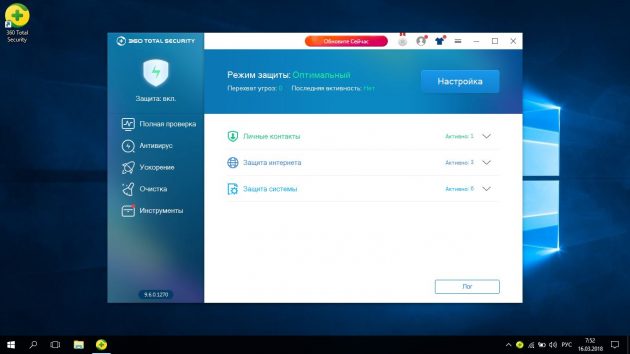
Nemokama kinų kūrėjų antivirusinė programa, siekianti apsaugoti kompiuterį nuo interneto grėsmių ir kenkėjiškos programinės įrangos. Apima savyje trijų antivirusinių programų elementus: iš „Bitdefender“, „Avira“ ir savo „Qihoo“. Šis universalus derinys užtikrina greitą ir stabilų veikimą. Be antivirusinio skaitytuvo yra ir „Wi-Fi“ tinklų tikrinimo įrankis. 

Privalumai: nustatomi apsaugos režimai.

Trūkumai: daugybė abejotinų įrankių funkcijų, tokių kaip „optimizavimas“ ir „valymas“.

9. „Sophos Home“

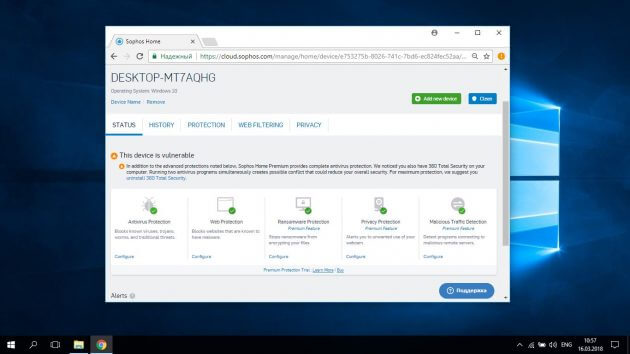
„Sophos“ susideda iš dviejų dalių: valdymo skydo, įdiegto kaip žiniatinklio programa, ir kliento, kuris atlieka nuskaitymą realiu laiku. Antivirusinė apsaugo nuo įprastų kenkėjiškų programų, virusų, duomenų bei slaptažodžių vagysčių. Be to, paketas turi tėvų kontrolę ir nuotolinį jūsų prietaisų valdymą per žiniatinklio sąsają. Pasinaudoję specialiu valdymo skydeliu, tiesiai iš interneto naršyklės galite kontroliuoti visas ( iki 10) savo įdiegtas programos „Sophos Home“ kopijas.

Privalumai: gera apsauga nuo sukčiavimo, tėvų kontrolė ir svetainių filtravimas.

Trūkumai: labai neįprastas būdas valdyti antivirusinę naudojant žiniatinklio programą.

10. „Windows Defender“

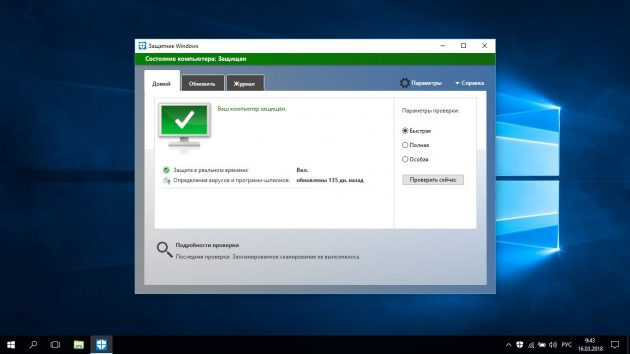
Ar verta įdiegti trečiųjų šalių sprendimus, jei yra „Microsoft Security Essentials“? Tai standartinė antivirusinė programa, įtraukta į „Windows 10“. Jei naudojate ankstesnes „Windows“ versijas, galite atsisiųsti „Security Essentials“ atskirai. Tai nemokama antivirusinė programa, skirta namų kompiuterių naudotojams ir smulkiam verslui. Turi paprastą ir aiškią vartotojo sąsają.

Privalumai: užtikrina gana gerą apsaugą, nepažeidžiant sistemos veikimo.

Trūkumai: mažai funkcijų.

Kaip matote, nemokamų antivirusinių programų yra pakankamai, ir kiekvienas vartotojas gali pasirinkti iš jų sau labiausiai tinkamą. Jei norite patikrintų ir populiarių programų, įdiekite „AVG“ arba „Avast Free Antivirus“.Jei labiau pasitikite produktais iš stambių pardavėjų, jūsų pasirinkimas gali būti „Kaspersky Free“ arba „Bitdefender Antivirus Free Edition“. Kompleksinių paketų gerbėjams siūlomi tokie produktai, kaip „Avira Free Security Suite“, „360 Total Security“, „Comodo Internet Security“ ir „Sophos Home“.

Jei naudojate kitą nemokamą antivirusinę priemonę ir manote, kad ji yra geresnė už šias, tuomet likite su ta programa.


Plačiau

Kaip iš naujo nustatyti BIOS ir paleisti kompiuterį

2018.04.16

Jei kompiuteris išsijungia be akivaizdžios priežasties, neįsijungia, kai jums to reikia arba jūs pamiršote BIOS slaptažodį, pabandykite iš naujo atlikti nustatymus.

Atkūrimas taip pat gali būti naudingas, kai nepasikrauna „Windows“ ar kompiuteris dirba nestabiliai. Jei išvardintos problemos atsiranda pakeitus BIOS parametrus arba sugedus aparatinei įrangai, šios instrukcijos gali jums padėti.

Prisiminkite, kad BIOS yra programinė aplinka, kuri valdo pagrindines kompiuterio funkcijas ir yra sąsaja tarp aparatūros ir operacinės sistemos. Po atkūrimo failai, esantys diskų įrenginiuose ir „Windows“ nustatymuose, išliks nepakitę. Bet labiausiai tikėtina, kad turėsite eiti į BIOS, surasti skyrių su laiko ir datos parametrais ir iš naujo juos konfigūruoti.

Visi išvardinti atstatymo metodai yra tinkami tiek personaliniems, tiek nešiojamiesiems kompiuteriams.

1. Kaip iš naujo atstatyti BIOS per programinę sąsają

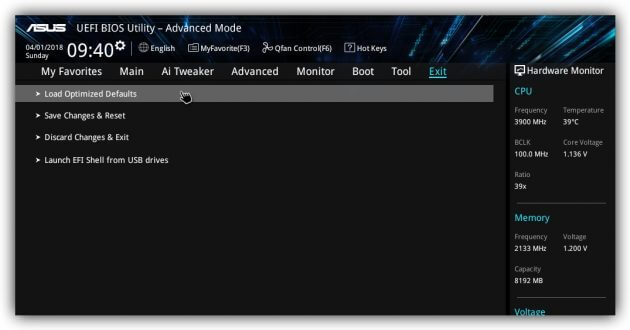
Pats paprasčiausias BIOS atstatymo būdas - atidaryti jo sąsają ir naudoti komandą „Atstatyti“. Tačiau ši parinktis yra tinkama tik tuo atveju, jei kompiuteris įsijungia ir jūs atsimenate BIOS slaptažodį arba tiesiog jo neįdiegėte.

Norėdami patekti į sąsają, per pirmąsias kompiuterio įjungimo sekundes turite paspausti F1, F2, F8, Delete arba kitą klavišą, kol nepamatysite nustatymų meniu. Paprastai reikiamas mygtukas rodomas ekrano apačioje, kai yra paleidžiamas įrenginys.

Kai nueinate į BIOS meniu, ieškokite elemento su pavadinimu „Reset to Default“ (Iš naujo nustatyti numatytuosius), „Factory Default“ (Gamykliniai nustatymai), „Setup Defaults“ (Nustatyti pagal numatytuosius nustatymus) arba „Load Optimized Defaults“ (Įkelti optimizuotus numatytuosius nustatymus). Paprastai ši parinktis yra skyriuje „Išeiti“. Naudokitės ja ir patvirtinkite veiksmą - kompiuteris bus perkraunamas, o nustatymai bus nustatyti iš naujo.

Jei dėl kokios nors priežasties negalite patekti į BIOS sąsają arba negalite atrasti norimo elemento, pabandykite kitus siūlomus metodus. Tačiau tam reikalui jūs turėsite nuimti korpuso dangtelį, kad galėtumėte pasiekti pagrindinę plokštę.

Atminkite, kad atidarius korpusą, jūs galite prarasti teisę į kompiuterio garantiją.

2. Kaip iš naujo nustatyti BIOS mygtuko ar perjungiklio pagalba 

Išjunkite kompiuterį ir atjunkite jį nuo elektros tinklo lizdo bei kitų įrenginių. Jei turite nešiojamąjį kompiuterį, išimkite bateriją. Tada nuimkite korpuso dangtį ir apžiūrėkite motininę plokštę.

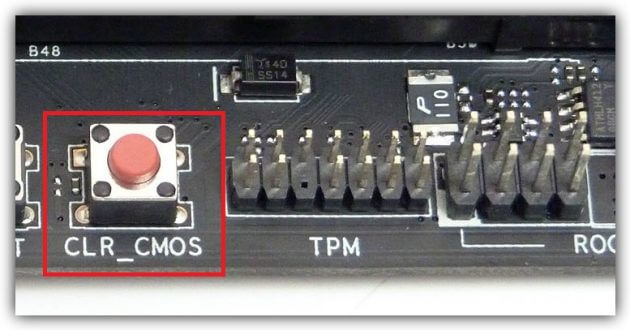
Kai kuriuose naujuose motininės plokštės modeliuose yra specialus mygtukas, skirtas BIOS nustatymų atkūrimui. Paprastai tiesiai ant jo ar šalia galite pamatyti užrašus, tokius kaip „CLEAR“, „CLR“, „PSSWRD“ arba „CLR_CMOS“. Jei radote tokį mygtuką ant savo pagrindinės plokštės, tiesiog spustelėkite jį. BIOS nustatymai bus iš naujo nustatyti, ir jums reikės tik uždėti nuimtą dangtelį, bei įjungti kompiuterį.

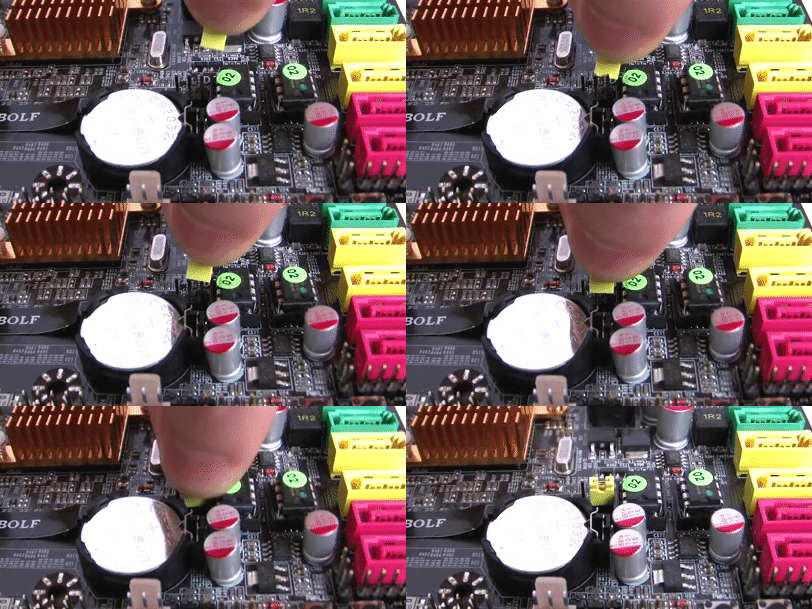
Jei tokio mygtuko nėra, tai šalia akumuliatoriaus turėtų būti taip vadinamasis sisteminės plokštės perjungiklis CMOS Clear, kurio pagalba galite atlikti atstatymą. Jis užima du kontaktus iš trijų. Nuimkite jį ir uždėkite ant kitų dviejų kontaktų. Tiesiog perstatykite perjungiklį iš 1-2 pozicijos į 2-3. 
 

Nors perjungiklis yra naujoje pozicijoje, paspauskite kompiuterio maitinimo mygtuką ir palaikykite jį 10-15 sekundžių. Kompiuteris nebus įjungtas, nes jis atjungtas nuo elektros laido, tačiau BIOS bus iš naujo nustatyti.Po to, jūs galite perjungiklius grąžinti į senąją vietą, tada surinkti ir įjungti kompiuterį.

Jei šis metodas nesuveiks arba jūs negalite rasti perjungiklio, pabandykite kitą jums siūlomą variantą.

3. Kaip iš naujo nustatyti BIOS išimant bateriją

BIOS nustatymai išsaugomi net tada, kai kompiuteris nėra prijungtas prie maitinimo šaltinių. Tai yra dėl to, kad motininės plokštės baterija nuolat maitina mikroschemą. Tačiau jei jūs ją išimsite keletai minučių, BIOS bus iš naujo nustatyti.

Išjunkite kompiuterį ir atjunkite jį nuo elektros tinklo lizdo bei kitų įrenginių. Jei turite nešiojamąjį kompiuterį, išimkite jo bateriją .

Nuimkite korpuso dangtelį ir suraskite bateriją ant pagrindinės plokštės. Tada švelniai ištraukite bateriją, 10 minučių palaikykite, po to vėl įdėkite ją atgal. Negalima persistengti: kai kuriuose prietaisuose ji gali būti neišimama. Tokiais atvejais lieka pasikliauti tik ankstesniais pasiūlytais metodais arba nunešti prietaisą į aptarnavimo centrą (pvz. Sugedo.lt Klaipėdoje), kad atstatytų BIOS. 
Daugelyje nešiojamųjų kompiuterių baterija prijungta prie plokštės naudojant specialųjį laidą. Jei pastebėsite tai, prieš išimdami bateriją atjunkite laidą nuo pagrindinės plokštės.

Kai ją iš naujo įdėsite, uždarykite korpusą ir įjunkite kompiuterį.

Elektronikos remontas

Plačiau
Sugedo.lt | Kompiuterių remontas Klaipėdoje
Privatumo politika
Šioje svetainėje naudojami slapukai, kad galėtume suteikti jums geriausią įmanomą vartotojo patirtį. Slapukų informacija yra saugoma jūsų naršyklėje ir atlieka tokias funkcijas kaip atpažinti jus, kai grįžtate į mūsų svetainę, ir padeda mūsų komandai suprasti, kurios svetainės dalys jums atrodo įdomiausios ir naudingiausios.