STRAIPSNIAI
Aktualios naujienos
Naujausia mūsų klientams aktuali informacija

„Windows 10“ patarimai: 7 būdai pagreitinti savo kompiuterį

2020.05.27

Norite, kad „Windows 10“ veiktų greičiau? Mūsų pateiktų patarimų dėka, jūsų kompiuteris taps greitesnis bei patirs mažiau našumo ir sistemos problemų.

1. Pakeiskite galios nustatymus.

Jeigu naudojate „Windows 10“ galios taupymo planą, jūs lėtinate savo kompiuterį. Šis planas sumažina jūsų kompiuterio našumą tam, kad būtų tausojama energija. Įprastai netgi stacionariuose kompiuteriuose būna įjungtas energijos taupymo planas. Pakeitus galios planą iš energijos taupymo į didelio efektyvumo arba paskirstytą planą, kompiuterio našumas ženkliai padidės.

Tam, kad tai padarytumėte, atidarykite valdymo skydą, pasirinkite „Aparatūra ir garsas“ > „Energijos vartojimo parinktys“. Įprastai ten atrasite du pasirinkimus: „Paskirstytas“ ir „Taupantis energiją“. Priklausomai nuo gamintojo ir modelio, ten gali būti ir gamintojų sukurti nustatymai. Kad pamatytumėte didelio efektyvumo pasirinkimą, paspauskite rodyklę į apačią prie „Rodyti papildomus planus“.

Kad pakeistumėte savo galios nustatymus, paprasčiausiai pasirinkite kurį nors pasirinkimą ir išeikite iš valdymo skydo. Didelio efektyvumo nustatymas suteikia daugiausiai galios, tačiau ir išnaudoja daugiausiai energijos. Pasirinkus „Paskirstytas“ gausite mediumą tarp energijos išnaudojimo ir geresnio našumo, o energijos taupymo rėžimas atlieka viską, kad jūsų baterija tarnautų ilgiau. Stacionarių kompiuterių savininkams nėra reikalo naudoti energijos taupymo rėžimo. Netgi nešiojamų kompiuterių vartotojai turėtų pasirinkti „Paskirstytas“, kai kompiuteris nėra prijungtas prie galios šaltinio, o didelį efektyvumą naudoti, kai prietaisas yra kraunamas.

2. Išjunkite paleisties programas.

Viena iš priežasčių, kodėl „Windows 10“ kompiuteris gali lėtai veikti, tai per didelis fone veikiančių programų skaičius. Į šį sąrašą patenka programos, kurių, galbūt, visai nenaudojate. Išjungus jas, jūsų kompiuteris veiks greičiau.

Atidarykite užduočių tvarkytuvą paspaudę Ctrl + Shift + Esc. Jeigu užduočių tvarkytuvas atsidaro kompaktiniame rėžime, apačioje paspauskite „Daugiau išsamios informacijos“. Dabar jame daug ką galima keisti, tačiau dėmesį skirsime nereikalingų paleisties programų išjungimui.

Pasirinkite skirtuką „Paleistis“. Savo ekrane pamatysite programų ir paslaugų sąrašą, kurios atsidaro, kai paleidžiate „Windows“. Sąraše matomas kiekvienos programos pavadinimas ir kūrėjai, ar programa pasileidžia įjungus kompiuterį ir jos paleisties įtaka. Paleisties įtaka parodo, kiek yra sulėtinamas kompiuteris, kai pasileidžia sistema.

Kad užkirstumėte kelią pasileisti tam tikrai programai kartu su „Windows“ paleidimu, su dešiniu pelės klavišu paspauskite ant tos programos ir pasirinkite „Išjungti“. Tai neišjungia programos visiškai, tačiau ji nepasileis po „Windows“ užkrovimo. Programą visada galite atidaryti rankiniu būdu. Jeigu vėliau nuspręsite, kad norite, jog programa įsijungtu kartu su kompiuteriu, grįžkite į šį sąrašą ir dešiniu klavišu paspaudę ant programos pasirinkite „Įjungti“.

Dauguma programų ir paslaugų šiame sąraše jums gali būti žinomos, pavyzdžiui, „OneDrive“. Tačiau tikėtina, kad kai kurias matysite pirmą kartą.

Užduočių tvarkytuvas vartotojams padeda atrasti daugiau informacijos apie nežinomas programas. Dešiniu pelės klavišu paspauskite ant programos ir pasirinkite „Ypatybės“, kad sužinotumėte daugiau informacijos. Galite sužinoti, kur programa yra įrašyta, ar ji turi skaitmeninį parašą ir daug kitų detalių.

Taip pat su dešiniu pelės klavišu pasirinkę programą galite paspausti „Atidaryti failo vietą“. Jums iškart bus atidaryta vieta, kur yra įrašyta ši programa. Tokiu būdu galite labiau suprasti programos paskirtį.

Galiausiai, galite pasirinkti „Ieškoti internete“. Jums bus atidarytos nuorodos į tinklalapius, kuriuose pateikiama informacija apie programą ar paslaugą.

Kai išjungsite visas nereikalingas programas, kitą kartą įjungus kompiuterį sistema bus mažiau apkrauta.

3. Išjunkite „Windows“ patarimus ir gudrybes.

Kai naudojatės kompiuteriu, „Windows“ seka jūsų veiklą ir siūlo patarimus apie operacinę sistemą. Šie patarimai retai būna naudingi. Taip pat toks sekimas daugumai vartotojų gali nepatikti. „Windows“ sekimas ir patarimų siūlymas gali ir sulėtinti jūsų kompiuterį. Jeigu norite jį pagreitinti, liepkite sistemai nustoti dalinti patarimus. Kad tai padarytumėte, paspauskite „Start“ mygtuką ir pasirinkite parametrų ikoną, tuomet pasirinkite „Sistema“ > „Pranešimai ir veiksmai“. Pranešimų skyriuje išjunkite pasirinkimą „Gaukite patarimų, gudrybių ir pasiūlymų, kai naudojate „Windows“ “.

4. Išjunkite „OneDrive“ sinchronizavimą.

Į „Windows 10“ įmontuota „Microsoft“ failų talpykla „OneDrive“ sinchronizuoja failus visuose kompiuteriuose. Talpykla taip pat yra naudinga kaip atsargos priemonė, jeigu kartais sugestų kompiuteris arba kietasis diskas. Tokiu atveju visus failus būtų galima atkurti.

Procesas yra paremtas failų sinchronizavimu tarp kompiuterio ir „debesies“ talpyklos, o tai gali sulėtinti jūsų kompiuterį. Vienas iš būdų jį pagreitinti yra sinchronizavimo išjungimas. Visgi prieš jį išjungiant reikėtų įsitikinti ar jis tikrai lėtina jūsų kompiuterį. Kad tai padarytumėte, paspauskite ant „OneDrive“ ikonos pranešimų laukelyje (ji atrodo kaip debesis). Ekrano apačioje paspauskite „Daugiau“ ir skyrelyje „Sustabdyti sinchronizavimą“ pasirinkite 2 valandas, 8 valandas arba 24 valandas, priklausomai, kiek laiko norite jį sustabdyti. Per tą laiką nustatykite, ar pagreitėjo jūsų kompiuteris.

Jeigu kompiuteris pagreitėjo ir nusprendėte, kad sinchronizavimą norite išjungti, su dešiniu pelės klavišu paspauskite ant „OneDrive“ ikonos ir iššokusiame langelyje pasirinkite „Parametrai“ > „Paskyra“ > „Atsieti šį kompiuterį“. Tada pasirodžiusiame ekrane paspauskite „Atsieti paskyrą“. Kai tai atliksite, jūs vis dar galėsite išsaugoti savo failus į vietinį „OneDrive“ aplanką, tačiau failai nebus sinchronizuojami „debesies“ talpykloje.

5. Išjunkite paieškos indeksavimą.

„Windows 10“ fone indeksuoja jūsų kietąjį diską, todėl teoriškai galite greičiau atlikti paiešką savo kompiuteryje. Vis dėlto lėtesniuose kompiuteriuose indeksavimas gali sukelti našumo problemų, todėl tokie kompiuteriai pagreitėja išjungus šią funkciją. Netgi jei naudojate SSD diską, indeksavimo išjungimas gali padidinti greitį, nes nuolatinis rašymas į diską, kurį atlieka indeksavimo funkcija, po kurio laiko sulėtina SSD diskus.

Kad iš „Windows 10“ gautumėte maksimalios naudos, pravartu visiškai išjungti indeksavimą. Kad tai padarytumėte, „Windows 10“ paieškos laukelyje įveskite „services.msc“ ir paspauskite „Enter“. Atsidarys „Services“ programėlė. Pasirodžiusiame sąraše susiraskite „Indexing Service“ arba „Windows Search“. Du kartus paspauskite ant pasirinkimo ir paspauskite „Stop“. Tada perkraukite savo kompiuterį. Nuo šiol paieška gali būti šiek tiek lėtesnė, tačiau skirtumas gali būti ir nepastebimas. Vis dėlto jūsų kompiuteris ima dirbti greičiau.

Jeigu norite, galite indeksavimą išjungti tik tam tikrose vietose. Kad tai padarytumėte, į „Windows 10“ paieškos laukely įveskite „index“. Atsivėrusiame lange pasirinkite „Išplėstiniai ieškos rodyklės kūrimo priemonės parametrai“. Tada paspauskite „Modifikuoti“ ir pamatysite vietovių sąrašą, kurios yra indeksuojamos. Nuimkite varnelę prie norimos vietovės ir ji nebebus indeksuojama.

6. Išvalykite kietąjį diską.

Didelis kiekis nereikalingų failų kietajame diske gali sulėtinti jūsų kompiuterį. Kietojo disko išvalymas gali jį pagreitinti. „Windows 10“ tam turi naudingą funkciją. Eikite į „Windows“ parametrus > „Sistema“ > „Saugykla“ ir įjunkite ekrano viršuje esančią optimizuotos saugyklos funkciją. Tai atlikus, „Windows“ nuolatos stebės jūsų kompiuterį ir ištrins nereikalingus failus: laikinus failus, failus esančius atsisiuntimų aplanke, kuriems mėnesį nebuvo atlikti jokie pakeitimai ir senus failus esančius šiukšlinėje.

Šią funkciją galite pritaikyti pagal savo poreikius ir tokiu būdu atlaisvinti dar daugiau vietos savo kompiuteryje. Tame pačiame lange pasirinkite „Optimizuotos saugyklos konfigūravimas arba paleidimas dabar“. Iššokusiame langelyje galite pasirinkti kaip dažnai bus ištrinami failai.

Taip pat galima nustatyti, kad failai esantys atsisiuntimų aplanke būtų ištrinami praėjus tam tikram laikotarpiui bei pasirinkti kada turėtų būti ištuštinama šiukšlinė. Galima padaryti, kad optimizuotos saugyklos funkcija failus perkeltų iš jūsų kompiuterio į „OneDrive“ talpyklą, jeigu jie nėra atidaromi tam tikrą laiką.

7. Išvalykite savo registrą.

Registre yra valdoma „Windows 10“ išvaizda ir veiksmai. Ten galima rasti informaciją apie tai, kur programos yra įrašytos, kokios programos turėtų atidaryti tam tikrus failų tipus ir daugybę kitų detalių.

Vis dėlto registras yra netvarkinga vieta. Pavyzdžiui, kai ištrinate tam tikrą programą, jos nustatymai ne visada būna ištrinti iš registro. Taigi, po kurio laiko jis gali prisipildyti nereikalingais pasenusiais nustatymais. Visa tai gali sukelti sistemos sulėtėjimą.

Negalvokite viso to ištrinti patys - tai neįmanoma. Norint tai padaryti, jums reikės atsisiųsti registro valymo programą. Jų yra daug, kai kurios yra mokamos, kai kurias galima įsigyti už dyką. Visgi nėra reikalo pirkti mokamą programą. „Auslogics Registry Cleaner“ yra puiki nemokama registro valymo programa.

Prieš naudojant „Auslogics“ ar bet kokią kitą registro valymo programą, neprošal būtų sukurti atsarginę registro kopiją, jeigu kas nors nenusisektų. „Auslogics“ siūlo tą patį, tačiau blogiau nebus jei padarysite tai ir du kartus. Kad sukurtumėte atsarginę registro kopiją, į „Windows“ paieškos laukelį įveskite „regedit“ ir spauskite „Enter“. Tada „File“ skyrelyje pasirinkite „Export“ Pasirodžiusiame ekrane pasirinkite „All“ ekrano apačioje. Tuomet pasirinkite failo vietą ir išsaugokite. Kad atkurtumėte registrą, „File“ skyrelyje pasirinkite „Import“ ir atidarykite išsaugotą failą.

Dabar atsisiųskite ir įsirašykite „Auslogics Registry Cleaner“. Kairėje ekrano pusėje galite pasirinkti kokius registro failus norite išvalyti, pavyzdžiui failų asociacijas, internetinius failus arba šriftus. Galite pasirinkti ir visus.

Tada nuskenuokite registrą. Kad tai padarytumėte, spauskite „Scan Now“ ir pasirodžiusiame meniu pasirinkite „Scan“. Tai jums leis pirmiausia ištirti atrastas registro problemas. Jeigu pasirinksite „Scan and Repair“, viskas bus sutvarkyta be jūsų ištyrimo.

Registre bus patikrinamos visos klaidos, o tada jums bus jos parodomos. Klaidos bus surašytos pagal grėsmės didumą. Kai atliksite savo nuosprendį, pažymėkite „Back Up Changes“ ir spauskite „Repair“.


Plačiau

Kaip įrašyti „Skype“ skambučius į kompiuterį ir išmanųjį t...

2018.09.14

Paprasčiausias būdas užfiksuoti svarbių pokalbių detales.

Naujoji „Skype“ versija turi įmontuotą skambučio įrašymo funkciją, tad dabar nereikia siųstis trečiųjų šalių programų. Garso ir vaizdo konferencijas galite įrašyti. Visa tai veikia tokiu būdu:

Kaip įrašyti „Skype“ skambutį į kompiuterį

Norėdami fiksuoti garso ir vaizdo įrašus, pokalbio metu spustelėkite „+“ lango apačioje ir pasirinkite „Pradėti įrašymą“.

Norėdami baigti procesą, spustelėkite viršutiniame skydelyje mygtuką „Sustabdyti įrašymą“. 

Konfidencialumo sumetimais kiti konferencijos dalyviai bus informuoti, kad pokalbis yra įrašomas. Lango viršuje pasirodys užrašas, bus nurodyta, kuris iš pokalbio dalyvių įrašinėja pokalbį.

Kaip įrašyti „Skype“ skambutį išmaniajame telefone

Mobiliojoje versijoje įrašas veikia tuo pačiu principu. Pokalbio metu paspauskite „+“, tada palieskite mygtuką „Pradėti įrašymą“. Galite jį sustabdyti spustelėdami atitinkamą mygtuką ekrano viršuje.

Kaip ir kompiuterinėje versijoje, konferencijos dalyviai matys, kuomet pokalbį fiksuos vienas iš pokalbio dalyvių.

Kaip išsaugoti skambučio įrašą

Kai įrašas bus baigtas, jis tuoj pat pasirodys jūsų pokalbio lange ir bus saugomas 30 dienų. Čia galėsite jį perklausyti, įvertinti jį naudodami jaustukus arba siųsti jį kam nors iš „Skype“ kontaktų.

Jei nenorite failo po mėnesio prarasti, galite jį perkelti į diską, per skyrelį „Meniu“ ir pasirinkti „Įrašyti“, nurodydami vietą „Atsisiuntimai“. 


Plačiau

„Gigabyte” pristatė mini-ITX Z370N „WiFi” mot...

2017.11.02

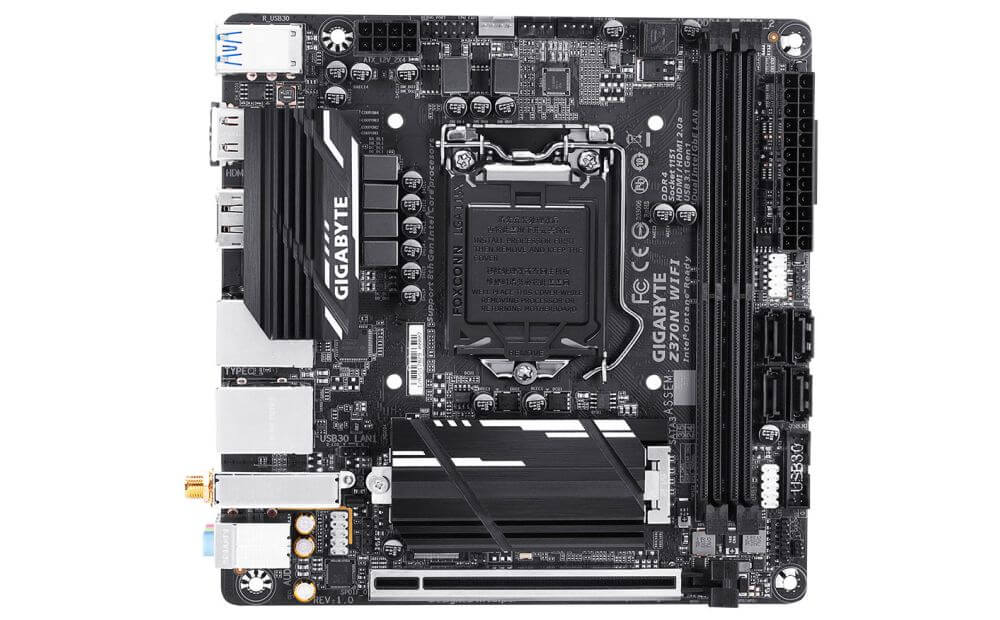
Su daugybe funkcijų "Gigabyte" pristatė gana įdomią motininę plokštę, kuri bus "Intel" naujausio "Z370" čipseto dalis, "mini-ITX Z370N WiFi".

Nors remiantis mažesniu 17x17cm mini-ITX formos faktoriumi, "Gigabyte Z370N" "WiFi" motininė plokštė tiekia nemažai funkcijų, kurios prasideda nuo "Intel" naujausias 8-os kartos "Core Coffee Lake" procesoriaus, kuris palaiko iki 32GB DDR4-4400 atminties dviejose  DIMM lizduose, vienas lizdas PCI-Express x16 , keturi SATA 6Gbps ir du M.2 lizdai (vienas yra gale), palaikantis Intel Optane Memory ir RAID 0, RAID 1, RAID 5 ir RAID 10.

Kitos funkcijos apima "Intel Gigabit Ethernet" ir integruotą  dviejų diapazonų  WiFi 802.11ac su "Bluetooth 4.2", 7.1 kanalų garso čipu Realtek ALC 1120 , "HDMI" ir "DisplayPort" išėjimus, skirtus IGP, ir  aštuonis USB 3.1 prievadus ir vieną USB 3.1 C-tipo prievadą. 

Jis taip pat yra  "Gigabyte Ultra Durable" dizaino su dvigubu užraktu ir "PCIe Armor" ant PCIe lizdo, "Black Solid CAPs ir "DualBIOS", "Gigabyte Smart Fan 5", taip pat su "Gigabyte RGB Fusion" savybėmis su specialiomis RGB  antraštėmis, skirtomis tiek 5V, tiek 12V RGB ,LED juostelėmis.

Deja, "Gigabyte" neatskleidė jokios informacijos apie kainą ar prieinamumo datą, bet greitu laiku ji pasirodys mažmeninės ir el. prekybos lentynose.


Plačiau

Manote, kad jūs negalite būti stebimas, jei vietos nustatymo paslau...

2017.11.22

Vakar mes pasidalijome ataskaita, kurioje parodėme, kaip svetainės gali stebėti kiekvieną vartotojų klavišo paspaudimą ar pelės judėjimą . Jei to reklamuotojams ir leidėjams nepakanka, operacinės sistemos atliks likusį darbą. Naujausia ataskaita parodė, kad operacinės sistemos "Android" telefonai renka informaciją apie  buvimo vietą, net jei vietos nustatymo paslauga tuo metu yra išjungta ir šiuos duomenis siunčia "Google".

"Quartz" atliktame tyrime paskelbta, kad net jei vartotojas išjungia vietos nustatymą ir net neįdeda SIM kortelės, telefonai su "Android" operacine sistema vis tiek kaupia vietos informaciją ir siunčia ją "Google".


Nuo 2017 m. pradžios "Android" telefonai renka netoliese telefoninio ryšio bokšto esančių mobiliųjų telefonų adresus, net jei vietovės paslauga yra išjungta, ir šiuos duomenis persiunčia į "Google". Rezultate matome tai, kad "Google" turi prieigą prie duomenų apie asmens buvimo vietą ir jo judėjimą, kas gerokai viršija pagrįstus vartotojų lūkesčius dėl jų privatumo.

Kai "Android" įrenginiai prijungti prie "Wi-Fi" tinklo, jie "Google" siunčia ryšio adresus, net jei telefone neįdėta SIM kortelė.

"Google" taip pat patvirtino šį teiginį, kad "Android" įrenginiai renka šalia telefoninio ryšio bokštų esančių mobiliųjų telefonų adresus ir perduoda šiuos duomenis savo serveriams. Tačiau patvirtinant šią praktiką, sakoma, kad duomenys "niekada nebuvo kažkam naudojami ar saugomi". Štai ką pateikia "Quartz" savo pranešime:

Pasak "Google" atstovo spaudai, adresai buvo įtraukti kaip informacijos duomenys ir buvo siunčiami sistemai, kurią "Google" naudoja pastoviųjų pranešimų tvarkymui "Android" telefonuose per pastaruosius 11 mėnesių.Jie niekada nebuvo naudojami ar saugomi, sakė spaudos tarnyba, o dabar, po kontakto su "Quartz", bendrovė imasi veiksmų, kad nutrauktų šią praktiką.

Leidinyje taip pat rašoma, kad paieškos gigantas sakė, kad dabar imasi priemonių, kad būtų baigta ši praktika. Tačiau lieka neaišku, kodėl bendrovė pradėjo šią invazinių duomenų rinkimo praktiką. "Google"  sakė, kad tai buvo padaryta tik siekiant "toliau gerinti pranešimų teikimo greitį ir našumą".

"Tačiau mes niekada nebuvome įtraukę Cell ID ( liet.k.signalo sklidimo nustatymo metodas) į mūsų tinklo sinchronizavimo sistemą, kad duomenys būtų nedelsiant pašalinami, ir mes jį atnaujinome, kad daugiau neužblokuoti signalo ryšio "Cell ID" identifikatoriaus.

"Google" teigia, kad iki lapkričio pabaigos "Android" telefonai sustabdys šią veiklą ir daugiau nebeteiks "Cell" vietos duomenų "Google".

Ataskaitoje kyla rimtų privatumo problemų

Nors "One Plus" galėjo pasinaudoti visais savo duomenų rinkimo praktikos metodais, akivaizdu kad net JAV pagrįsti technikos gigantai ir toliau imasi veiksmų, kuriais gali įsibrauti į vartotojų privatumą ir kelia vartotojams rimtą pavojų jų saugumai. Kaip vartotojas, kuris nenori būti stebimas, nesvarbu ar jis būtų teisėsaugos pareigūnas, ar karo žurnalistas, jie ieškos naudos, kad didelė technologijų kompanija staiga pradėtų rinkti daugiau duomenų, nesakydama savo sistemos perjungimų ir tai jie daro be vartotojo sutikimo ar pranešimo. 

"Nors į "Google" siunčiami duomenys yra šifruojami, neatmetama galimybė, kad jie gali būti siunčiami ir trečiajai šaliai, jei į telefoną buvo įsilaužta šnipinėjimo programa ar kitais įsilaužimo būdais", - sakoma pranešime."Tai gana svarbu dėl pasekmių", - sakė Bill Budington iš "Electronic Frontier Foundation". "Jūs galite numatyti bet kokį skaičių aplinkybių, kai tokie veiksniai gali būti labai svarbi informacija, kelianti riziką asmeniui."

Šiuo metu "Google" ir kitos pagrindinės technologijų kompanijos susiduria su įstatymų leidėjų klausimais dėl agresyvios duomenų rinkimo praktikos. Naujausia ataskaita tik paskatins tokį nepasitikėjimą, kurį įstatymų leidėjai ir vartotojai jaučia didelėms technologijų įmonėms, tokioms kaip "Google" ir "Facebook".


Plačiau

Veido atpažinimo „Face ID” funkcija „iPhone X”...

2017.12.05

Prieš kelias dienas "Apple" išleido savo naujausią programinės įrangos "iOS" atnaujinimą. "iOS 11.2" atnaujinimai atneš pakeitimų platformoje, kad operacinė sistema taptų sklandesnė ir veiktų be klaidų. Mes vėliau išsamiai išdėstysime, kaip naujas atnaujinimas išsidėsto lentelėje.

 Nors naujinimas buvo skirtas siekiant pagerinti bendrą programinę įrangą, kai kurie "iPhone X" vartotojai pranešė, kad "Face ID" nustojo veikti, atnaujinus sistemą į "iOS 11.2". Vietoj įrenginio atrakinimo veido atpažinimo funkcijos, " iPhone X" telefone pasirodo perspėjimas, kuriame rašoma: "Nepavyko aktyvuoti "Face ID" šiame "iPhone". Jei esate tas, kuris susidūrė su šia problema, tai padėsime jums lengvai ją išspręsti. Taigi skaitykite, kad sužinotumėte daugiau išsamios informacijos šiuo klausimu.


"IOS" 11.2 atnaujinimas "iPhone X" telefonuose sustabdo "Face ID" veikimą

Vienas dalykas, į kurį reikia atkreipti dėmesį, yra tai, kad "Face ID" klaida neatrodo, kad paliestų visus "iPhone X" naudotojus. Daugelis vartotojų atnaujino "iOS 11.1.2" versiją iki "iOS 11.2" sėkmingai, be jokių problemų.Tačiau taip sklandžiai buvo ne visiems, nes daugelis vartotojų pranešė apie klaidą. Taigi, ką reikia išspręsti? Kaip vėl galite sėkmingai naudotis "Face ID"?

Norėdami išspręsti šią problemą, viskas, ką jums reikia padaryti, tai yra iš naujo paleisti "iPhone X". Kai kuriais atvejais išjungus "iPhone X" ir tada vėl įjungus, problema išsisprendžia. Tai viskas, jūs tiesiog turite iš naujo paleisti savo "iPhone X".

Norėdami išjungti savo "iPhone X", palaikykite šoninį mygtuką ir taip pat laikykite nuspaudę bet kurį garso mygtuką. Ekrane bus rodomas slankiklis. Vilkite slankiklį "slide to power off" link, kad išjungtumėte įrenginį. Kai ekranas bus visas juodas, tiesiog laikykite nuspaustą mygtuką, kad vėl įjungti įrenginį.

Veido ID funkcija turėtų gerai pradėti veikti tik po telefono perkrovimo. Tačiau, jei vis dar nepavyksta prisijungti prie šios funkcijos, rekomenduojame kreiptis į "Apple".

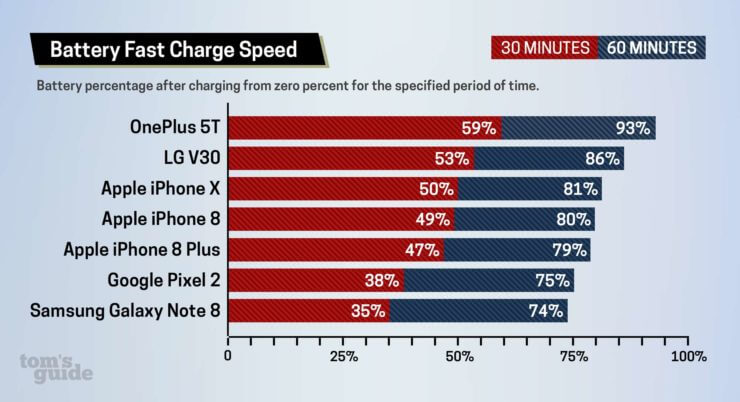
"Apple" išleido "iOS 11.2" plačiai visuomenei ir atnaujinime yra naujų priedų, įskaitant "iPhone 8" ir "iPhone X" greitą pakrovimą. Patikrinkite greitą "iPhone 8", " iPhone X" krovimą palygindami jį su "Android" telefonais.


Plačiau

„Honor 7X” jau prekyboje

2017.12.21

5,93 be rėmelių bekraštis ekranas. Šiandien paskelbtas naujausias produktas pirmaujančioje "Honor X" serijoje, už gana gerą 299 eurų kainą.

"Honor 7X" yra pirmasis telefonas, turintis "Honor FullView" 5,93 colių ekraną, kuris eina nuo krašto iki krašto, sudarydamas bekraštį vaizdą ir užtikrinantis gerą ekrano kokybę bei sudarantis nepaprastą didelio ekrano ir korpuso santykį, o tai reiškia, kad vartotojai gali mėgautis puikiais vaizdais  blizgančiame, kompaktiškame telefone, kuris patogiai telpa į rankos delną.

Be to, "max-ed bezel-less" ekranas ir dvigubos lęšis 16MP + 2MP galinėje kameroje su didele diafragma ir greito fokusavimo funkcija užtikrina DSLR lygio nuotraukų kokybę ir fotografavimo savybes. "Honor 7X" kartu su galingu aštuonių branduolių "Kirin 659" ir grafikos procesoriumi (GPU) užtikrina aiškumą ir komfortišką vaizdą, nors kaina yra labai konkurencinga.

"Honor 7X" turi 5,93 colių FHD + ekraną su 2160 X 1080 skiriamąją geba, užtikrinančia itin aukštą rezoliuciją. Jame yra metalinis korpusas su apvaliais kraštais ir 18:9 ekranas. Teigiama, kad 18: 9 ekrano santykis yra artimas 21: 9 lygiui, kuris naudojamas kino teatruose, o tai reiškia, kad ekranas vartotojams suteikia išskirtinai artimą jausmą kino teatrui - tarsi eitumėt į kino teatrą su "šešių colių ekranu".

Įrenginys turi dvigubo lęšio 16MP + 2MP galinę kamerą su fazės aptikimo automatine fokusavimo funkcija (PDAF), leidžiančia fokusuoti greitai, kas 0,18 sekundes, tai atliekant kartu su didele diafragma (F / 0.95 - F / 16), kuri vaizdams suteikia DSLR lygį.

"Honor 7X" maitinamas iš aštuonių branduolių "Kirin 659" procesoriaus su 2,36 GHz ir turi 4 GB RAM ir EMUI5.1.

256 GB "microSD" kortelė gali būti naudojama duomenų saugojimui, kad būtų galima atsisiųsti ir saugoti šimtus TV epizodų, ir juos būtų galima peržiūrėti neprisijungus. Sumanios optimizavimo ir failų tvarkymo funkcijos neleidžia ilginti "Android" našumo.

Net su didesniu "FullView" ekranu, 3,340 mAh akumuliatoriaus įkrovimas leidžia "Honor 7X" išlaikyti pakrautą ilgiau nei dieną. Dėl energijos taupymo technologijų ir "Ultra Power Saving" rėžimo žmonės dabar gali mėgautis savo mėgstamų serialų sezonu arba 91 valandą klausytis muzikos, būdami tame pačiame rėžime.

"Honor" prezidentas George'as Dhauas sakė: "Honor 7X" yra pagrindinis pasirinkimas vartotojams, kurie nori mėgautis turtingu funkcionalumu, naudodamiesi berėmio ekrano telefonu, tuo pat metu turėdami ribotą biudžetą. Be to," Honor "labai didžiuojasi kokybės kontrole, ji įsipareigoja testuoti kiekvieną telefoną - "Honor 7X" laboratorijoje bandymų metu buvo išmesta daugiau kaip 4800 įrenginių, todėl vartotojai gali būti tikri, kad geresnis kainos santykis  nekels pavojaus mūsų aukščiausios klasės kokybei. "


Plačiau

Manoma, kad iPhone SE 2 palaikys belaidžio krovimo funkciją | Prieta...

2018.01.09

Sklido gandai, kad iPhone SE 2 bus pristatytas antroje metų pusėje. Prietaisas turės praeitos generacijos čipsetą, todėl to pakaks darbui atlikti, juolab, kad jis bus galingesnis už savo pirmtaką.

 Šiandien pasirodė paveiksliukas, atskleidžiantis, kad iPhone SE 2 palaikys belaidžio krovimo funkciją, o tai reiškia, kad ateityje pamatysime dizaino pakeitimą.

MANOMA, KAD IPHONE SE 2 TURĖS STIKLINĮ GALĄ BELAIDŽIO KROVIMO FUNKCIJAI, BET NETURĖS DVIGUBOS KAMEROS

Paveiksliukas, patalpintas Weibo svetainėje, parodo, kad stiklinis galas gali būti inkorporuotas iPhone SE 2 telefone. Taip pat paveiksliuke matyti, jog prietaisą bus galima įsigyti kelių spalvų. Stiklinis galas padės telefonui įgauti belaidžio krovimo funkciją, tačiau dar reikia sulaukti patvirtinimo iš Apple, ar šis modelis išlaikys ausinių lizdą.
Jeigu norite sužinoti prietaiso parametrus, sklinda kalbos, kad tai bus mažesnio ekrano iPhone 7 versija, todėl įrenginys gali turėti Apple A10 Fusion čipsetą, kuris turi du našumo ir du efektyvumo branduolius. Deja, priešingai negu A11 Bionic, tik du iš šių branduolių gali veikti vienu metu.

Taip pat manoma, kad telefonas turės 2GB RAM atminties bei 32GB/128GB vidinės atminties. Manome, kad iPhone SE 2 neturės dvigubos kameros, kadangi Apple galimai vėl taikosi prietaisą parduoti už mažesnę kainą, todėl kompanijai tektų atlikti kelis kompromisus.


Plačiau

„Apple” teigia, jog galėtų pakeisti sugedusius „iP...

2018.01.23

Jei esate "iPhone 6 Plus" naudotojas, kuriam sugedo telefonas ir jei šis aparatas patenka į pakeitimo programą, vietoj to, kad keičiant gautumėte tokį patį išmanųjį telefoną, "Apple" dabar suteiks jums galimybę gauti patobulintą naujesnį įrenginį. Jei jūs norėsite, už patirtus nemalonumus sugedus ''iPhone 6 Plus'' telefonui, jūs galėsite gauti ''iPhone 6s Plus'' išmanųjį.

"Apple" klientams siūlo "iPhone 6s Plus", dėl keičiamų "iPhone 6 Plus" naujų baterijų stokos

Jei turite sugedusį "iPhone 6 Plus", kuris reikalauja viso prietaiso keitimo, "Apple" gali pakeisti "iPhone 6 Plus" per kovo mėnesį, ir tai įvyks dėka vidinio dokumento, kuris, kaip tvirtina "MacRumors", garantuoja sugedusių įrenginių pakeitimą.

Remiantis naujausia informacija apie šių įrenginių keitimus, ''Apple'' teigia, kad kai kurie "iPhone 6 Plus" modeliai gali būti pakeisti į "iPhone 6s Plus" telefonus iki 2018 m. kovo mėnesio pabaigos. Žmonės, pateikę vidinį dokumentą, kurį gavo įsigydami telefoną ir parašę prašymą, paprašė, kad jų vardai dėl asmeninių priežasčių liktų anonimiški.

Taigi iškyla klausimas, kodėl "Apple" teikia naujesnę "iPhone" pakeitimo versiją? Galbūt tam turi įtakos "iPhone 6 Plus" baterijų stygius. Turint omenyje, kad "Apple" nebegamina "iPhone 6" ir "iPhone 6 Plus", atsarginių dalių šiems įrenginiams tikrai būtų sunku surasti.

"Apple" ir dauguma "Apple" įgaliotųjų paslaugų teikėjų gali pakeisti "iPhone" ekraną, bateriją, garsiakalbius, galinę kamerą ar kiekvieną dalį atskirai, tačiau kitos dalys, pvz., sugadinta "Lightning" jungtis, sugedusi vaizdo plokštė ar kitas ''didesnis'' remontas, reikalauja, kad bendrovė ar jos personalas užtikrintų visapusišką prietaiso pakeitimą.

Susiklosčiusi situacija yra tikrai naudinga "iPhone" savininkams, nes dabar savo rankose jie gali turėti greitesnį "iPhone", jau nekalbant apie tai, kad su nauju išmaniuoju telefonu jie gauna daugiau operatyvios atminties (RAM) ir gali atlikti daugiafunkcines operacijas telefone, bei užtikrinti spartesnį jų darbą.


Plačiau

Štai ką atskleidžia faktai ir nuotraukos apie ”Samsung S9R...

2018.02.03

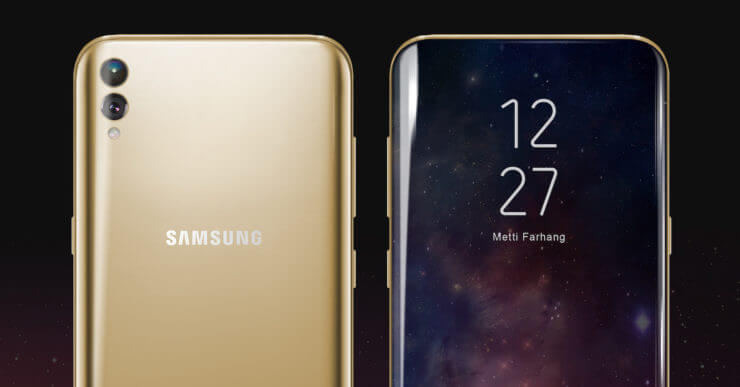
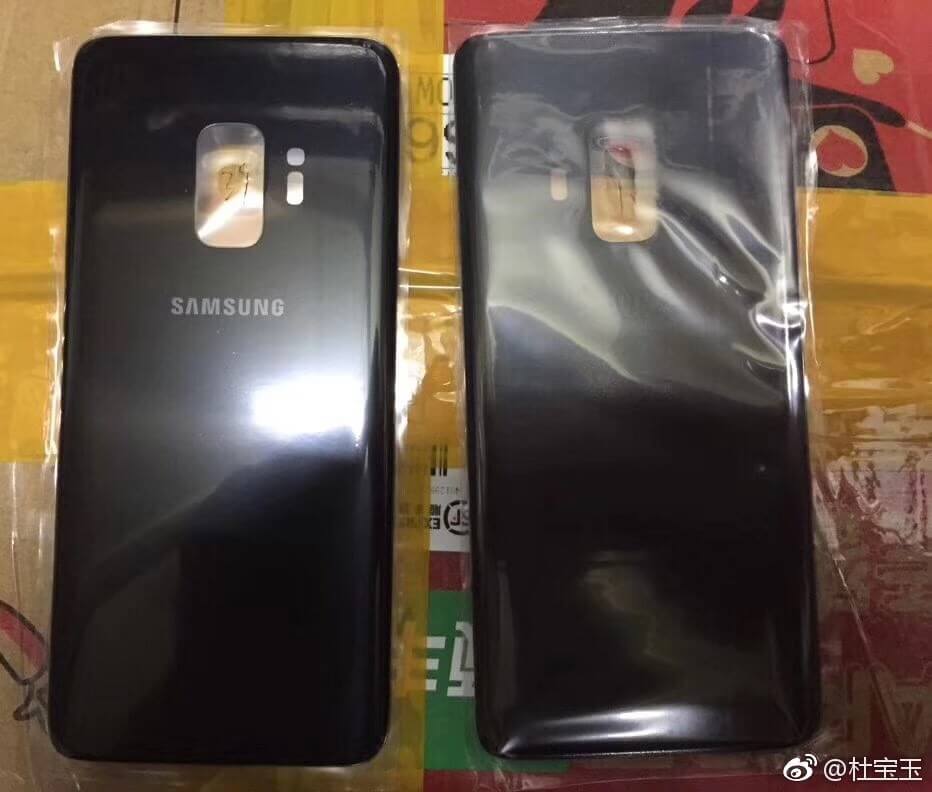
Gerai žinoma, kad "Samsung S9" bus išleistas dieną prieš "Mobile World Congress" parodą, vyksiančią Barselonoje, nes turime apie tai ''nutekėjusios'' informacijos ir išmaniųjų telefonų "S9" ir "S9 +" nuotraukas. Taigi pateiksime ir jums šiek tiek daugiau informacijos apie abu įrenginius.

Šis dizainas yra labai panašus į "Galaxy S8" ir "S8 +" modelius, telefonų rėmeliai nedideli, o žiūrint iš priekio jie beveik nesiskiria nuo 2017 m. išleistų flagmanų. Šalia viršutinės rėmelio dalies yra išsidėstę fotoaparatas ir jutikliai, įskaitant patobulintą akies rainelės nuskaitymo daviklį, artumo jutiklį, priekinę kamerą ir garsiakalbį. Garsiakalbiai yra nedideli, stereofoniniai. Kamera yra geresnė, negu įmontuota "iPhone X" telefone ir kuri tikrai sulaukia jūsų neigiamo dėmesio.

Dėl "Snapdragon X20" modemo CDMA galimybių Kinija ir JAV gaus "Snapdragon 845'' versiją. "Verizon" Jungtinėse Amerikos Valstijose ir "China Telekom" Kinijoje naudoja šią technologiją, o "Qualcomm" veikia geriau, nei ''Samsung'' su "Exynos 8910".

Vasario 25 ''MWC'' 2018 parodoje pasirodys "Samsung''  išmanieji įrenginiai

Įdomu bus palyginti šias dvi telefono versijas, bet kaip ir "S8" linijoje, "Samsung" nesukuria "Snapdragon" telefono versijos, kurios veikimo laikas būtų pats ilgiausias. Abiejų mikroschemų rinkiniai yra 10 nm, ir abiems yra daug dėmesio skiriama vaizdo kokybei. "Galaxy S9" turi 5,8 colio "Super Amoled", o "S9 +" turi šiek tiek didesnį - 6,2 colio "Super Amoled" ekraną.

"S9" turi gerai žinomą 4GB / 64GB konfigūraciją, tuo tarpu "S9 +" atnaujintas iki 6 GB RAM ir 128 GB vidinės atminties, abu įrenginiai turi 12 megapikselių kamerą. Fotokamera yra su unikaliu mechaniniu reguliavimu, kur bus galima pasirinkti šviesos pralaidumą iš f / 2.4 ir f / 1.5 .

Numatoma, kad prekyboje išmanieji pasirodys kovo 16 d., t.y. šiek tiek anksčiau nei praėjusiais metais.


Plačiau

Nutekėjo „HTC U12” specifikacijos: veido atpažinimo funk...

2018.03.06


Netgi po to, kai "Google" įsigijo "HTC" išmaniųjų telefonų padalinio dalį 1,1 mlrd. dolerių vertės forma, panašu, kad netolimoje ateityje bendrovė ketina nustoti gaminti galingus išmaniuosius telefonus, nors finansinė gamintojo ateitis atrodo labai niūri.

Situacija Taivanio telefonų gamintojui gali pasikeisti, nes jis pasiruošęs paskelbti apie ''HTC U12'' išleidimą. Remiantis naujausių specifikacijų nutekėjimu, bendrovė gali pralenkti "Galaxy S9" ir "Galaxy S9 +", nes panašu, kad šis būsimas įrenginys bus tikrai kažkas tokio.

"HTC U12" - vidinė 6GB RAM atmintis + 256 GB talpos išplėtimas. Pranešimo apie belaidį krovimą nėra, tačiau įrenginys pasižymi įspūdingomis specifikacijomis

Pasak "LlabTooFeR", "HTC U12" turės "Snapdragon 845" platformą, QHD + skiriamąją gebą, kuri yra įdomus pokytis. Panašu, kad kraštinių santykis turės 18: 9 formato proporciją. Vienintelis klausimas yra tai, ar "HTC" ketina pereiti prie ''OLED'', ar pasikliaud savo "Super LCD5" technologija. Kokį sprendimą bendrovė priims, mes vėliau apie tai jums pranešime.

"Face Unlock" - ( liet.k. veido atpažinimo funkcija) yra tai, kas jau debiutavo mobiliuosiuose telefonuose, tačiau dar nėra patvirtinta, ar "HTC U12" turės 3D jutiklinį modulį, ar jis tik pasikliaus programine įranga, kad atpažintų savininką. Tai, ką mes žinome šiandien, yra puiku, nes įrenginys turės IP68 atsparumą vandeniui, ir vidinės atminties išplėtimo galimybes iki 256 GB.

Taip pat buvo pateiktas dvigubos kameros atnaujinimas su 12MP pagrindine kamera, ir mes tikimės, kad "HTC" turės papildomą teleobjektą, kuris  pagerins išmaniųjų telefonų fotografavimo funkciją. Mes jau matėme, kad įrenginiai gauna 4K 30 FPS vaizdo įrašų palaikymą, taigi atėjo laikas, kai ir šis gamintojas nenori atsilikti nuo ''iPhone X'', "iPhone 8 Plus" ir "iPhone 8", ir taip pat pristatys 4K 60FPS vaizdo įrašų palaikymą.


Nebuvo paminėta įrenginio planuojama kaina, tačiau žvelgdami į šias ''žvėriškas'' specifikacijas, mes nemanome, kad "HTC" ketina išsilaikyti imdama už "U12" didžiulį mokestį.


Plačiau

„Samsung“ skuba išleisti „Galaxy Note 9“, OLED plokščių pr...

2018.03.29

Įsibėgėjus 2018 metams, keičiasi flagmanų rinkos dinamika. Didelių kompanijų dominavimas mažėja, o mažesni gamintojai siūlo puikias parametrų ir funkcijų kombinacijas už prieinamą kainą. „iPhone X“ pardavimai nepasiekė prognozuojamo tikslo. „Apple“ retai susiduria su tokiomis bėdomis.

 Šiuo metu „Samsung“ stringa su „Galaxy S9“ serijos pritapimu prie rinkos. Naujuose pranešimuose iš Pietų Korėjos rašoma, kad Seulo kompanija taip pat pervertino savo prietaisų pardavimų galimybes.

„Samsung“ paspartino OLED plokščių gamybą „Galaxy Note 9“ telefonams, kad prietaisas pasirodytų anksčiau laiko

„Apple“ buvo ne vienintelė kompanija, kuri patyrė žalą dėl prastų „iPhone X“ pardavimų. Kompanijos tiekėjai, daugiausiai „Samsung“, nusigręžė savo dalį dėl lėtų rinkos palūkanų. „Samsung Display“ turėjo užbaigti savo produkciją, palikdami savo filialą su pertekline talpa. Pasak Korėjos industrijos stebėtojų, tai kompanijai nutiko pirmą kartą. Ši perteklinė talpa kartu su prastais „S9“ pardavimais privertė kompaniją paspartinti ekranų gamybą savo ateities telefonui - „Galaxy Note 9“. „Samsung“ kiekvienais metais išleidžia po du flagmanus, vieną pirmoje metų pusėje, kitą antroje. Nepaisant to, kad iki „Galaxy Note 9“ pasirodymo liko daugiau nei keturi mėnesiai, telefonas dažnai minimas gandų pasaulyje.


Remiantis „The Investor“, „Samsung“ pradės OLED ekranų produkciją „Galaxy Note 9“ telefonui balandžio mėnesį, dviem mėnesiais anksčiau negu buvo numatyta. To priežastis yra noras anksčiau išleisti telefoną, kadangi „Galaxy S9“ pardavimai yra daug mažesni negu tikėtasi. Kaip bebūtų, kiekvienais metais išgirstame naujienų apie paspartintą „Note“ išleidimą. Kartais tai vyksta dėl konkurencijos su „Apple“, kartais dėl prastų „S“ serijos pardavimų.
Šaltinis taip pat užsiminė, kad telefonas neturės virtualaus pirštų antspaudų jutiklio, kaip ir anksčiau minėjo „KGI“ analitikas Ming-Chi Kuo. Panašu, kad turėsime palaukti dar vienus metus, kol ši funkcija atsiras flagmanuose. Tai viena iš kelių galimų išskirtinių funkcijų „Android“ gamintojams po „Face ID“ pasirodymo.


Plačiau

11 dalykų, kuriuos reikia padaryti po „Windows 10“ diegimo

2018.04.18

Kaip konfigūruoti OS, kad dirbti su ja būtų lengviau ir patogiau.

1. Įdiekite naujinimus


Tai pirmas žingsnis, kurį turėtumėte atlikti naujoje sistemoje. Žinoma, tuo metu, kol jūsų naujasis kompiuteris dirba, „Microsoft“ spėjo išleisti daugybę pataisymų ir naujinių. Sukaupti naujiniai gali užimti daug laiko kol juos įdiegsite, taigi galite pradėti naujinti iškart, jau dabar.

Pirmiausia įsitikinkite, kad jūsų kompiuteris yra prijungtas prie interneto. Tada pasirinkite meniu „Start“ ir atidarykite „Settings“ → „Updates and Security“ → „Check for Updates“. Palaukite, kol sistema įdiegs visus galimus atnaujinimus.

Tikiuosi, kad naujinimai neužims didelės dalies jūsų laiko, tačiau būkite pasiruošę, kad blogiausiu atveju naujo kompiuterio atnaujinimas gali užtrukti valandą ar ilgiau.

2. Atnaujinkite tvarkykles (neprivaloma)

Paprastai „Windows 10“ automatiškai suranda ir nustato tvarkykles. Taigi daugeliu atvejų galite praleisti šį žingsnį ir pamiršti apie savo aparatūros tvarkyklių paiešką.

Tačiau kai kuriais atvejais galite įdiegti tvarkykles ir rankiniu būdu. Pavyzdžiui, jei pastebėjote, kad kai kurie įrenginiai - garsiakalbiai, vaizdo plokštė, internetinė kamera netinkamai veikia su „draiveriu“, kurį siūlo „Windows 10“. Įdiegiant tvarkykles jums gali pagelbėti nemokama programa „Snappy Driver Installer“.

3. Įdiekite naršyklę


Jei manote, kad „Edge“ jums netinka, pirmiausia turėtumėte įdiegti patogesnę naršyklę. Galite pasirinkti „Chrome“, „Firefox“, „Opera“, „Vivaldi“ (ir daugybę kitų mažiau populiarių naršyklių, jei staiga užsinorėsite egzotikos).

Įdiegę naršyklę, turite pridėti keletą reikalingų plėtinių. Visų pirma, tai reklamos blokatoriai (pvz., „AdBlock“).

Ir būtų gerai sinchronizuoti naršyklės istoriją ir nustatymus su kitais jūsų įrenginiais.

4. Apsaugokite sistemą, naudodami antivirusinę programą


„Windows 10“ turi įmontuotą „Windows Defender“ antivirusinę programą, kuri visuomet įjungta pagal numatytuosius nustatymus. Be to, jei įsigijote kompiuterį su iš anksto įdiegta operacine sistema, jame taip pat gali būti įdiegta tam tikros antivirusinės programos bandomoji versija.

„Windows Defender“ - tai gera antivirusinė priemonė, kurios daugeliu atvejų pakanka, norint apsaugoti jūsų namų kompiuterį. Tačiau antivirusinės iš „Microsoft“ gali nepakakti, kad kompiuteris būtų tinkamai apsaugotas nuo galimų tinklo grėsmių, jei aktyviai diegiate naujas programines įrangas ar lankotės nepatvirtintose svetainėse.

Laimei, jums neprireiks daug išlaidų antivirusiniam paketui įsigyti. Jūs galite pasirinkti geriausias nemokamas antivirusinės programas.

5. Pašalinkite nereikalingas programas

„Windows 10“ turi daugybę integruotų ir iš anksto įdiegtų „Microsoft“ ir jūsų kompiuterio gamintojų programų. Galite ištrinti tai, ko nenorite naudoti, taip atsilaisvins vieta kompiuteryje.

Norėdami pasirinkti programas, kurias ketinate ištrinti atidarykite „Nustatymai“ → „Sistema“ → „Programos ir funkcijos“, tada dešiniuoju pelės mygtuku spustelėkite nepageidaujamą programą ir pasirinkite „Trinti“.

Taip pat galite ištrinti įdiegtas „Windows 10“ „Metro“ programas.

6. Įdiekite reikalingas programas

Dabar reikia įdiegti programinę įrangą, kuri skirta kasdieniniam kompiuterio naudojimuisi. Čia pateikiamos nemokamos programos, be kurių būtų sunku išsiversti, dirbant jūsų namų kompiuteriu.

  • „Office“ paketas: „OpenOffice“, „LibreOffice“, „WPS Office“.
  • „PDF“ peržiūra: „Sumatra“, „SlimPDF“, „PDF-XChange“.
  • Vaizdo peržiūros programos: „XnView MP“, „FastStone Image Viewer“.
  • El. pašto programa: „Thunderbird“, „Mailspring“, „Sylpheed“.
  • Slaptažodžių tvarkyklė: „KeePass“, „LastPass“.
  • Archyvatorius: „7-Zip“, „PeaZip“.
  • Žinučių programa: „Telegram“, „Skype“.
  • „Debesų“ saugykla: „Dropbox“, „Google Drive“.
  • Skaitmeninė užrašų knygelė: „OneNote“, „Evernote“, „Simplenote“.
  • Garso ir vaizdo grotuvas: „AIMP“, „foobar2000“, „MPC-HC“, „VLC“.

7. Išjunkite nereikalingų programų automatinį paleidimą

Kai paleisite „Windows 10“, automatiškai pasileis ir tos programos, kuriomis dažnai nesinaudojate. Kuo mažiau turite programų, kurios pasileidžia automatiškai, tuo greičiau pasileis sistema. Taigi galite pašalinti nereikalingas programas iš kompiuterio.

Paleiskite užduočių tvarkyklę su Ctrl + Shift + Esc klavišų pagalba. Spustelėkite „Išsami informacija“, tada pasirinkite skirtuką „Paleistis“. Dešiniuoju pelės mygtuku spustelėkite programą, kurią norite pašalinti iš automatinio paleidimo, ir spustelėkite „Neleisti“.

8. Pakeiskite numatytasias programas

Įdiegtos „Windows“ programos puikiai tinka planšetiniams kompiuteriams, tačiau personaliniame kompiuteryje verta jas pakeisti į labiau funkcionalesnes. Tai galite padaryti per parametrų nustatymus „Options“.

Meniu suraskite punktą „Pradėti“, atidarykite „Nustatymai“, tada spustelėkite „Sistema“ ir pasirinkite „Numatytosios programos“. Čia galite pasirinkti pageidaujamą naršyklę, el. pašto programą, muzikos ir vaizdo įrašų grotuvus bei vaizdo peržiūros programą.

Be to, galite tiksliau suskirstyti pageidaujamas programas pagal failų tipus, kuriuos norite atidaryti. Spustelėkite „Pasirinkti standartines programas pagal failo tipą“, kad susietumėte programas su atskirais PDF, DOCX, TXT failais ir pan.

9. Perkelkite naudotojo aplankus

„Windows 10“ saugo naudotojo duomenis (dokumentus, nuotraukas, muziką ir vaizdo įrašus) tame pačiame disko skyriuje, kur yra pati operacinė sistema. Iš esmės, jei jūsų sistemos diskas yra pakankamai talpus, galite palikti viską taip, kaip yra.

Tačiau naudotojo aplankų perkėlimas į kitą diską ar skyrių duos jums keletą privalumų. Visų pirma jūs galėsite neapkrauti sistemos disko su filmais ir muzika. Tai ypač svarbu, jei sistema įdiegta nedideliame SSD diske.Be to, jums nereikės jaudintis, kaip išsaugoti duomenis, kai iš naujo įdiegiama sistema, jei jie bus kitame diske ar skyriuje.

Atidarykite „Parametrai“ ir eikite į „Sistema“ → „Saugykla“, tada - „Pakeisti naujo turinio išsaugojimo vietą“. Pasirinkite kuriame diske norite išsaugoti savo duomenis.

10. Sukurkite atkūrimo tašką

Dabar, kai beveik baigėte naujųjų „Windows“ konfigūravimą, būtų neblogai išsaugoti atliktą darbą sistemoje, kad gedimo atveju jūsų darbas neišnyktų be pėdsakų. Sukursime „Windows“ atkūrimo tašką ir sukonfiguruosime sistemą, kad ji pati periodiškai sukurtų atkūrimo taškus.

Spustelėkite mygtuką „Pradėti“ ir įveskite „Valdymo skydas“, tada eikite į „Sistemos ir priežiūros“ → „Sistema“. Atidarykite elementą „Sistemos apsauga“. Spustelėkite „atkūrimo parinktys“, įgalinkite atkūrimo taškų kūrimą ir nurodykite, kiek vietos jiems norite skirti.

Po to spustelėkite „Sukurti“. Įveskite atkūrimo taško aprašymą, kad galėtumėte esant reikalui lengvai jį rasti. Palaukite, kol taškas bus sukurtas.

Atlikta. Dabar, jei jūsų sistemoje atsitiks kažkas negero, galėsite lengvai ją atkurti .

11. Sukurkite atsarginę kopiją

Yra daug atsarginių kopijų kūrimo priemonių, įskaitant „Acronis“ ir „Paragon“ komercinius pasiūlymus. Tačiau „Windows 10“ taip pat turi įdiegtą atsarginių kopijų kūrimo įrankį.

Norėdami juo pasinaudoti, atidarykite „Nustatymai“ ir spustelėkite „Sistema ir saugumas“ → „Atsarginis kopijavimas“. Tada pridėkite diską, kuriame norite laikyti atsargines kopijas, ir nustatykite kopijavimo dažnumą.

Dabar jūsų „Windows 10“ yra paruoštas naudojimuisi.


Plačiau
Sugedo.lt | Kompiuterių remontas Klaipėdoje
Privatumo politika
Šioje svetainėje naudojami slapukai, kad galėtume suteikti jums geriausią įmanomą vartotojo patirtį. Slapukų informacija yra saugoma jūsų naršyklėje ir atlieka tokias funkcijas kaip atpažinti jus, kai grįžtate į mūsų svetainę, ir padeda mūsų komandai suprasti, kurios svetainės dalys jums atrodo įdomiausios ir naudingiausios.