STRAIPSNIAI
Aktualios naujienos
Naujausia mūsų klientams aktuali informacija

„Xiaomi“ pristatė išmanųjį telefoną „Mi Mix 2S“ – �...

2018.03.28

Tai praktiškai berėmis išmanusis telefonas su keramikiniu korpusu, turintis dvi 12 megapikselių kameras ir galingą „Snapdragon 845“ procesorių.

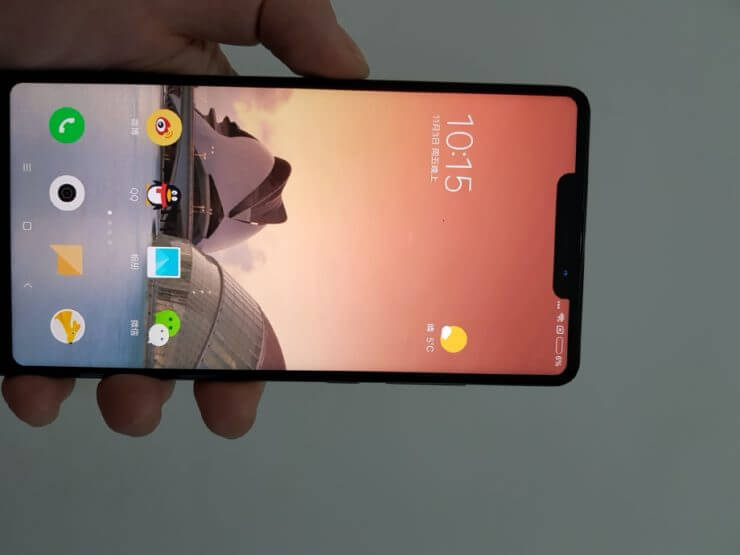
„Xiaomi“ oficialiai pristatė naują „Mi Mix 2S“ išmanųjį telefoną. Įrenginys daug kuo yra panašus į „iPhone X“, tik ekrano viršuje neturi išpjovos. Viena iš pagrindinių šios naujienos savybių yra dviguba kamera su plataus kampo ir ilgo fokusavimo objektyvais. Kartu su dirbtinio intelekto galimybėmis, fotografuojant prietaisas turėtų sukurti nuostabius vaizdus.

„Mi Mix 2S“ turi keramikinį korpusą ir aliuminio rėmą, taip pat 6 colių IPS ekraną, kurio raiška yra 2 160 × 1080 pikselių. Viduje yra galingas „Snapdragon 845“ procesorius ir 6 arba 8 GB atmintis, priklausomai nuo konfigūracijos. Pasak bendrovės, „AnTuTu“ teste išmanusis telefonas surinko įspūdingus 277178 taškus.

Įrenginys yra prieinamas su 64, 128 ir 256 GB vidinės atminties versijomis. Išmanusis telefonas veikia su „Android“ 8,0 „Oreo“ ir „Xiaomi“ patentuota aplinka - „MIUI“ .

Jei tikėti pristatymu, „Mi Mix 2S“ kamera vaizdą į objektus sufokusuoja greičiau nei „iPhone X“. Išmanusis telefonas turi „Sony IMX363“ kameros jutiklį, kuris sugeba išgauti aukštos kokybės nuotraukas esant prastam apšvietimui. Fotoaparatas palaiko optinį priartinimą ir stabilizavimą, taip pat portretinį režimą su fono išsiliejimo efektu. „DxoMark“ bandymuose naujas Kinijos kompanijos telefonas, kaip ir „Apple“ išmanusis, gavo 97 taškus.

„Mi Mix 2S“ galima įkrauti belaidžiais greito krovimo įrenginiais, kurių galia yra iki 7,5 W. Telefonas turi NFC modulį bekontaktiniams mokėjimams atlikti ir palaiko „Google“ „ARCore“ papildytos realybės technologiją.

Bazinė „Mi Mix 2S“ modelio su 6 GB operatyvios atminties ir 64 GB vidinės atminties kaina yra apie 425 €. Kito varianto su 8 GB operatyvios atminties ir 256 GB vidinės atminties, taip pat į komplektą įeinančiu belaidžiu įkrovikliu kaina yra apie 517 €. Kolkas išmanusis telefonas yra pristatytas tik Kinijos rinkai.


Plačiau

Kaip iš naujo nustatyti BIOS ir paleisti kompiuterį

2018.04.16

Jei kompiuteris išsijungia be akivaizdžios priežasties, neįsijungia, kai jums to reikia arba jūs pamiršote BIOS slaptažodį, pabandykite iš naujo atlikti nustatymus.

Atkūrimas taip pat gali būti naudingas, kai nepasikrauna „Windows“ ar kompiuteris dirba nestabiliai. Jei išvardintos problemos atsiranda pakeitus BIOS parametrus arba sugedus aparatinei įrangai, šios instrukcijos gali jums padėti.

Prisiminkite, kad BIOS yra programinė aplinka, kuri valdo pagrindines kompiuterio funkcijas ir yra sąsaja tarp aparatūros ir operacinės sistemos. Po atkūrimo failai, esantys diskų įrenginiuose ir „Windows“ nustatymuose, išliks nepakitę. Bet labiausiai tikėtina, kad turėsite eiti į BIOS, surasti skyrių su laiko ir datos parametrais ir iš naujo juos konfigūruoti.

Visi išvardinti atstatymo metodai yra tinkami tiek personaliniems, tiek nešiojamiesiems kompiuteriams.

1. Kaip iš naujo atstatyti BIOS per programinę sąsają

Pats paprasčiausias BIOS atstatymo būdas - atidaryti jo sąsają ir naudoti komandą „Atstatyti“. Tačiau ši parinktis yra tinkama tik tuo atveju, jei kompiuteris įsijungia ir jūs atsimenate BIOS slaptažodį arba tiesiog jo neįdiegėte.

Norėdami patekti į sąsają, per pirmąsias kompiuterio įjungimo sekundes turite paspausti F1, F2, F8, Delete arba kitą klavišą, kol nepamatysite nustatymų meniu. Paprastai reikiamas mygtukas rodomas ekrano apačioje, kai yra paleidžiamas įrenginys.

Kai nueinate į BIOS meniu, ieškokite elemento su pavadinimu „Reset to Default“ (Iš naujo nustatyti numatytuosius), „Factory Default“ (Gamykliniai nustatymai), „Setup Defaults“ (Nustatyti pagal numatytuosius nustatymus) arba „Load Optimized Defaults“ (Įkelti optimizuotus numatytuosius nustatymus). Paprastai ši parinktis yra skyriuje „Išeiti“. Naudokitės ja ir patvirtinkite veiksmą - kompiuteris bus perkraunamas, o nustatymai bus nustatyti iš naujo.

Jei dėl kokios nors priežasties negalite patekti į BIOS sąsają arba negalite atrasti norimo elemento, pabandykite kitus siūlomus metodus. Tačiau tam reikalui jūs turėsite nuimti korpuso dangtelį, kad galėtumėte pasiekti pagrindinę plokštę.

Atminkite, kad atidarius korpusą, jūs galite prarasti teisę į kompiuterio garantiją.

2. Kaip iš naujo nustatyti BIOS mygtuko ar perjungiklio pagalba 

Išjunkite kompiuterį ir atjunkite jį nuo elektros tinklo lizdo bei kitų įrenginių. Jei turite nešiojamąjį kompiuterį, išimkite bateriją. Tada nuimkite korpuso dangtį ir apžiūrėkite motininę plokštę.

Kai kuriuose naujuose motininės plokštės modeliuose yra specialus mygtukas, skirtas BIOS nustatymų atkūrimui. Paprastai tiesiai ant jo ar šalia galite pamatyti užrašus, tokius kaip „CLEAR“, „CLR“, „PSSWRD“ arba „CLR_CMOS“. Jei radote tokį mygtuką ant savo pagrindinės plokštės, tiesiog spustelėkite jį. BIOS nustatymai bus iš naujo nustatyti, ir jums reikės tik uždėti nuimtą dangtelį, bei įjungti kompiuterį.

Jei tokio mygtuko nėra, tai šalia akumuliatoriaus turėtų būti taip vadinamasis sisteminės plokštės perjungiklis CMOS Clear, kurio pagalba galite atlikti atstatymą. Jis užima du kontaktus iš trijų. Nuimkite jį ir uždėkite ant kitų dviejų kontaktų. Tiesiog perstatykite perjungiklį iš 1-2 pozicijos į 2-3. 
 

Nors perjungiklis yra naujoje pozicijoje, paspauskite kompiuterio maitinimo mygtuką ir palaikykite jį 10-15 sekundžių. Kompiuteris nebus įjungtas, nes jis atjungtas nuo elektros laido, tačiau BIOS bus iš naujo nustatyti.Po to, jūs galite perjungiklius grąžinti į senąją vietą, tada surinkti ir įjungti kompiuterį.

Jei šis metodas nesuveiks arba jūs negalite rasti perjungiklio, pabandykite kitą jums siūlomą variantą.

3. Kaip iš naujo nustatyti BIOS išimant bateriją

BIOS nustatymai išsaugomi net tada, kai kompiuteris nėra prijungtas prie maitinimo šaltinių. Tai yra dėl to, kad motininės plokštės baterija nuolat maitina mikroschemą. Tačiau jei jūs ją išimsite keletai minučių, BIOS bus iš naujo nustatyti.

Išjunkite kompiuterį ir atjunkite jį nuo elektros tinklo lizdo bei kitų įrenginių. Jei turite nešiojamąjį kompiuterį, išimkite jo bateriją .

Nuimkite korpuso dangtelį ir suraskite bateriją ant pagrindinės plokštės. Tada švelniai ištraukite bateriją, 10 minučių palaikykite, po to vėl įdėkite ją atgal. Negalima persistengti: kai kuriuose prietaisuose ji gali būti neišimama. Tokiais atvejais lieka pasikliauti tik ankstesniais pasiūlytais metodais arba nunešti prietaisą į aptarnavimo centrą (pvz. Sugedo.lt Klaipėdoje), kad atstatytų BIOS. 
Daugelyje nešiojamųjų kompiuterių baterija prijungta prie plokštės naudojant specialųjį laidą. Jei pastebėsite tai, prieš išimdami bateriją atjunkite laidą nuo pagrindinės plokštės.

Kai ją iš naujo įdėsite, uždarykite korpusą ir įjunkite kompiuterį.

Elektronikos remontas

Plačiau

Oficialiai patvirtinti „Samsung Galaxy A6“ ir „Galaxy A6 Plus“...

2018.05.03

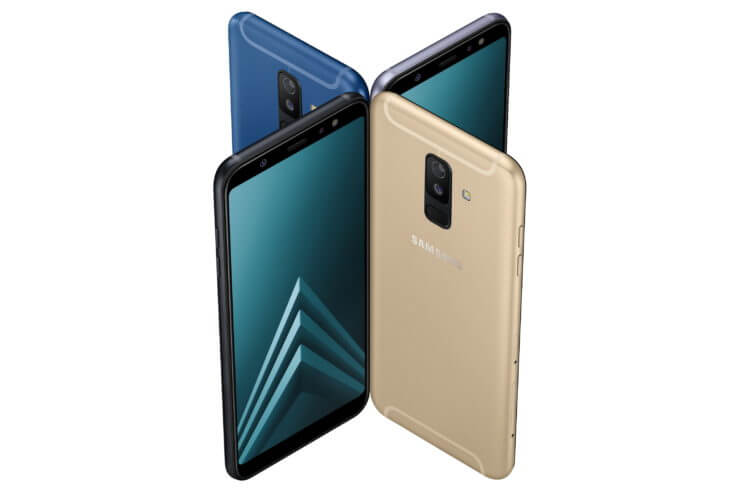
Šviesą tunelio gale išvydo du nauji vidutinio pajėgumo „Samsung“ telefonai: „Galaxy A6“ ir „Galaxy A6 Plus“. Įrenginiai atrodo beveik taip pat, vienintelis skirtumas yra jų dydis bei kamera. „Galaxy A6“ turi tik vieną galinės kameros lęšį, o „Galaxy A6 Plus“ puošia dvigubos kameros sąranka. Abu prietaisai naudoja aukščiausios kokybės metalo galą, taigi, smagu, kad „Samsung“ skiria didesnį dėmesį silpnesnio pajėgumo telefonų serijai.


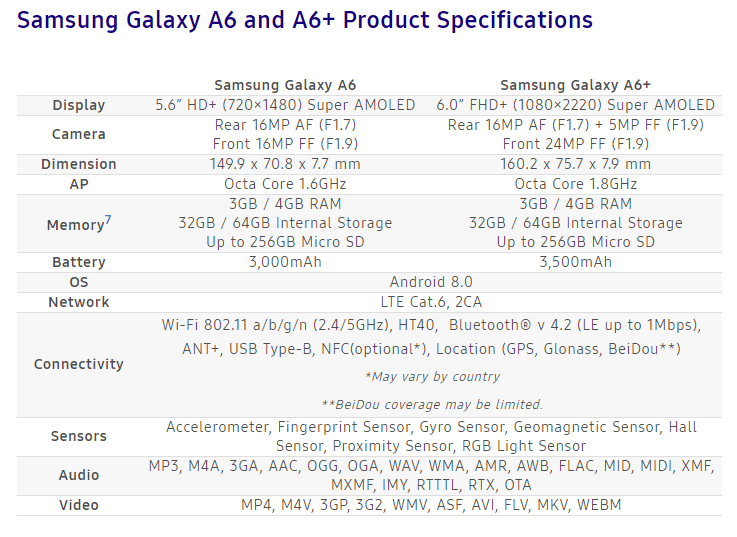
„Galaxy A6“ parametrai, funkcijos ir kitos detalės.

„Galaxy A6“ naudoja 5.6 colių HD+ Super AMOLED Infinity ekraną su 1440 x 720 rezoliucija. Ekrano viršuje yra 2.5D lenktas stiklas. Telefonas yra varomas „Exynos 7870“ 64 bitų, aštuonių branduolių čipsetu. Įrenginys turi 3 GB ir 4 GB RAM versijas su 32 GB arba 64 GB vidinės atminties talpa. Ją galima išplėsti iki 256 GB su microSD kortele. Telefono operacinė sistema yra „Android 8.0 Oreo“ su „Samsung“ naudotojo sąsaja. Gale yra 16 MP kamera su LED blykste. Priekinė kamera taip pat naudoja 16 MP lęšį. Baterijos talpa yra 3000 mAh ir, laimei, telefonas susigrąžino 3.5 mm ausinių lizdą. Jis taip pat palaiko „Dolby Atmos“ audio, o prietaiso išmatavimai yra 149.9 x 70.8 x 7.7 mm. Dabar apžvelkime didesnįjį „Galaxy A6 Plus“, kuris turi kokybiškesnę rezoliuciją ir dvigubą kamerą.


„Galaxy A6 Plus“ parametrai, funkcijos ir kitos detalės.

„Galaxy A6 Plus“ naudoja 6 colių Full HD+ ekraną su 2220 x 1080 rezoliucija bei 2.5D lenktu stiklu ekrano viršuje. Telefonas yra varomas 64 bitų, aštuonių branduolių čipsetu, tačiau jo pavadinimas nėra žinomas. Kaip ir mažesnysis broliukas, šis taip pat turės 3 GB RAM ir 4 GB RAM bei 32 GB ir 64 GB vidinės atminties variantus. Vidinės atminties talpą taip pat bus galima išplėsti iki 256 GB, microSD kortelės pagalba. Prietaiso operacinė sistema taip pat bus „Android 8.0 Oreo“ su „Samsung Experience“ naudotojo sąsaja. Vis dėlto, „Galaxy A6 Plus“ turės didesnę 3500 mAh bateriją bei dvigubą galinę kamerą (16 MP + 5 MP). Priekinės kameros raiška yra 24 MP. Įrenginys taip pat turės 3.5 mm ausinių lizdą.

„Samsung Galaxy A6“ ir „A6 Plus“ parametrai.


Kaina ir spalvos.

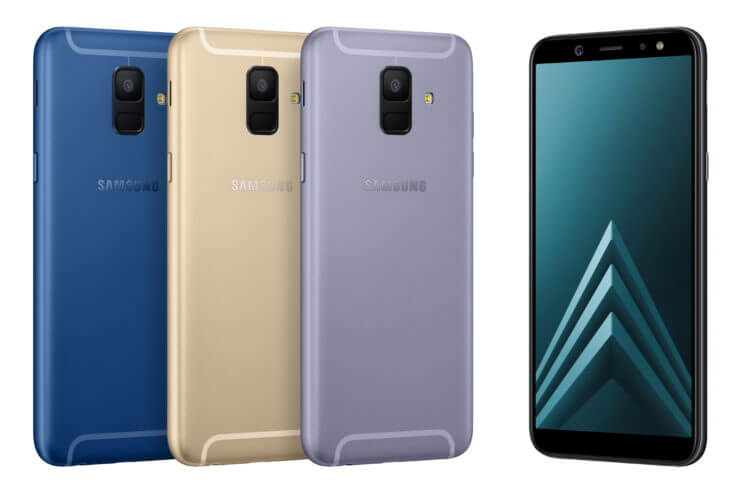
Abu telefonai turės tris spalvų variantus: mėlyną, auksinį ir juodą. Jie bus parduodami kai kuriose Azijos šalyse, Lotynų Amerikoje ir Europoje nuo gegužės pradžios, o vėliau pasieks ir kitas rinkas, kaip Afrikos ar Kinijos. „Samsung Galaxy A6“ ir „A6 Plus“ bus parduodami už 309€ ir 359€. 


Plačiau

„Lacona“ – universali paieškos sistema skirta „Mac“ kom...

2018.05.21

Tai nedidelė programa, kuri gali padėti surasti reikiamą informaciją ar atlikti kai kuriuos veiksmus už jus.

Visi „Mac“ vartotojai mėgsta „Spotlight“ - tai paieškos juosta „macOS“, kurioje galima ieškoti bet kokios pageidaujamos informacijos internete. „Spotlight“ turi daug alternatyvų ir imitatorių, pavyzdžiui, patogųjį „Alfred“.

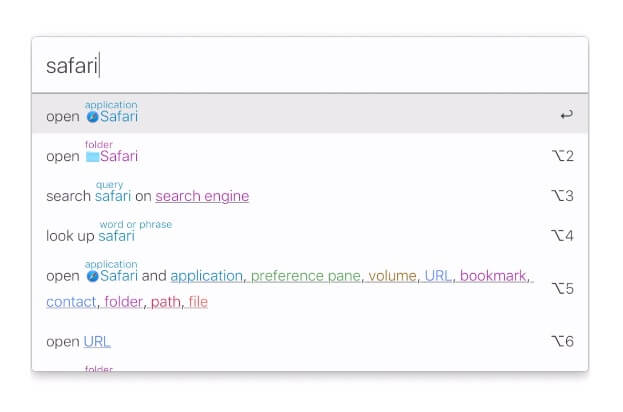
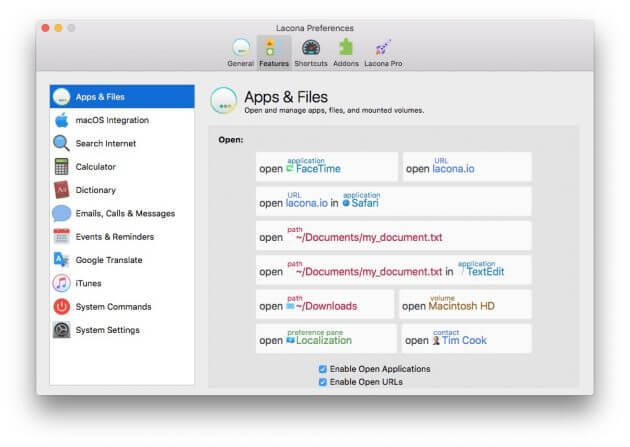
„Lacona“ - dar viena paleidimo priemonė, panaši į „Spotlight“, bet daug funkcionalesnė. Kūrėjai sako, kad tai galėtų būti vadinama „Siri“ macOS“ „antrininke“. Programos funkcijos yra įspūdingos. Ji sugeba:

  1. Atidaryti failus, aplankus, nustatymus, adresatus ir programas.
  2. Atidaryti URL ar failų sistemas.
  3. Atlikti paiešką internete.
  4. Sukurti priminimus ir planuoti įvykius kalendoriuje. Tiesiog įveskite, pavyzdžiui, „planuoti susitikimą rytoj 11:00“.
  5. Paleisti muziką per „iTunes“.
  6. Skambinti telefonu, išsiųsti pranešimus ir laiškus.
  7. Apskaičiuoti ir keisti dydžius.
  8. Išversti žodžius, frazes ar visas svetaines.
  9. Rašyti laiškus „Twitter“, „Facebook“ ar „Skype“.
  10. Pridėti užduotis į „Todoist“.

Kita įdomi „Lacona“ funkcija yra integracija su „IFTTT“ paslauga. O tai reiškia beveik neribotą užduočių ir pasikartojančių veiksmų automatizavimą.

Integruoti „Lacona“ ir „IFTTT“ yra labai paprasta. Eikite į „Lacona“ nustatymus, po to į skirtuką „Addons“ ir įdiekite plėtinį „IFTTT“. Spustelėkite skiltį „Jungtis prie kanalo“ ir patvirtinkite, kad norite įjungti „Webhooks“ programėlę.

Tada atidarykite „IFTTT“ nustatymų puslapį, raskite simbolius ir nukopijuokite šiuos simbolius į laukelį „Maker Channel Key“, esantį „Lacona“ nustatymuose. Dabar galite kurti „IFTTT programas“, kurios paleidžiamos pagal „Lacona“ komandas.

Vienintelis programos trūkumas yra tai, kad kai kurios papildomos nemokamos versijos funkcijos atliekamos su nedideliu vėlavimu, per kurį „Lacona“ prašo įsigyti „Pro“ versiją už 29 USD ( 25eurus ). Tačiau dauguma funkcijų yra nemokamos. 


Plačiau

Kodėl atsiranda mėlynas mirties ekranas ir kaip jį panaikinti

2018.06.07

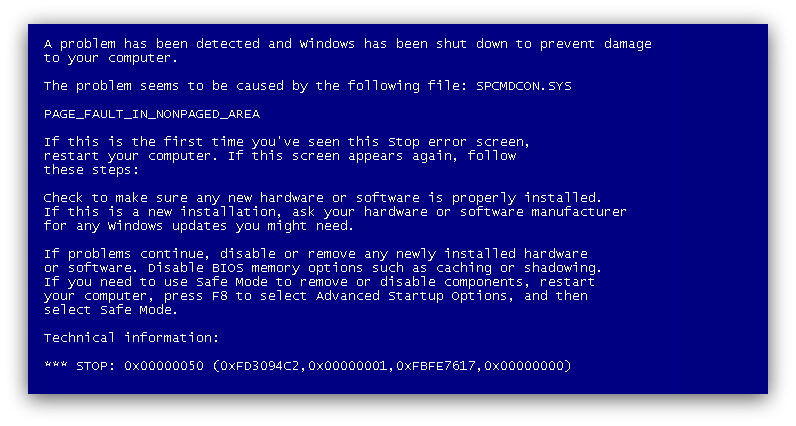
Čia pateikiama informacija, kaip spręsti mėlyno mirties ekrano BSOD problemą, su kuria gali susidurti kiekvienas „Windows“ vartotojas.

Kodėl atsiranda mėlynas mirties ekranas

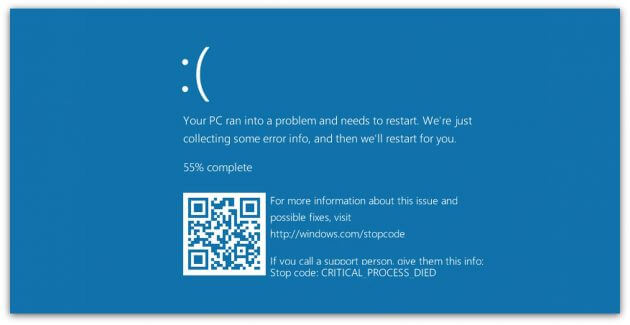
Mėlynas mirties ekranas - BSOD - tai „Windows“ reakcija į kritines klaidas kompiuteryje. Ekrane staiga atsiranda balti užrašai mėlyname fone, po to prietaisas dažniausiai persikrauna, pakimba arba išsijungia.

Po persikrovimo, sistema kurį laiką veiks normaliai. Bet vėliau, jei neištaisysite klaidos, BSOD pasirodys iš naujo.

Kartais tokią būseną sukelia tvarkyklių klaidos arba aparatinės įrangos dalių gedimas. Priežastimi taip pat gali būti sistemos nustatymai, virusai ar net įdiegtų programų gedimas.

Ką daryti, jei pasirodė mėlynas mirties ekranas?

1. Naudokitės „Windows“ paslaugomis

Jums gali padėti specialios tarnybų paslaugos, įdiegtos į operacinę sistemą.

Jei naudojatės „Windows 10“, atidarykite „Pradėti“ → „Parinktys“ → „Atnaujinti ir saugoti“ → „Trikdžių šalinimas“. Slinkite galimų paslaugų sąrašą iki galo ir pasirinkite „Mėlynas ekranas“. Spustelėkite „Pradėti trikdžių šalinimą“ ir vadovaukitės sistemos pasiūlymais.

Jei turite senesnę operacinės sistemos versiją arba anksčiau minėtas įrankis neveikia, atidarykite „Windows“ valdymo skydą ir eikite į „Saugos ir priežiūros centro“ skyrių. Kai kuriose „OS“ versijose šis priėjimas gali atrodyti taip: „Valdymo skydas“ → „Sistema ir saugumas“ → „Pagalbos centras“. 

 Atidarykite skirtuką „Priežiūra“ ir patikrinkite, ar čia yra pateikiamos rekomendacijos, kaip išspręsti „Windows“ problemas. Jei taip, naudokite siūlomus patarimus. 

Jei niekas nepadeda, pereikite prie kito žingsnio.

2. Nustatykite BSOD priežastį ir suraskite jos sprendimą

Mėlynojo mirties ekrano atsiradimui gali būti šimtai skirtingų priežasčių, ir kiekviena turi savo sprendimus. Sužinoję BSOD priežastį savo kompiuteryje, galite rasti geriausią būdą išspręsti šią problemą.

Mirties ekrane „Windows“ parodo sukeltos klaidos kodą. Tai gali būti kaip skaičių ir raidžių rinkinys (0x0000000F) arba skirtingų žodžių, užrašytų didžiosiomis raidėmis kombinacija, dažnai susieta su pabraukimais (SPIN_LOCK_ALREADY_OWNED).

Paieškos sistemoje turite įvesti klaidos kodą ir taip surasti individualią pataisymo instrukciją. Mėlyname ekrane netgi gali būti specialus QR kodas. Nuskanavę jį per mobilųjį įrenginį, į „Microsoft“ svetainę dėl problemos išsprendimo pateksite interaktyviai.

Jei iškart po mėlyno ekrano atsiradimo kompiuteris bus paleidžiamas ir jūs nespėjate užsirašyti klaidos kodo, išjunkite automatinį paleidimą. Norėdami tai padaryti, dešiniuoju pelės mygtuku spustelėkite piktogramą „Šis kompiuteris“ ir pasirinkite „Ypatybės“ → „Išplėstiniai sistemos nustatymai“. Atsidariusiame lange eikite į skirtuką „Advanced“, spustelėkite „Parinktys“ ir atžymėkite „Atlikti automatinį perkrovimą“ ( „Perform automatic reboot“ ).

Jei nenorite ieškoti reikiamų instrukcijų, arba internete rastas sprendimas nepadeda, naudokite toliau išvardytus metodus.

3. Išbandykite paprastas universalias priemones

Šios bendrosios priemonės veikia daugelį sistemos parametrų ir padeda atkurti įprastą jos veikimą. Visų pirma, jos gali ištaisyti klaidas, dėl kurių atsirado mėlynas mirties ekranas.

  1. Sistemos nustatymuose eikite į „Windows“ naujinimą ir patikrinkite ar nėra naujinių. Jei jie yra prieinami, juos įdiekite.
  2. Patikrinkite, ar sistema naudoja antivirusinę programinę įrangą .
  3. Atnaujinkite tvarkykles. Galite eiti į savo kompiuterio gamintojo svetainę ir atsisiųsti visas tvarkykles savarankiškai. Bet taip pat galite naudotis nemokamomis paslaugomis, tokiomis kaip „Driver Booster“ ir „DriverPack“, kurios automatiškai įdiegia tvarkykles.
  4. Patikrinkite kompiuterį saugiuoju režimu .
  5. Patikrinkite procesoriaus ir vaizdo plokštės temperatūrą. Įsitikinkite, kad kompiuteris neįkaitęs. Jei skaičiai yra didesni nei leidžiami, leiskite kompiuteriui atvėsti .
  6. Naudodami specialius įrankius patikrinkite standųjį diską ir RAM operatyviąją atmintį dėl klaidų.
  7. Iš naujo nustatykite BIOS nustatymus.
  8. Atkurkite „Windows“ ankstesnę būseną. 
  9. Jei niekas nepadės, pabandykite iš naujo įdiegti „Windows“ .


Plačiau

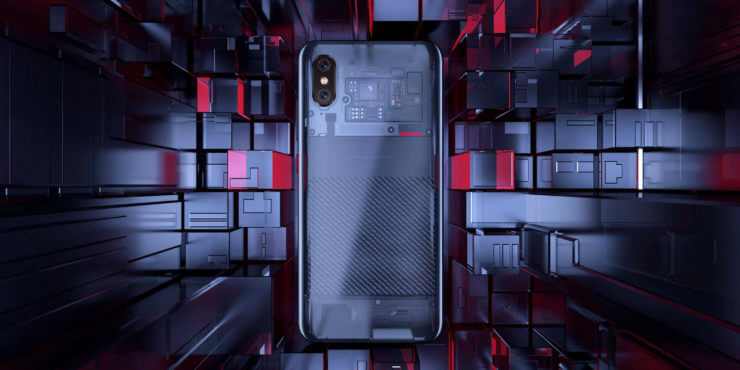
„Xiaomi Mi 8“ sulaukė didesnės sėkmės už savo konkurentą „...

2018.06.26

„Xiaomi“ dar kartą dominuoja „Android“ flagmanų rinkoje. Kompanija su „Mi 8“ pasiekė dar vieną laimėjimą - parduota milijonas vienetų per mažiau nei tris savaites. Šia informacija pasidalino kompanijos atstovas Donovan Sung, kuris pranešė, kad kompanija pardavė milijoną vienetų viso labo per 18 dienų.

Palyginimui, „OnePlus 6“ milijoną vienetų pardavė per 22 dienas.

„Mi 8“ serijoje yra trys telefonai: „Mi 8“, „Mi 8 SE“ ir „Mi 8 Explorer“. Šiuo metu galima įsigyti tik „Mi 8“ ir „Mi 8 SE“ ir tik tam tikrose rinkose, o „Explorer“ versija pasirodys liepos mėnesį.

Nauji „Xiaomi“ flagmanai, „Mi 8“ ir „Mi 8 SE“, buvo pristatyti praeitą mėnesį. Prietaisus nuo birželio 5 d. buvo galima įsigyti Kinijoje. Vėliau įrenginiai buvo parduodami ir Prancūzijoje bei Rusijoje. „Xiaomi“ mobiliųjų telefonų rinkodaros direktorius Xiao Zhiyuan patvirtino, kad „Mi 8“ pradės prekybą ir kitose šalyse.

Deja, nėra informacijos apie „Mi 8 SE“. Vis dėlto, atsižvelgiant į tai, kad tai yra pirmasis telefonas su „Snapdragon 710“ ir patrauklia kaina, panašu, kad jis puikiai pasirodytų rinkoje.


„Mi 8“ sulaukė daugiau populiarumo negu „OnePlus 6“. Pastarajam prireikė 22 dienų parduoti milijoną vienetų. „OnePlus 6“ taip pat buvo parduodamas įvairiose rinkose, o „Mi 8“ iš pradžių pasirodė tik Kinijoje, todėl šis pasiekimas dar įspūdingesnis.

„Xiaomi Mi 8“ turi 6.21 colio AMOLED ekraną su full HD+ rezoliucija. Jo ekrano ir korpuso santykis yra 83.8 procentai, o ekranas apsaugotas „Corning Gorilla Glass 5“. Telefonas taip pat turi priekinę išpjovą, kuri talpina 3D veido atpažinimo technologiją. Tai pirmasis „Android“ flagmanas, talpinantis tokius komponentus. Antrasis yra „Find X“.

Kai „Mi 8“ pasirodys kitose valstybėse, „Xiaomi“ tikrai pajėgs su savo patrauklios kainos flagmanu pakeisti industriją.


Plačiau

„Apple“ išleido „MacBook Pro“ su nauja klaviatūra ir „Core...

2018.07.14

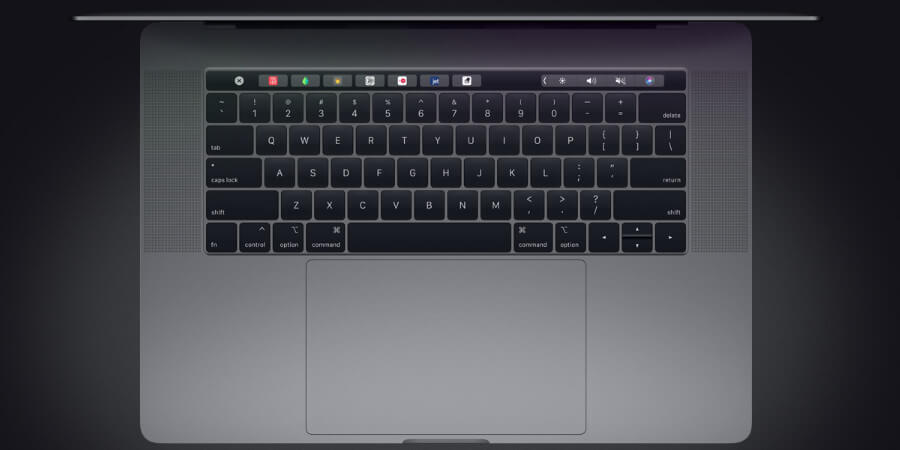
Naujieji kompiuteriai gavo patobulintą klaviatūrą su tylesniais mygtukų paspaudimais. „Apple“ atnaujino 13 ir 15 colių „MacBook Pro“ nešiojamųjų kompiuterių liniją.

Trečios kartos firminė „Apple“ klaviatūra su „Butterfly“ mechanizmu ištaisė daugelį problemų, su kuriomis susiduria naujausių „MacBook Pro“ savininkai. Klaviatūra dabar tapo tylesnė.

Svarbiausios naujovės yra „po gaubtu“. 15 colių modelis dabar turi šešių branduolių „Intel Core i7“ ir „i9“ naujausios kartos procesorius ( 2,9 GHz, 4,8 GHz turbo režimą). Didžiausias šio modelio RAM kiekis yra 32 GB, o saugykla - 4 TB. Taip pat prieinama diskretiška „Radeon Pro“ grafika.

„MacBook Pro 13“ yra šiek tiek kuklesnis: „Core i7“ ir „i5“ procesoriai su integruota „Iris Plus“ grafika, taip pat iki 16 GB atminties ir 2 TB SSD. Naujosios kartos įrenginiai naudoja energiją taupančią DDR4 atmintį su 32 GB talpa.„TechCrunch“ pranešė, kad „Apple“ šiek tiek padidino akumuliatorių modelius.

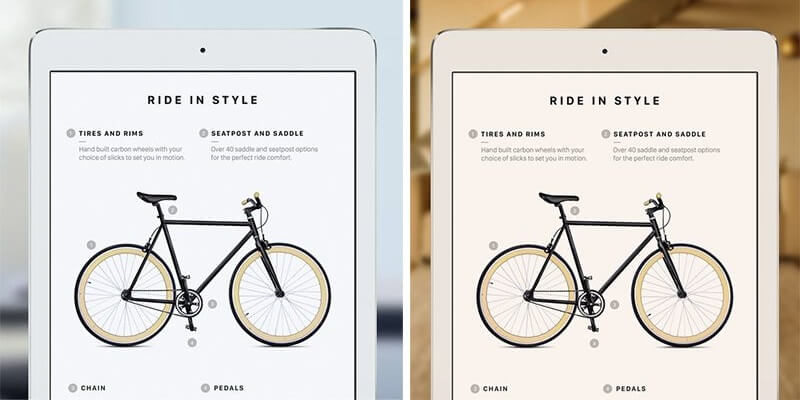
Be to, išvardintų pakeitimų sąraše nurodyta ir „True Tone“ technologijos palaikymas naujuose „MacBook Pro“ ekranuose. Ši funkcija ekrano spalvų gamą pritaiko pagal esančias apšvietimo sąlygas. „Apple“ kompanija „Mac“ kompiuteriams suteikia dar vieną „iOS“ mikroschemą - dabar nešiojamieji kompiuteriai atsako į komandą „Hello Siri“ ir taip yra iškviečiamas balso padėjėjas.

Bazinė „MacBook Pro 13“ versija kainuos apie 2000€., o „15“ colių versija apie 2690 €. Naujos kartos kompiuteriai išsprendė klaviatūros problemas su kuriomis buvo susidūrę „MacBook Pro 2015“ savininkai. 

Be to, kartu su naujaisiais kompiuteriais „Apple“ išleido ir odinius dėklus abiems „MacBook Pro“ modeliams. Prisiminkite, kad pirmasis toks priedas pasirodė su „MacBook 12“, po to dėklas buvo sukurtas ir „iPad Pro“ įrenginiams.Dabar „Apple“ nešiojamųjų kompiuterių savininkai gali nusipirkti panašų dėklą už 207€. Netrukus galėsite užsisakyti naujus priedus, o šiek tiek vėliau ir naujuosius nešiojamus kompiuterius.


Plačiau

Kaip kelionės metu taupyti bateriją ir interneto srautą išmaniajam...

2018.08.01

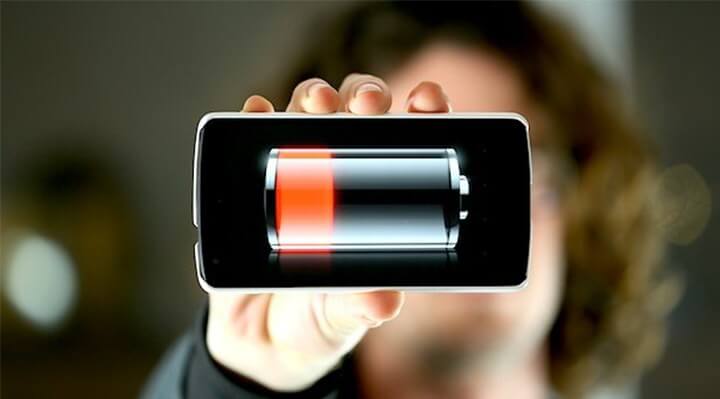
Nebūtina su savimi visur nešiotis išorinės baterijos ar ieškoti elektros lizdų, kad galėtumėt pakrauti išmanųjį telefoną. Tam yra geresnių būdų.

1. Reikalingas programas atsisiųskite iš anksto

Keliaudami ne dažnai randame vietų kur stabiliai veiktų belaidis internetas, o mobiliojo interneto visuomet maža ir jis brangus, todėl teisinga būtų reikalingą turinį atsisiųsti iš anksto. Juolab, kad beveik visos programos leidžia tai padaryti.

Atsisiųskite to regiono „Google Maps“ žemėlapius, kur ketinate keliauti. Atlikite šiuos veiksmus: „Nustatymai“ → „Autonominiai žemėlapiai“ → „Pasirinkti žemėlapį“ ir nurodykite žemėlapio sritį, kurio duomenis norite išsaugoti.

Nepamirškite ir apie kitas programas, kurių gali prireikti: ekskursijų vadovus, pristatymo paslaugas, įvairias vietines paslaugas.

Pažymėkite „Apple Music“, „Google Play Music“ ar kitame servise keletą mėgstamų grojaraščių, kuriuos galėsite klausytis neprisijungę prie interneto. Atsisiųskite keletą filmų ar keletą naujo serialo serijų.

2. Išjunkite turinio ir pranešimų atnaujinimą

Pagal numatytuosius nustatymus visos įdiegtos programos atnaujina duomenis, pakraudamos naujus pranešimus, nuotraukas, naujienas ir kitą turinį. Tai sutaupo jūsų laiką, kol laukiate programų paleidimo, tačiau naudoja internetą ir akumuliatoriaus įkrovą. Laimei, atnaujinimų atsisiuntimą, jei to reikia, galima atjungti.

Jei skaičiuojate kiekvieną megabaitą, tuomet turinio atnaujinimą yra geriau atjungti. „IOS“ sistemoje galite uždrausti programoms atsisiųsti duomenis tokiu būdu: „Nustatymai“ → „Bendrieji nustatymai“ → „Turinio atnaujinimas“.„Android“ sistemoje nuo aštuntosios versijos yra srauto taupymo režimas, kuris atjungiamas tokiu būdu: „Nustatymai“ → „Tinklas ir internetas“ → „Duomenų perdavimas“.

Pranešimai, kaip ir turinio atnaujinimas taip pat turi įtakos interneto naudojimui ir greitesniam baterijos išsikrovimui. Rekomenduojame palikti tik tuos, kurie yra labai svarbūs, o kitus - išjungti. „IPhone“ įrenginiuose tai atliekama taip: „Nustatymai“ → „Pranešimai“, „Android“ sistemos įrenginiuose norimą meniu surasite atlikdami šiuos veiksmus: „Nustatymai“ → „Garsai ir pranešimai“ → „Pranešimai“ → „Programos pranešimai“.

3. Programose naudokite interneto srauto taupymą 

Daugelyje populiarių programų yra specialus būdas taupyti srautą, kuriame mobilusis srautas naudojamas pagrindiniams duomenims atsisiųsti arba visai nenaudojamas. Svarbu nepamiršti šios funkcijos įjungti.

„Snapchat“ programėlėje šį režimą rasite per „Nustatymai“ - skyrelyje „Naudingos paslaugos“. „Facebook“ galite valdyti automatinį įkėlimą per „Nustatymai“ → „Nustatymai ir privatumas“ → „Nustatymai“ - „Vaizdo įrašai ir nuotraukos“. Panašios parinktys taip pat yra „Instagram“, „Twitter“ ir daugelyje kitų programų.

4. Įjunkite energijos taupymo režimą

Kad sutaupytų akumuliatoriaus energiją, visi šiuolaikiniai išmanieji telefonai dabar naudoja energijos taupymo režimą, kuris sumažina programų ir paslaugų fono veiklą. Jis automatiškai įsijungia, kai baterijos įkrova nukrenta iki 20%.Tačiau laukti šio momento nebūtina. Jei reikia maksimaliai padidinti autonomiją, tuomet įjunkite energijos taupymo režimą iš karto po įrenginio įkrovimo.

„IOS“ tai atliekama per užraktą „Control Center“ arba „Settings“ → „Battery“. „Android“ įrenginių naudotojams reikia perbraukti žemyn nuo ekrano viršaus ir spustelėti piktogramą „Energijos taupymas“.

5. Išjunkite savo išmanųjį telefoną, kai juo nesinaudojate

Iš pirmo žvilgsnio - tai banalus patarimas, kurio svarbos daugelis neįvertina. Bet veltui, nes ne visada ir ne visur yra reikalingas išmanusis telefonas. Kalnuose, kur nėra mobiliojo ryšio tinklo aprėpties, arba vietose, kuriose yra silpnas signalas, išmanaus telefono išjungimas būtų geriausias sprendimas, siekiant kuo ilgiau išlaikyti akumuliatoriaus įkrovą.

Jei nenorite išjungti įrenginio, galite naudoti lėktuvo režimą. Tai naudinga tais atvejais, kai skambučiai ir internetas nėra būtini, tačiau norite fotografuoti ar įrašyti vaizdo įrašą.


Plačiau

Kaip įgalinti greitą puslapio įkėlimą „Chrome“ naršyklėje

2018.08.17

Naujoji bandomosios „Chrome“ versijos funkcija jus nustebins internetinių puslapių įkėlimo sparta net esant lėtam internetui.

„Google“ kompanija sukūrė gana paprastą, tačiau veiksmingą būdą sparčiau įkelti interneto puslapius tiek kompiuteryje, tiek telefone. Šis algoritmas yra vadinamas „Lazy Mode“, jį galima vadinti „tingus pakrovimas“. Kol kas tai veikia tik „Chrome“ naršyklės  bandomojoje „Canary“ versijoje.

„Lazy Mode“ veikimo principas yra gana paprastas: naršyklė pirmiausia įkelia tik tą puslapio plotą, kuris yra matomas kompiuterio ekrane arba bet kuriame kitame įrenginyje; likusioji interneto svetainės puslapio dalis gauna žemesnį pakrovimo lygį. Taigi, pageidaujamas svetainės plotas ekrane pasirodo greičiau, o likusi dalis yra nepastebimai pakraunama su nedideliu vėlavimu.


Norint įjungti šį režimą, jums reikia atlikti šiuos veiksmus:

  1. Atsisiųskite Chrome Canary, skirtą „Windows“, „Linux“ ar „OS X“ iš oficialaus „Google“ puslapio.
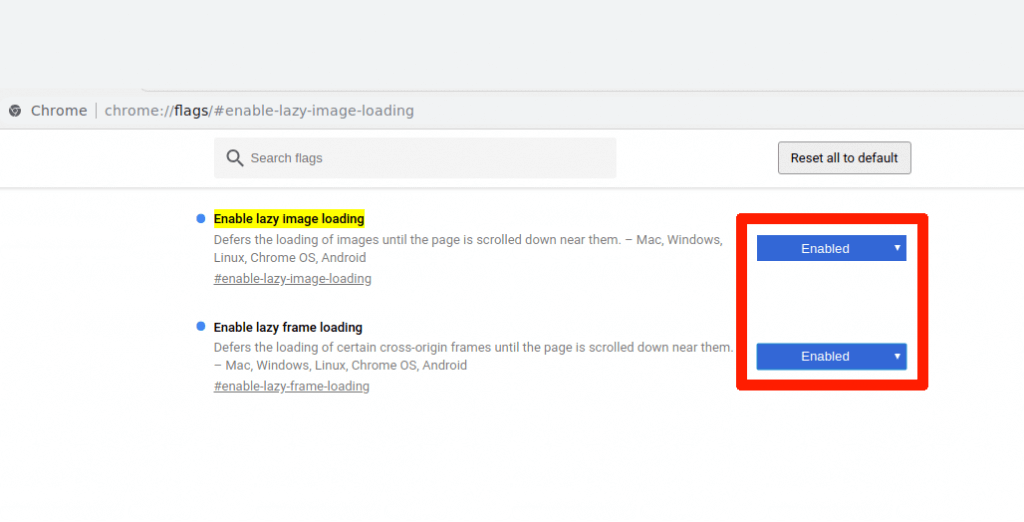
  2. Įdiekite ir paleiskite naršyklę, o adreso juostoje įveskite tekstą: chrome://flags/#enable-lazy-image-loading
  3. Jūs pamatysite du elementus pavadinimu „Lazy Image Loading“ ir „Lazy Frame Loading“. Abu turi būti nustatyti „Įjungta“ (Enabled) režimu.

Laukiama, kad po kelių savaičių funkcija „Lazy Mode“ pasirodys stabilioje „Chrome“ versijoje skirtoje kompiuteriams.


Plačiau

„Xiaomi“ pareiškė, kad nepardavinės didelio pajėgumo telefonų...

2018.09.05

Pasirodžius „iPhone X“, „Apple“ nustatė naują tendenciją, pardavinėti flagmanus už aukštą kainą. Laimei, „Xiaomi“ naudoja visiškai kitokius metodus ir padidėjusios prietaisų kainos nepadarė kompanijai jokios įtakos.

 Kompanija neseniai išleido „POCO F1“, kuris šiuo metu yra pigiausias telefonas, naudojantis „Snapdragon 845“ čipsetą. Neseniai vykusiame interviu kompanijos atstovas sustiprino gamintojų įsipareigojimą išlaikyti žemas produktų kainas.

„Xiaomi“ įsipareigojo apriboti pelną iki 5% pardavinėjant telefonus.

Paklaustas ar kompanija kada nors pardavinės prietaisus už 700 JAV dolerių, „Xiaomi“ Indijos vadybos direktorius Manu Kumar Jain pareiškė, kad tai mažai tikėtina, kadangi šiuo metu nėra tokių telefonų technologijų, dėl kurių kaina pakiltų iki tokio lygmens. Laikydamiesi savo įsipareigojimo apriboti pelną iki 5%, „Xiaomi“ nekels prietaisų kainos iki 700 JAV dolerių.

Kompanijos atstovas pasidalino tokiomis mintimis „POCO F1“ pasirodymo metu, kuris vyko Indijoje. Naujasis „Xiaomi“ dukterinės kompanijos „POCOPHONE“ telefonas pasipriešina konkurentams dėl savo mažos kainos ir galingų parametrų. Patraukli kaina kompanijai padėjo prasiskverbti į besivystančios ekonomikos valstybes, kaip Indija, kur didesnėms kompanijoms, kaip „Apple“ be galo nesiseka.

Nors tiesa, kad „Xiaomi“ valdyba neleidžia didelio pelno, kompanijos produktų kaina vis vien gali kilti ateityje dėl kylančios komponentų kainos ir brangių technologijų. Ketvirti geriausi telefonų gamintojai naudoja neįprastą verslo modelį, kurį vadina triatlonu. Remdamiesi šiuo modeliu, jie pasikliauna ilga vartotojų ištikimybe ir tinklo paslaugomis, o ne aukštomis kainomis.

Skirdami dėmesį svarbioms funkcijoms, kaip greitesniam procesoriui ar didesnei baterijai, „Xiaomi“ išlaiko mažą produktų kainą, skirdami mažiau laiko telefono konstrukcijai. Taigi, šiuo metu „Xiaomi“ gerbėjai ir toliau gali tikėtis didelio pajėgumo telefonų už patrauklią kainą.

Netgi po „Mi Mix 3“ pasirodymo, manome, kad telefonas bus pigesnis už jo tiesioginius „Android“ konkurentus, kaip „Galaxy Note 9“ ar pasirodysiantį „LG V40 ThinQ“.


Plačiau

„Xiaomi“ pristatė nebrangų nešiojamą kompiuterį „Mi Noteboo...

2018.09.21

Įrenginys gavo aukštos kokybės ekraną ir šiuolaikišką „Intel Core“ lustą.

Pasirodžius išmaniajam telefonui „Mi 8“, „Xiaomi“ pristatė naują įrenginį - nešiojamąjį kompiuterį „Mi Notebook Lite“. Kaip jau galima atspėti iš pavadinimo, tai yra supaprastintas ir pagal kainą prieinamesnis „Mi Notebook Pro“ variantas.

Naujiena turi 15,6 colių FHD ekraną su 178 ° kampu. Viduje yra 8 kartos „Intel Core i5“ procesorius, „NVIDIA GeForce MX110“ grafika su 2 GB DDR5 vaizdo atmintimi, 8 GB RAM ir 128 GB SSD bei 1 TB standžiajame diske. 

Aušinimui naudojami du galingi aušintuvai, kurie saugo nuo perkaitimo net ir esant didelei apkrovai. Klaviatūra yra pilno dydžio su skaitmenų blokeliu ir specialiu slinkties užrakto mygtuku. Lietimui jautrus 5,9 colių jutiklinis kilimėlis palaiko įvairius gestus.

Nešiojamas kompiuteris turi visas reikalingas jungtis: „Ethernet“, „HDMI“, du USB 3.0 prievadus, USB 2.0, universalų kortelių skaitytuvą ir ausinių jungtį. Kokybišką garsą teikia pora garsiakalbių su „Dolby Audio“ palaikymu. Korpuso storis yra tik 19,9 mm. 

„Xiaomi Mi Notebook Lite“ įrenginyje veikia „Windows 10“. Įrenginys bus juodos ir baltos spalvos, kainuos 4599 juanių (apie 570 €). Tai yra gana nebrangus sprendimas 15,6 colių nešiojamųjų kompiuterių linijoje. 


Plačiau

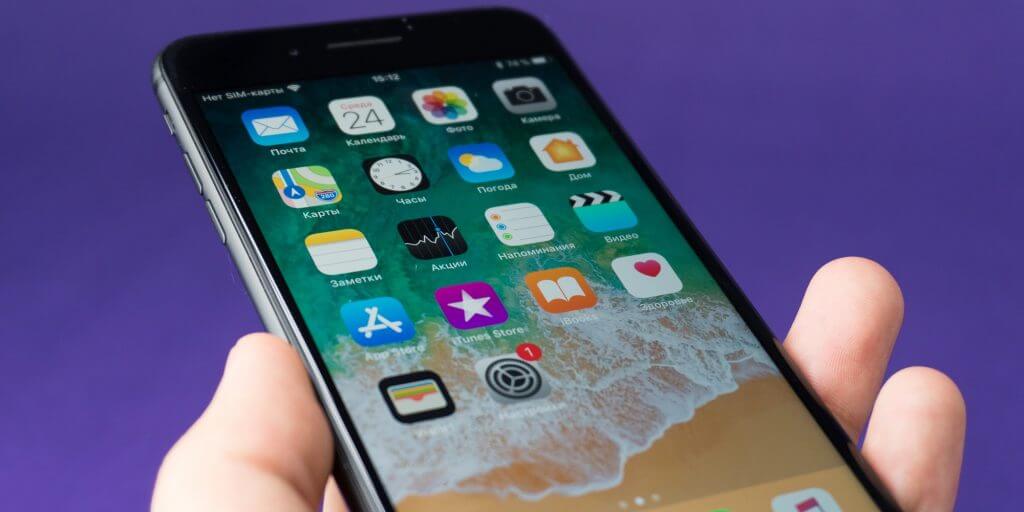
Išsamus vadovas kaip patikrinti „iPhone“ prieš perkant jį iš r...

2018.10.08

Padėsime nepakliūti į apgaulės pinkles ir patarsime kaip nusipirkti naudotą, bet puikų išmanųjį telefoną.

 Prieš perkant išmanųjį įrenginį būtina patikrinti ar visos jo funkcijos tinkamai veikia.

1. Ką su savimi pasiimti?

2. Kaip patikrinti išorinę „iPhone“ būklę?

3. Kaip patikrinti serijos numerį ir IMEI?

4. Kaip patikrinti ar „iPhone“ pririštas prie operatoriaus?

5. Kaip patikrinti „iPhone“ pririšimą prie „iCloud“? 

6. Kaip patikrinti „iPhone“ našumą?

7. Kontrolinis sąrašas

Ką pasiimti su savimi

Ruošiantis pirkti „iPhone“, pasikvieskite ne tik savo draugą, kuris puikiai nusimano „Apple“ įrenginiuose, bet ir pasiimkite keletą naudingų priedų, kurie padės patikrinti išmanųjį telefoną ir nustatyti bet kokius jo trūkumus. Pageidautina, kad turėtumėte:

  1. NanoSIM formato kortelę.
  2. Sąvarželę SIM kortelės lizdo atidarymui.
  3. Ausines.
  4. Išorinę bateriją.
  5. Įkrovimo laidą.
  6. Diskų žymeklį.
  7. Padidinimo stiklą.
  8. Išmanųjį telefoną su mobiliuoju internetu.
  9. Nešiojamąjį kompiuterį.

Viso to prireiks tikrinant telefoną skirtinguose etapuose.

Kaip patikrinti „iPhone“ išorinę būklę 

Paimkite „iPhone“ į rankas ir atidžiai apžiūrėkite iš visų pusių, atkreipdami dėmesį net į mažiausias detales. Nepatartina pirkti prastos būklės įrenginio.

Pažeidimai

Smulkių korpuso ir ekrano įbrėžimų galima nesureikšminti, jei jie jums netrukdo. Taigi įvertinkite išmaniojo telefono išorinį nusidėvėjimą apžiūrėdami ekrano bei nugarėlės įbrėžimus ar įskilimus. Šie trūkumai neturi įtakos prietaiso veikimui ir yra lengvai paslėpiami naudojant dėklus. Korpuso deformacija yra daug pavojingesnė. Tokie defektai rodo, kad telefonas galėjo būti nukritęs, ir tokiu atveju tai galėjo padaryti neigiamą įtaką vidinių telefono komponentų veikimui.

Išmaniojo telefono ardymo ir taisymo pėdsakai

Paprastai „iPhone“, kurie nebuvo bandomi atidaryti, naujam savininkui sukelia daug mažiau rūpesčių, nei tie, kurie buvo ardomi. Jei nesate tikri dėl telefono veikimo, geriau nepirkite prietaiso, kuriame matosi ardymo pėdsakai. Atidžiai apžiūrint, juos gana lengva nustatyti.

Paimkite padidinamąjį stiklą, kito telefono žibintuvėlį ir pažvelkite į prie įkrovimo jungties esančius varžtelius. Jų lizdai turi būti be įbrėžimų. Tai yra ženklas, kad „iPhone“ nebuvo atidarytas, o jei buvo atliktas remontas, tai buvo atlikta specializuotoje įmonėje.

Bet kokie matomi pažeidimai yra priežastis užduoti papildomų klausimų pardavėjui.

Atkreipkite dėmesį į įkrovimo prievado ratuką, mygtukus, SIM kortelės dėklą. Jei spalva nesutampa su korpuso spalva, greičiausiai išmaniajame telefone yra pakeistos dalys.

Tas pats pasakytina ir apie „Home“ mygtuką: jis neturėtų skirtis nuo priekinio skydelio. Jei mygtukas yra pakrypęs, stipriai įsispaudęs arba išsikišęs virš skydelio, „iPhone“ tikriausiai buvo išardytas ir pakeistas jo mygtukas. Dėl prastų dalių su tokiu telefonu ateityje gali kilti problemų.

Patikrinkite ekraną ir korpuso jungtį. Čia neturėtų būti įbrėžimų.

Kaip patikrinti serijos numerį ir IMEI

Kiekvienam „iPhone“ yra priskirtas unikalus serijos numeris ir IMEI, kuris gali parodyti daug svarbios informacijos apie įrenginį. Abu numerius galite rasti nustatymuose (skyriuje „Pagrindinis“ → „Apie šį įrenginį“) ir ant lipduko, esančio dėžutės gale. 

Ankstesniuose „iPhone“ modeliuose („5“, „5s“, „5c“, „SE“, „6“, „6 Plus“) IMEI buvo papildomai nurodomas užpakalinėje korpuso dalyje. „IPhone 6s“, „6s Plus“, „7“, „7 Plus“, „8“, „8“, „X“ ir vėlesniuose modeliuose IMEI naudojant lazerinį graviravimą užrašomas ant SIM kortelės dėklo. 

Žinoma, visose pažymėtose vietose skaičiai turi atitikti. Skirtingi įtaiso ir SIM kortelės dėklo IMEI parodo dalių remontą ir keitimą, o tokių telefonų, kaip jūs jau žinote, reikėtų vengti.

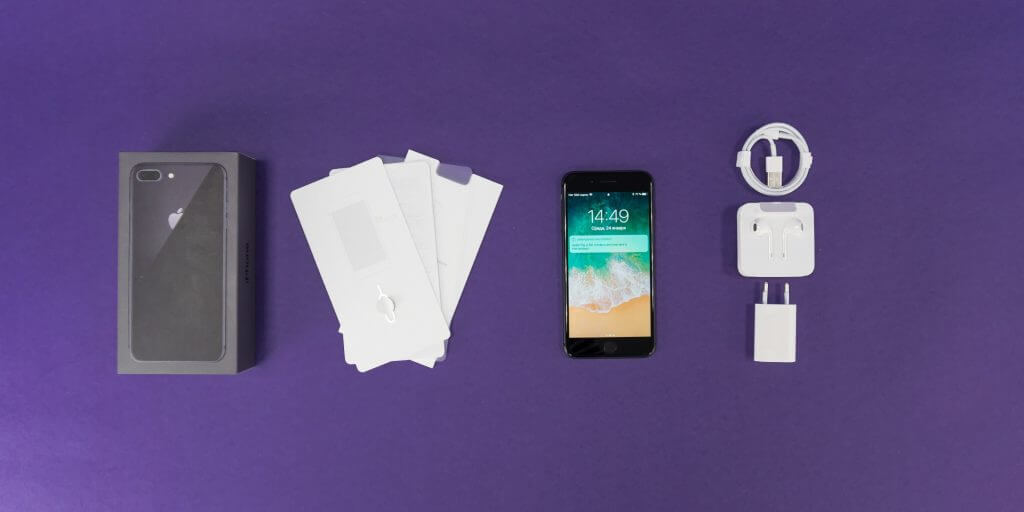
Originali dėžutė yra papildomas privalumas ir garantija, kad telefonas nėra pavogtas. Jei yra ir pirkimo čekis, tuomet - puiku. Jame nurodytas serijos numeris ir IMEI taip pat turėtų būti vienodi.

Pagal serijos numerį jūs galite patikrinti įrenginio informaciją „Apple“ svetainėje. Tai užtikrins, kad įsigyjat originalų „iPhone“.

Be to, puslapyje bus nurodytas likęs garantinis laikotarpis, jei jo galiojimo laikas dar nėra pasibaigęs.

Pagal serijinį numerį lengva nustatyti, ar išmanusis telefonas buvo nupirktas naujas ar atkurtas. Jei numeris prasideda raide F, tai reiškia, kad prieš jus „refurbished“, t.y. atnaujintas „iPhone“. 

Atnaujinti „iPhone“ yra paprastoje baltoje dėžutėje, pažymėtoje užrašu „RFB“ arba „Apple Certified Pre-Owned“, kuris yra ant lipduko. Ne tik serijos numeris prasideda simboliu F, bet ir modelio kodas, taip pat jo numeris.

Šie telefonai yra oficialiai išbandyti ir remontuojami „Apple“ gamykloje. Jiems suteikiama vienerių metų garantija, tačiau jie yra pigesni. Tiesą sakant, čia nėra nieko blogo, nebent pardavėjas slėptų šį faktą.

Kaip patikrinti ar „iPhone“ pririštas prie operatoriaus

Yra du „iPhone“ tipai: „neverlock“ ir „contract“. Pirmieji veikia su bet kokia SIM kortele, antrieji yra susieti su konkrečiu telekomunikacijų operatoriumi ir gali būti naudojami tik su juo.

Naudojant specialias pagrindo plokštes SIM kortelei, „iPhone“ įrenginį galima atrakinti. Tokie telefonai yra daug pigesni nei „neverlock“. Jei nesiruošiate sutaupyti, turėtumėte vengti šių „iPhone“. Patikrinti, kad prieš jus „neverlock“, galite taip:

  1. Savo rankomis išimkite SIM kortelės dėklą ir įsitikinkite, kad ten nėra jokių pašalinių dalių.
  2. Įdėkite savo SIM kortelę ir įsitikinkite, kad telefonas randa ryšio tinklą ir iš karto prie jo prisijungia.
  3. Atlikite testinį skambutį pažįstamiems.
  4. Galiausiai atidarykite „Nustatymai“ → „Pagrindinis“ → „Apie šį įrenginį“ ir įsitikinkite, kad eilutėje „Operatorius“ yra jūsų operatoriaus pavadinimas.

Jei viskas tvarkinga, galite pereiti prie kito elemento.

Kaip patikrinti „iPhone“ pririšimą prie „iCloud“

Pradedant „iOS 7“, prietaisai prisiriša prie savininko „Apple ID“. Tai leidžia apsaugoti duomenis praradus telefoną. Per „iCloud“ galite nustatyti „iPhone“ buvimo vietą, nuotoliniu būdu blokuoti jį.

Negalima be ankstesnio savininko paskyros naudoti užblokuoto išmanaus telefono.

Jei perkate tokį prietaisą, tada vienintelis dalykas, ką galėsite padaryti su juo - tai išardyti dalimis.

Apsisaugoti nuo šių problemų nėra labai sunku. Pakanka atlikti keletą patikrinimų.

Aktyvinimo užraktas

Kai telefone rodomas toks ekranas ir nurodoma įvesti paskyros duomenis, o pardavėjas jų nežino ir užtikrina, kad jums reikia prisijungti prie „iTunes“, apsisukite ir išeikite. Tai tokia situacija, kai telefonas tinka tik detalėms.

Funkcija „Rasti iPhone“

Jei įrenginys įsijungia ir veikia, eikite į „Nustatymai“ → „Apple ID“ → „iCloud“ ir patikrinkite, ar funkcija „Rasti iPhone“ yra išjungta. Jei ne, vertėtų ją išjungti. Norėdami tai padaryti, turite įvesti „Apple ID“ slaptažodį, kurį, žinoma, turėtų žinoti savininkas.

Įsitikinkite, kad funkcija tikrai išjungta. Kitaip nesąžiningas pardavėjas gali užrakinti „iPhone“ po to, kai jūs būsite sumokėję už įrenginį.

Gamyklinių nustatymų atkūrimas

Galiausiai, norėdami būti tikri tuom ką įsigyjate, atlikite visišką įrenginio atkūrimą, po kurio aktyvuosite ir įvesite savo „Apple ID“.

  1. Atidarykite „Nustatymai“ → „Bendra“ → „Reset“ ir pasirinkite elementą „Ištrinti turinį ir nustatymus“.
  2. Jei prireiks, paprašykite pardavėjo įvesti „Apple ID“ slaptažodį.
  3. Palaukite, kol baigsis ištrynimo ir pakrovimo procedūra.
  4. Užbaikite pradinę sąranką.
  5. Įjunkite įrenginį ir prisijunkite prie savo paskyros.

Po to galite būti tikri, kad „iPhone“ nebebus susietas su ankstesniais savininkais ir bus parengtas tolimesniam naudojimui.

Kaip patikrinti „iPhone“ našumą

Kaip ir bet kuris kitas prietaisas, „iPhone“ yra sudėtingas techninis įrenginys, kurio gedimus galima pastebėti ne iš karto. Net jei telefonas atrodo puikiai, nesidžiaukite ir neskubėkite jo pirkti. Geriau sutrukti keletą papildomų minučių, atsiprašyti pardavėjo dėl savo kruopštumo ir viską kaip reikiant patikrinti.

Mygtukų ir jungiklių veikimas

Visi „iPhone“ valdikliai turėtų veikti sklandžiai ir užtikrintai - be klaidingų rezultatų, be didelių pastangų ir nesėkmių. Patikrinkite kiekvieną mygtuką, kad įsitikintumėte jų veikimu.

  1. Pagrindinis „Home“ mygtukas turi nedaug įsispausti ir tinkamai reaguoti į paspaudimą. „iPhone 7“, „7 Plus", „8“ ir „8 Plus“ nėra stipriai spaudžiamas, o reaguoja vibravimu, kuris imituoja spragtelėjimą. Sugedus, šio mygtuko beveik neįmanoma pataisyti, todėl probleminio prietaiso geriau nepirkti.
  2. Garso reguliavimo klavišai turi spaustis lengvai, jiems būdingas minkštas paspaudimas. Tuo pačiu metu garso stulpelis ekrane turi rodyti ir garso kintamumą. Jei klavišai sunkiai spaudžiasi arba rodomi klaidingi rezultatai, be remonto pagalbos neišsisuksite.
  3. Begarsio režimo jungiklis. Perjungimas turi veikti sklandžiai ir akimirksniu sureaguoti, atsakydamas vibracija. Jis neturi kabėti ir savarankiškai įsijungti nuo atsitiktinio kontakto.
  4. Maitinimo mygtukas. Kaip ir kiti mygtukai, šis taip pat turėtų reaguoti iš pirmo lengvo paspaudimo, tiksliai atpažinti trumpą ir ilgą spaudimą, užrakinant ir išjungiant išmanųjį telefoną.

Ekranas

Nuo mygtukų, kuriuos reguliuosite kasdien, pereikime prie ekrano, su kuriuo jūs praleisite didžiają laiko dalį. 

  1. Įbrėžimai. Pirmiausia paprašykite pardavėjo pašalinti apsauginę plėvelę ar stiklą. Po jais gali būti paslėpti įbrėžimai ir net įtrūkimai. Ir šiaip, pašalinti visus priedus, įrodančius, kad nėra defektų - yra geras tono ženklas. Apsauga yra kiekvieno asmeninis reikalas, tad pirkėjas, jei reikės, pats užsiklijuos plėvelę ar stiklą.
  2. Negyvi pikseliai. Patikrinkite negyvų taškų matricą. Norėdami tai padaryti, išjunkite ir vėl įjunkite „iPhone“ arba fotografuokite, uždengdami fotoaparato objektyvą pirštu, kad gautumėte juodą foną. Norėdami patikrinti baltą foną, atidarykite tuščią puslapį „Safari“ naršyklėje. Abiem atvejais jokių spalvotų taškelių ir juostelių ant ekrano neturėtų būti.
  3. Apšvietimo vienodumas. Nustatykite maksimalų ryškumą ir patikrinkite balto ir juodo fono apšvietimą. Jei jis netolygus per visą perimetrą, yra dėmių, tuomet aišku, kad modulis buvo pakeistas į kitą ne itin aukštos kokybės modulį.
  4. Ekrano patikra. Tokiu pačiu būdu įsitikinkite, kad ekrane nėra gelsvų dėmių ir juostų. Jos atsiranda nuo perkaitimo ar nuspaudžiant ekraną, pavyzdžiui, džinsų kišenėje. Šie defektai paprastai išryškėja vėliau, todėl geriausia nepirkti tokio „iPhone“.
  5. Jutiklinė juosta. Jutiklinio ekrano funkcionalumą lengva patikrinti, įvedant visus klaviatūros simbolius arba rašant skyrelyje „Pastabos“. Taip pat negyvas zonas galite aptikti, vilkdami darbalaukyje esančias piktogramas į skirtingas ekrano sritis.
  6. Oleofobinė danga. „iPhone“ ekranas turi aukštos kokybės oleofobinę dangą, kurią labai paprasta patikrinti. Žymekliu skirtu diskams, pabandykite ką nors nupiešti ant ekrano. Ant originalaus ekrano žymeklis nerašys, o dažai iškart susirinks į lašelius.

Garsiakalbiai ir mikrofonai

„IPhone“ turi du garsiakalbius: garsinį ir polifoninį. Pirmasis yra priekinio skydelio viršuje ir naudojamas pokalbiams. Antrasis yra dešinėje apačioje ir skirtas garsiam ryšiui ir melodijų skambėjimui bei garsui programose. Mikrofonų yra trys: apatinis - kairėje nuo įkrovimo jungties, viršutinis yra po garsiakalbio tinkleliu, ir galinis - šalia pagrindinės kameros galiniame skydelyje.

Norėdami patikrinti mikrofonus ir garsiakalbius, patogu naudotis standartine „Diktofono“ programa. Atlikite įrašą ir perklausykite jį. Pirmiausia per polifoninį garsiakalbį, tada pridėkite prie ausies. Garsas turėtų būti garsus ir aiškus, be švokštimo, iškraipymų ir kitų trukdžių.

Be to, kamera nufilmavę nedidelį vaizdo įrašą, papildomai galite patikrinti visus mikrofonus.

Fotoaparatai

Norėdami patikrinti kameras, pirmiausia įvertinkite jų vizualią būseną. Patikrinkite kameros veikimą, fokusavimą, ar fotografuojant nėra iškraipymų, ar vaizdas gaunasi ryškus. Taip pat patikrinkite ar veikia blykstė. Ant pagrindinės kameros neturėtų būti dulkių ir kondensato, o ant jos paviršiaus - įbrėžimų ir pažeidimų. Jei modulis yra pasislinkęs, objektyvas nukrypęs toliau nuo centro, tuomet labai tikėtina, kad fotoaparatas buvo keistas.

Paleiskite standartinę „Camera“ programą. Ji turėtų įsijungti be užlaikymo ir greitai fokusuotis į objektus. Įsitikinkite, kad automatinio fokusavimo mechanizmas nesugedęs ir nesukelia jokio pašalinio triukšmo. Patikrinkite blykstę, persijunkite į priekinę kamerą. Padarykite keletą nuotraukų ir vaizdo įrašų - juose neturėtų būti juostų, taškų, mėlynų, geltonų ar kitokių artefaktų.

Jutikliai

Netinkamai veikiantys arba sugedę jutikliai, kaip taisyklė, atsieina brangiu remontu. Būtinai patikrinkite visus jutiklius ir jokiu būdu nepirkite „iPhone“, jei rasite bet kurią iš čia aprašytų problemų.

  1. Touch ID. Norėdami patikrinti pirštų atspaudų skaitytuvą įrenginiuose kuriuose yra ši funkcija, tiesiog pridėkite savo pirštų atspaudus į sistemą ir  tuomet bandykite atrakinti išmanųjį telefoną. Eikite į „Nustatymai“ → „Touch ID ir „kodas - slaptažodis“, pasirinkite „Pridėti pirštų atspaudą ...“, atlikite nustatymo procedūrą ir įsitikinkite, kad jutiklis veikia tinkamai.
  2. Face ID. Naujoji atrakinimo sistema yra prieinama „iPhone X“ ir naujesniuose įrenginiuose. Galite ją patikrinti pardavėjui atrakinus telefoną pagal jo veidą arba pridėdami savo veidą ir bandydami atrakinti patys.
  3. Artumo jutiklis. Šis infraraudonųjų spindulių jutiklis išjungia ekraną ir apsaugo nuo atsitiktinių paspaudimų pokalbio metu arba kitu atveju, kai „iPhone“ pridedamas prie ausies. Jį lengva patikrinti pokalbio metu arba klausantis balso įrašo per diktofoną.
  4. Šviesos jutiklis. Dėka šio jutiklio veikia automatinio ryškumo funkcija, kuomet apšvietimo lygis prisitaiko prie aplinkos apšvietimo. Norėdami tai išbandyti, turite įjungti automatinį ryškumą eidami į „Nustatymai“ → „Ekranas ir ryškumas“, o po kelių sekundžių pirštu uždenkite vietą prie priekinės kameros - ekranas turi aptemti.
  5. Akselerometras ir giroskopas. Norėdami patikrinti akselerometrą, paprasčiausias būdas yra atidaryti kalendorių ar užrašus ir pasukti „iPhone“ - ekranas taip pat turi pasisukti į atitinkamą padėtį. Giroskopą lengva patikrinti, paleidžiant kompaso programą ir ją kalibruojant.

Įkrovimo jungtis ir ausinės

„Lightning“ jungtis, skirtingai nei kabeliai, genda ne dažnai, tačiau perkant telefoną reikia ją patikrinti. Norėdami tai padaryti, prijunkite išorinę bateriją prie „iPhone“ ir patikrinkite, ar ji įkraunama. Per 5 minutes prietaisas turėtų įkrauti apie 1-2%.Kai jungsite kabelį, būtinai išbandykite jį iš abiejų pusių.

Jei yra garso lizdas, nepamirškite įsitikinti, kad jis veikia. Norėdami tai padaryti, prijunkite į savo išmanųjį telefoną ausines ir paklausykite muzikos ar kokį nors įrašymo failą. Garsas turėtų būti aiškus, be triukšmo ir švokštimo, bei sklisti per abi ausines. Pats kištukas turi tvirtai laikytis ir saugiai fiksuotis prie jungties. 

Belaidžio ryšio sąsajos

  1. „Bluetooth“. Norint išbandyti „Bluetooth“, pakanka prie „iPhone“ prijungti bevielio ryšio ausines arba garsiakalbį. Jei jų neturite, pabandykite perkelti savo nuotrauką per „AirDrop“ į kitą „Apple“ įrenginį. Patikrinkite ar išmanusis telefonas aptinka įrenginius.
  2. „Wi-Fi“. Norint patikrinti „Wi-Fi“, nuskaitykite netoliese esančius tinklus ir prisijunkite prie vieno iš jų. Paleiskite „Safari“ naršyklę ir atidarykite kelis puslapius - taip įsitikinsite, kad internetas veikia. Jei nėra viešojo „Wi-Fi“, paskleiskite internetą iš kito išmaniojo telefono per modemo režimą.
  3. GPS. GPS modulio darbo efektyvumas yra tikrinamas naudojant standartinius „Maps“ žemėlapius. Atidarykite ir įsitikinkite, kad „iPhone“ nustato jūsų dabartinę vietą.

Akumuliatorius

„Apple“ garantuoja „iPhone“ akumuliatoriaus veikimą be žymaus sumažėjimo, kraunant jį per 500 ciklų. Priklausomai nuo naudojimo intensyvumo, tai yra apie dveji metai. Tačiau neverta apsiriboti pardavėjo tikinimu, kad baterija laiko kaip nauja. Geriau tai patikrinkit.

Paprasčiausias būdas - stebėkite įkrovos lygį, kol testuojate išmanųjį telefoną. Patikrinimo pradžioje „Battery“ nustatymų skiltyje įjunkite įkrovos ekraną procentais ir tai užfiksuokite ekrano kopija. Jei po kelių minučių patikrinimo įkrovimo lygis sumažėjo 1-2%, tuomet baterija veikia tinkamai.

„IPhone 6s“ ir ankstesniuose įrenginiuose galite peržiūrėti dabartinę baterijos būseną ir įkrovą, bei palyginti su nauju įrenginiu. Norėdami tai padaryti, atidarykite „Nustatymai“ → „Baterija“ → „Baterijos būklė“. Ten taip pat nurodoma, ar palaikoma maksimali veikimo trukmė, ar procesoriaus dažnis sumažės, jei „iPhone“ įrenginiui atsirastų apkrova.

Ir pagaliau, tiksliausias, bet sunkiausias būdas yra peržiūrėti pakrovimo ciklų ir esamų pajėgumų skaičių, naudojant specialią kompiuterio paslaugą. Būtent tam jums ir reikėjo nešiojamojo kompiuterio.

„Mac“ kompiuteryje galite naudoti nemokamą „coconutBattery“, o kompiuteriuose su „Windows“ - panašią programą „iBackupBot“. Iš esmės bandymo procedūros nesiskiria: „iPhone“ kabeliu prijunkite prie kompiuterio ir žiūrėkite informaciją. Jei jau praėjo 500 ciklų ir talpa yra mažesnė nei 80%, turėkite omenyje, kad netrukus gali tekti keisti akumuliatorių.

Drėgmės jutiklis

Pradedant „iPhone 7“, išmanieji telefonai turi drėgmės apsaugą, tačiau „Apple“ bendrovė vis dar nesuteikia garantijos, jei įrenginys sugedo dėl į jį patekusio vandens. Bet kokiu atveju, vanduo ir elektronika yra nesuderinami dalykai. Įrenginio panardinimas į vandenį sukelia elektroninių komponentų ir plokščių oksidaciją, o tai išmaniajam telefonui beveik visada reiškia įrenginio sugadinimą. Jei to nesimato iš karto, išryškėja ateityje.

Žinoma, pirkti panardinto į vandenį „iPhone“ bet kokiu atveju neverta. Vanduo gali negrįžtamai sugadinti įrenginį. O atskirti ar išmaniajam teko būti išmaudytam, nėra taip sunku.

Visų kartų „iPhone“ išmaniuosiuose telefonuose yra specialūs indikatoriai, kurie parodo kontaktą su skysčiu. Išsiliejus vandeniui ant įrenginio, indikatoriai keičia spalvą nuo sidabro baltos iki rausvos ar raudonos. Šiuolaikiniuose „iPhone“ įrenginiuose šie žymekliai yra SIM kortelės lizdo dėkle, senesniuose įrenginiuose - įkrovimo ar garso lizdo viduje.

Pašvieskite žibintuvėliu ant indikatoriaus ir gerai apžiūrėkite jį, nustatykite spalvą. Jei turite bent menkiausią įtarimą dėl pasikeitusios spalvos (indikatorius rausvas) geriau atsisakykite pirkimo ir ieškokite kito varianto.

Kontrolinis sąrašas

Ir galiausiai - trumpas sąrašas, ką reikia patikrinti prieš perkant naudotą įrenginį. Atidžiai peržiūrėkite jį prieš įsigyjant „iPhone“ ir atlikite siūlomą patikrinimą, nieko nepamiršdami.

  1. Atkreipkite dėmesį į pažeidimus.
  2. Ar nėra ardymo ir taisymo ženklų?
  3. Patikrinkite serijos ir IMEI numerius.
  4. Ar išmanusis nepririštas prie operatoriaus?
  5. Ar veikia aktyvinimo užraktas?
  6. Nepamirškite išjungti „Rasti iPhone“ funkcijos.
  7. Atstatykite gamyklinius nustatymus.
  8. Įvertinkite pagrindinį („Home“) mygtuką.
  9. Patikrinkite garso reguliavimo klavišus.
  10. Patikrinkite begarsio režimo įjungimo svirtelę.
  11. Patikrinkite maitinimo mygtuką.
  12. Apžiūrėkite ekrano būseną.
  13. Ar veikia pikseliai?
  14. Patikrinkite ar vienodai apšviestas ekranas.
  15. Įvertinkite liečiamo ekrano jautrumą.
  16. Ar tinkamai veikia jutiklinė juosta?
  17. Patikrinkite oleofobinę dangą.
  18. Patikrinkite garsiakalbius.
  19. Ar tinkamai veikia mikrofonai?
  20. Ar veikia fotoaparatai?
  21. Patikrinkite „Touch ID“.
  22. Patikrinkite „Face ID“.
  23. Ar veikia artumo jutiklis?
  24. Ar veikia šviesos jutiklis?
  25. Ar veikia akselerometras?
  26. Ar veikia giroskopas?
  27. Patikrinkite ausinių lizdą.
  28. Patikrinkite įkrovimo jungtį.
  29. Ar tinkamai veikia „Bluetooth“?
  30. Ar tinkamai veikia „Wi-Fi“?
  31. Ar tinkamai veikia GPS?
  32. Įvertinkite akumuliatoriaus veikimą
  33. Patikrinkite drėgmės jutiklį.

Pirkdami naudotą „iPhone“ galite nemažai sutaupyti, tačiau jums teks susitaikyti su vienokiais ar kitokiais įrenginio trūkumais.


Plačiau
Sugedo.lt | Kompiuterių remontas Klaipėdoje
Privatumo politika
Šioje svetainėje naudojami slapukai, kad galėtume suteikti jums geriausią įmanomą vartotojo patirtį. Slapukų informacija yra saugoma jūsų naršyklėje ir atlieka tokias funkcijas kaip atpažinti jus, kai grįžtate į mūsų svetainę, ir padeda mūsų komandai suprasti, kurios svetainės dalys jums atrodo įdomiausios ir naudingiausios.